


 Video Converter


Är du en Windows Live Movie Maker-entusiast som vill ta dina videoredigeringsfärdigheter till nästa nivå? Även om Windows Live Movie Maker har varit ett populärt val för att skapa och redigera videor, kan du stöta på kompatibilitetsproblem när du försöker dela eller redigera dina projekt på olika plattformar. Det är där du konverterar dina filer från WLMP till AVI formatet är praktiskt.
I den här artikeln guidar vi dig genom processen att omvandla dina WLMP-filer till det allmänt stödda AVI-formatet, vilket öppnar upp nya möjligheter för att dela, redigera och bevara dina kreativa verk. Låt oss dyka in och utforska den sömlösa övergången från WLMP till AVI!
Innehåll: Del 1. Hur öppnar jag en WLMP-fil?Del 2. Perfekt alternativ för att konvertera WLMP till AVI på Mac Del 3. Finns det något gratis onlineverktyg för att konvertera WLMP till AVI? Del 4. Viktiga slutsatser
Del 1. Hur öppnar jag en WLMP-fil?
Om du är nybörjare inom videoredigering kanske du undrar vad en WLMP-fil egentligen är och hur man öppnar den. WLMP står för Windows Live Movie Maker Projekt, och det är det ursprungliga projektfilformatet som används av Windows Live Movie Maker. WLMP-filer innehåller referenser till mediefiler, övergångar, effekter och redigeringar som du har gjort i programmet.
För att öppna en WLMP-fil måste du ha Windows Live Movie Maker installerat på din dator. Tyvärr avvecklade Microsoft officiellt Windows Live Movie Maker från och med den 10 januari 2017 och tog bort nedladdningslänken från sin webbplats. Men om du redan har programvaran installerad eller om du har en säkerhetskopia av installationsfilen kan du fortfarande öppna och redigera WLMP-filer med Windows Live Movie Maker.
I nästa del av den här artikeln ska vi utforska processen att konvertera WLMP-filer till AVI-formatet, vilket ger större flexibilitet och kompatibilitet för dina videoprojekt.
Del 2. Perfekt alternativ för att konvertera WLMP till AVI på Mac
Om du är en Mac-användare som letar efter en pålitlig och användarvänlig lösning för att konvertera dina WLMP-filer till AVI-format, iMyMac Video Converter är det perfekta verktyget för dig. iMyMac Video Converter är en mångsidig programvara som låter dig konvertera olika video-/ljudformat såsom OGG, M4R, MP3, 3GP, AVI, MP4 och många fler, med bara några få enkla steg.
Det fina med det här verktyget är att du också kan redigera dina videor med det. Du kan till exempel rotera, trimma, klippa eller beskära videor. Du kan också välja att redigera mättnad, nyans, ljusstyrka och andra inställningar med verktyget.
Låt oss utforska hur du kan använda iMyMac Video Converter för att enkelt konvertera dina filer från WLMP till AVI.
- Ladda ner och installera iMyMac Video Converter. Ladda först ner och installera iMyMac Video Converter på din Mac från den officiella iMyMac-webbplatsen. Följ instruktionerna på skärmen för att slutföra installationsprocessen.
- Starta iMyMac Video Converter. När den är installerad startar du iMyMac Video Converter på din Mac. Du möts av ett användarvänligt gränssnitt som förenklar konverteringsprocessen.
- Lägg till WLMP-filer. Klicka på knappen "Lägg till filer" i iMyMac Video Converter-gränssnittet. Leta reda på och välj de WLMP-filer du vill konvertera till AVI. Du kan välja flera filer för batchkonvertering, vilket sparar tid och ansträngning.
- Välj AVI som utdataformat. Välj sedan AVI som utdataformat. iMyMac Video Converter erbjuder ett brett utbud av utdataformat, men för vårt syfte att konvertera WLMP-filer är AVI det perfekta valet.
- Anpassa utdatainställningar (valfritt). Om du vill göra specifika justeringar av utdatainställningarna, till exempel upplösning, bildhastighet eller bithastighet, kan du göra det genom att klicka på knappen "Inställningar". Detta steg är valfritt, eftersom iMyMac Video Converter automatiskt väljer de optimala inställningarna för ditt valda utdataformat.
- Välj utdatamapp. Välj en destinationsmapp där du vill att de konverterade AVI-filerna ska sparas. Du kan göra detta genom att klicka på knappen "Bläddra" och välja en plats på din Mac.
- Starta konverteringen. Klicka slutligen på knappen "Konvertera" för att starta konverteringsprocessen. iMyMac Video Converter konverterar effektivt dina WLMP-filer till AVI-format och bevarar kvaliteten på dina videor.
- Åtkomst till de konverterade AVI-filerna. När konverteringen är klar kan du komma åt de konverterade AVI-filerna genom att klicka på knappen "Öppna" i iMyMac Video Converter. Därifrån kan du enkelt använda AVI-filerna för delning, redigering eller uppspelning på olika enheter och plattformar.

iMyMac Video Converter förenklar uppgiften att konvertera WLMP-filer till AVI-format på din Mac. Dess intuitiva gränssnitt och effektiva konverteringsprocess gör det till ett idealiskt val för både nybörjare och avancerade användare. Upplev bekvämligheten och mångsidigheten hos iMyMac Video Converter när du omvandlar dina WLMP-projekt till det allmänt kompatibla AVI-formatet.
Del 3. Finns det något gratis onlineverktyg för att konvertera WLMP till AVI?
Om du letar efter en gratis onlinelösning för att konvertera dina WLMP-filer till AVI-format utan att behöva installera ytterligare programvara är AnyConv.com ett pålitligt alternativ att överväga. AnyConv.com är en onlineplattform för filkonvertering som stöder ett brett utbud av filformat, inklusive WLMP och AVI. Låt oss utforska hur du kan använda AnyConv.com för att snabbt och enkelt konvertera dina WLMP-filer till AVI-format.
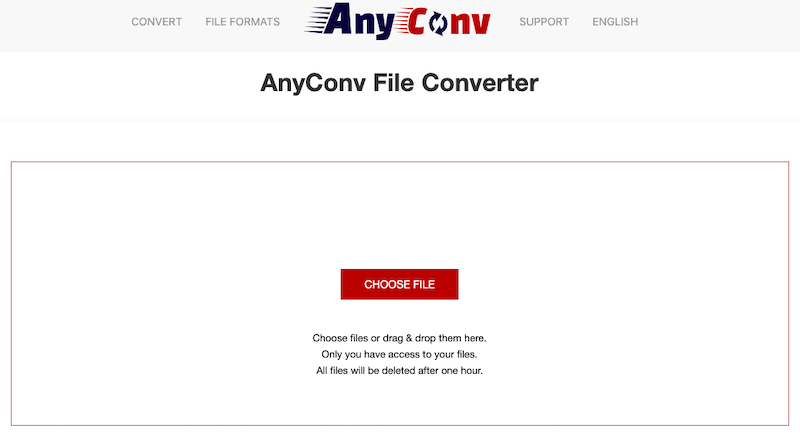
- Gå till AnyConv.com. Öppna din webbläsare och navigera till AnyConv.com. Du kommer att mötas av ett enkelt och användarvänligt gränssnitt.
- Välj WLMP-filer. Klicka på knappen "Välj fil" eller "Bläddra" på webbplatsen. Leta reda på och välj de WLMP-filer du vill konvertera till AVI. Du kan välja flera filer för batchkonvertering, vilket sparar tid och ansträngning.
- Välj AVI som utdataformat. I fältet "Utdataformat" eller "Konvertera till" väljer du AVI som önskat utdataformat. AnyConv.com erbjuder ett brett utbud av utdataformat, men för vårt syfte att konvertera WLMP-filer är AVI det format vi är intresserade av.
- Starta konverteringen. Klicka på knappen "Konvertera" eller "Konvertera alla" för att starta konverteringsprocessen. AnyConv.com börjar ladda upp och konvertera dina WLMP-filer till AVI-format. Konverteringstiden kan variera beroende på storleken och antalet filer du konverterar.
- Ladda ner de konverterade AVI-filerna. När konverteringsprocessen är klar kommer AnyConv.com att tillhandahålla en nedladdningslänk för de konverterade AVI-filerna. Klicka bara på knappen "Ladda ner" eller "Ladda ner alla" för att spara de konverterade filerna på din dator.
- Åtkomst till och använd AVI-filerna. När du har laddat ner de konverterade AVI-filerna kan du komma åt dem i den angivna mappen på din dator. Dessa filer kan nu enkelt delas, redigeras eller spelas upp på olika enheter och plattformar som stöder AVI-format.
AnyConv.com erbjuder en bekväm och lättillgänglig onlinelösning för att konvertera WLMP-filer till AVI-format. Det är dock viktigt att notera att online-konverterare kan ha begränsningar, såsom filstorleksbegränsningar och beroende av internetanslutning. Se dessutom till att du använder pålitliga onlineplattformar och var försiktig när du laddar upp och laddar ner filer för att skydda din integritet och säkerhet.
Oavsett om du föredrar bekvämligheten med ett onlineverktyg eller mångsidigheten hos dedikerad programvara, är konvertering av WLMP-filer till AVI-format nu inom räckhåll. I nästa del av den här artikeln ska vi utforska ytterligare metoder för att konvertera WLMP-filer till AVI på Windows-system med hjälp av programvara från tredje part.
Del 4. Viktiga slutsatser
Att konvertera WLMP-filer till AVI-format öppnar upp nya möjligheter för att dela, redigera och bevara dina videoprojekt. I den här artikeln utforskade vi olika metoder för att utföra denna uppgift, inklusive iMyMac Video Converter och AnyConv.com.
Bland dessa alternativ rekommenderar vi starkt iMyMac Video Converter för Mac-användare. Dess användarvänliga gränssnitt, mångsidiga funktionalitet och effektiva konverteringsprocess gör det till ett pålitligt val. Med iMyMac Video Converter kan du enkelt konvertera dina WLMP-filer till AVI-format, vilket säkerställer kompatibilitet och flexibilitet för dina videoprojekt.
Det är dock viktigt att ta hänsyn till dina specifika behov och preferenser när du väljer en konverteringsmetod. Om du föredrar en gratis onlinelösning erbjuder AnyConv.com ett bekvämt alternativ för att konvertera WLMP-filer till AVI.
Kom ihåg att vara försiktig och skydda din integritet och säkerhet när du använder onlineverktyg eller delar filer. Prioritera välrenommerade plattformar och se till att dina filer är säkra under konverteringsprocessen.
Omfamna kraften i WLMP till AVI-konvertering och lås upp nya möjligheter för dina videoprojekt. Oavsett om du väljer iMyMac Video Converter eller en annan metod, njut av den sömlösa övergången från Windows Live Movie Maker till AVI-format, vilket utökar dina kreativa möjligheter och kompatibilitet.


