


 PowerMyMac


与其他应用一样,您可能希望 移除 TeamViewer Mac它可能安装不当,或者会给你的电脑带来很多问题。TeamViewer 是一款允许从世界任何地点的电脑远程访问另一台电脑的应用程序。这就是为什么你可能也会担心安全问题的原因。
幸运的是,你来对地方了。我们会帮助你。 从 Mac 中删除不需要的应用程序 所以您可以重新安装它,也可以将其从您的 Mac 电脑中彻底删除。我们的指南将帮助您从 Mac 中移除 TeamViewer,从而节省电脑的存储空间。或者,您可能只是出于安全或其他原因想要将其彻底删除。让我们开始吧。
内容: 第一部分:如何在 Mac 上从启动项中移除 TeamViewer?第二部分:如何彻底卸载 TeamViewer?部分3。 结论
第一部分:如何在 Mac 上从启动项中移除 TeamViewer?
或许你并不真的想移除 TeamViewer 完全从 Mac 上移除 TeamViewer。在这种情况下,您可能需要禁用它在启动时自动运行。本节将帮助您禁用 TeamViewer 在 Mac 电脑上的启动操作。这将使您的 Mac 启动更轻松快捷,因为该应用程序也会占用一些系统资源。

请查看以下步骤:
- 按下 TeamViewer 图标首先,您应该点击 TeamViewer 的图标。该图标位于 Dock 栏中。或者,您也可以在 Mac 的“应用程序”文件夹中查找它。
- 转到 优先现在,查看 TeamViewer 的菜单。从菜单中,点击“首选项”选项。转到标记为“ 常规设置.
- 取消选中 TeamViewer 启动下一步是取消选中写着“使用系统启动 TeamViewer取消选中按钮后,点击 在断裂前, 按钮之后。
- 退出 TeamViewer之后,您只需退出 Mac 上的 TeamViewer 应用即可。
- 重启电脑。最后一步是重启电脑。请确保在 Mac 开机后 TeamViewer 没有自动打开。
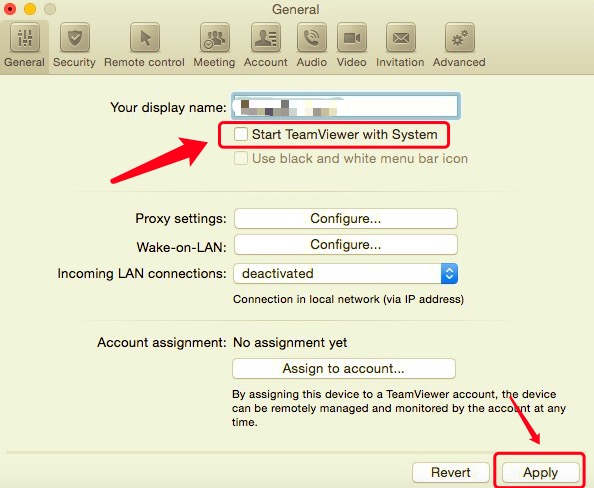
以上就是如何在 Mac 上禁用 TeamViewer 开机启动的方法。但如果您想从 Mac 中彻底移除 TeamViewer 呢?请看下一节,它将帮助您找到答案。
第二部分:如何彻底卸载 TeamViewer?
通过终端卸载 TeamViewer
在本节中,我们将教您如何通过苹果电脑的终端卸载 Mac 上的 TeamViewer。终端对于新手用户来说可能比较复杂。但是,它是一个非常实用的工具,可以帮助您管理 Mac 上的各种设置。然而,如果您操作不当,可能会误删 Mac 中对系统运行至关重要的文件。因此,您必须谨慎操作。
以下是如何使用终端从 Mac 中移除 TeamViewer 的步骤:
- 打开终端。首先,你应该打开电脑上的终端。
- 键入命令接下来,请键入命令,但去掉引号和最后一个句点。命令如下:“
sudo rm –rif / Applications/TeamViewer.app“。 - 输入您的密码下一步是输入该Mac电脑的管理员密码以确认操作。请注意,输入密码的过程不会显示在终端窗口中。
- 再次检查命令。下一步是再次检查您是否已在终端中输入了正确的命令。
- 按下回车键最后,您应该按下名为“回车”的键,以便使用终端卸载 TeamViewer。
如果您想确认是否已成功从 Mac 上移除 TeamViewer,请打开电脑的“应用程序”文件夹。然后,检查该应用程序是否已被移除。如果文件夹中没有该应用程序,则说明您已成功移除 TeamViewer。
手动卸载 TeamViewer 及相关文件
以下是从 Mac 中移除 TeamViewer 及其相关文件的步骤:
- 打开 TeamViewer。第一步是在您的计算机中启动 TeamViewer。
- 访问 优先然后,访问菜单中的“首选项”选项卡。转到“高级”选项卡。
- 然后,访问以下选项: 卸载点击该选项或勾选该复选框,上面写着: 同时删除配置文件.
- 点击“卸载”。现在,再次点击“卸载”选项。这并非移除 TeamViewer 的最后一步。
- 转到 图书馆 按下以下按键
CMD + SHIFT + G并输入以下内容:~/Library。 按 Go 按钮之后。 - 删除 TeamViewer 相关文件。删除与 TeamViewer 关联的文件和文件夹,即可在 Mac 上彻底卸载 TeamViewer。这些文件夹位于下方:
~/Library/Application Support/TeamViewer~/Library/Logs/TeamViewer~/Library/Preferences/com.teamviewer.TeamViewer.plist~/Library/Preferences/com.teamviewer10.plist~/Library/Caches/ com.teamviewer.TeamViewer~/Library/Application Support/TeamViewer
- 清空废纸篓。最后一步是清空废纸篓,以便将 TeamViewer 从 Mac 上彻底删除。
从 Mac 自动卸载 TeamViewer
要从 Mac 上自动移除 TeamViewer,您只需使用一个名为“TeamViewer”的工具即可。 PowerMyMac这款工具是优化 Mac 电脑的绝佳方式,还能帮助您卸载应用程序而不留下任何痕迹文件。以下是使用步骤:
 立即免费试用!
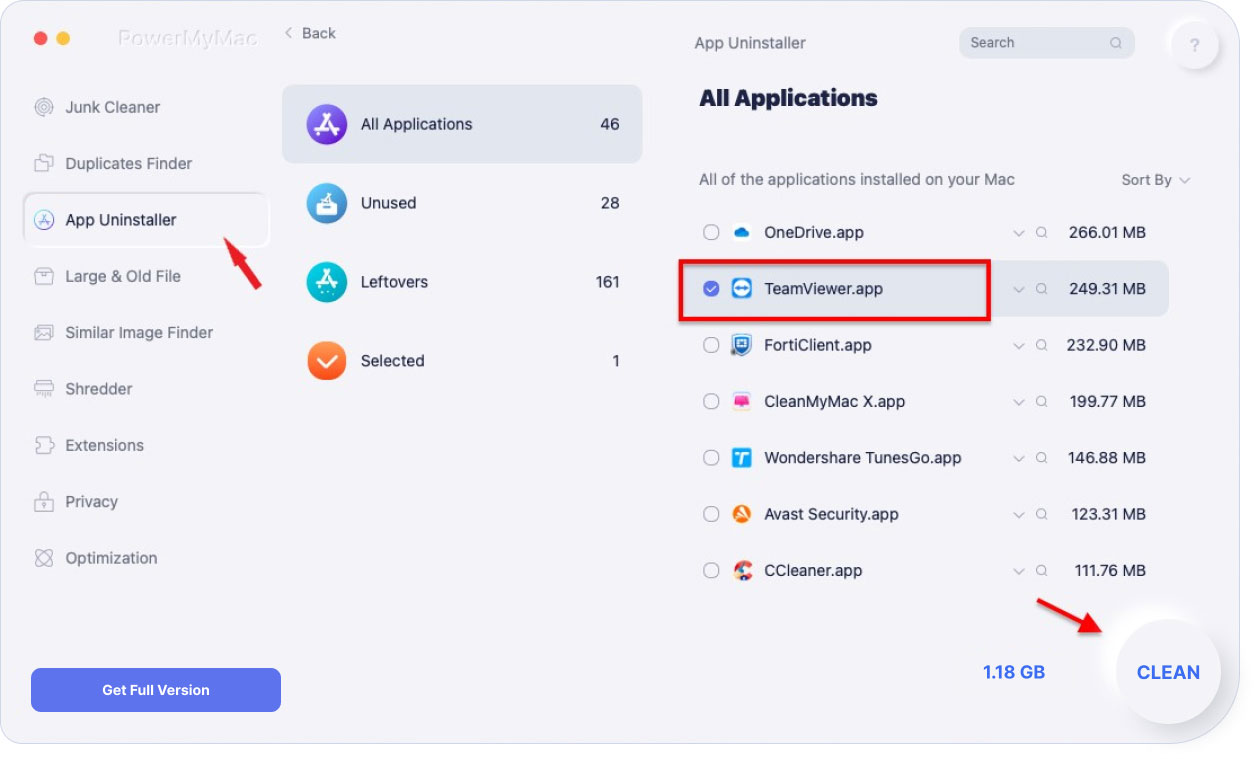
- 积极 PowerMyMac第一步是从 PowerMyMac 官网下载并安装到你的电脑上。安装完成后,在你的 Mac 上打开它。
- 点击 App卸载程序点击左侧的“卸载程序”选项。
- 点击 SCAN现在,点击“扫描”按钮。扫描完成后,点击 TeamViewer 应用并选择其文件以卸载 TeamViewer。
- 点击 清洁最后,点击“清理”按钮以移除 TeamViewer。等待该过程完成。
部分3。 结论
本文介绍了如何从 Mac 系统中移除 TeamViewer。我们讲解了如何通过终端和 TeamViewer 内置的卸载程序进行移除,以及如何手动删除其跟踪文件。
也就是说,从 Mac 上移除 TeamViewer 的最佳方法是通过以下方式: PowerMyMac 以及它的卸载模块。这是一款出色的 Mac 优化工具,可帮助您优化 Mac 并卸载应用程序而不留下任何痕迹文件。立即获取产品!


