


 PowerMyMac


إذا كان لديك تطبيقات متعددة مفتوحة على جهازك بشكل متكرر ماك، إتقان تبديل التطبيقات على نظام التشغيل Mac يُعدّ مُبدّل التطبيقات من أسرع الطرق لتعزيز الإنتاجية. سواء كنت تتنقل بين البريد الإلكتروني والمتصفح وبرامج التصميم، فإن مُبدّل التطبيقات يجعل تعدد المهام سلسًا وفعالًا. في هذا الدليل، ستتعلم كيفية استخدام مُبدّل التطبيقات على جهاز ماك، وتكتشف نصائح متقدمة لتسريع سير عملك، وتتعرف على كيفية تحسين نظامك لجعل التبديل بين التطبيقات أسرع وأكثر استجابة.
المحتويات: الجزء 1: ما هو App Switcher في macOS؟الجزء 2: كيفية استخدام App Switcher على جهاز Mac الخاص بك؟الجزء 3: كيفية تحسين تجربة تبديل التطبيق؟الجزء 4: الخاتمة
الجزء 1: ما هو App Switcher في macOS؟
مُبدِّل التطبيقات على أجهزة ماك ميزة مُدمجة تُتيح للمستخدمين التبديل بسرعة بين التطبيقات المفتوحة باستخدام اختصار لوحة المفاتيح - Command (⌘) + Tab. يعرض المُبدِّل جميع التطبيقات قيد التشغيل حاليًا في شريط أفقي، مما يُتيح لك التبديل بينها دون استخدام الماوس أو لوحة التتبع.
هذه الميزة مفيدة بشكل خاص عند تعدد المهام وترغب في تجنب تصغير النوافذ وتكبيرها باستمرار. بمجرد أن تعتاد على استخدام مُبدّل التطبيقات على جهاز ماك، سيصبح سير عملك أكثر كفاءة.
الجزء 2: كيفية استخدام App Switcher على جهاز Mac الخاص بك؟
فيما يلي كيفية استخدام مُبدِّل التطبيقات على جهاز Mac بفعالية:
- اضغط على Command (⌘) + Tab لإظهار واجهة التبديل.
- أثناء الضغط باستمرار على Command، اضغط على Tab بشكل متكرر للمضي قدمًا عبر التطبيقات المفتوحة.
- اضغط على Command + Shift + Tab للتحرك للخلف.
- حرر المفاتيح للتبديل إلى التطبيق المحدد.
- الإعلام Q مع الاستمرار في الضغط على Command لإنهاء التطبيق المحدد مباشرةً من المحول.
- الإعلام H لإخفاء التطبيق المحدد.

تجعل هذه الاختصارات أداة تبديل التطبيقات على نظام التشغيل Mac أكثر قوة مما يدركه معظم المستخدمين.
نصائح متقدمة لإتقان تبديل التطبيقات
بمجرد أن تتعرف على الأساسيات، جرّب نصائح المستخدمين المحترفين التالية للاستفادة الكاملة من مبدل التطبيقات على جهاز Mac:
- إعادة ترتيب التطبيقات المفتوحة:أغلق أو قلل التطبيقات التي لا تحتاج إليها للحفاظ على جهاز التبديل الخاص بك نظيفًا.
- التبديل بين نوافذ التطبيق نفسه:استخدم Command + ` (علامة رجعية) للتبديل بين النوافذ المتعددة لنفس التطبيق.
- الجمع مع مركز التحكم:استخدم مُبدِّل التطبيق للتبديل السريع، و"مراقبة المهمة" لإدارة النوافذ المفتوحة بصريًا.
الجزء 3: كيفية تحسين تجربة تبديل التطبيق؟
مع أن مُبدِّل التطبيقات على ماك يُعدّ أداةً فعّالة لتعدد المهام، إلا أن أداءه قد يتباطأ إذا كان جهازك ماك مُكتظًا بتطبيقات الخلفية، أو العمليات التي تستهلك الكثير من الذاكرة، أو الملفات غير الضرورية. وهنا تكمن المشكلة. اي ماي ماك باور ماي ماك يصبح رفيقًا قويًا.
iMyMac PowerMyMac هي أداة شاملة لتحسين أداء نظام ماك، مصممة لتنظيف نظامك وتسريعه ومراقبته، مما يضمن سلاسة عمل مُبدّل التطبيقات. إليك كيف تُساعدك:
- ذاكرة منظف:يقوم بتحرير ذاكرة الوصول العشوائي (RAM) في الوقت الفعلي، مما يضمن التبديل بين التطبيقات بشكل سريع وسريع الاستجابة.
- إلغاء تثبيت التطبيق:يقوم بإزالة التطبيقات غير المستخدمة أو المكررة التي تسبب فوضى في المحول وتؤدي إلى إبطاء جهاز Mac الخاص بك تمامًا.
- مكتشف مكرر:يقوم بإزالة الملفات المكررة تحرير مساحة التخزين، مما يوفر مساحة لتحديثات التطبيقات وعمليات المزامنة الأكثر سلاسة.
- مدير بدء التشغيل:يقوم بتعطيل عناصر تسجيل الدخول غير الضرورية، وبالتالي يتم تشغيل جهاز Mac الخاص بك بشكل أسرع ويتم تحميل العناصر الأساسية فقط لتبديل التطبيقات بشكل أكثر سلاسة.
- منظف ذكي: حذف السجلات، والملفات المؤقتة، والملفات التي تستهلك المساحة وتؤثر على الأداء العام للنظام.
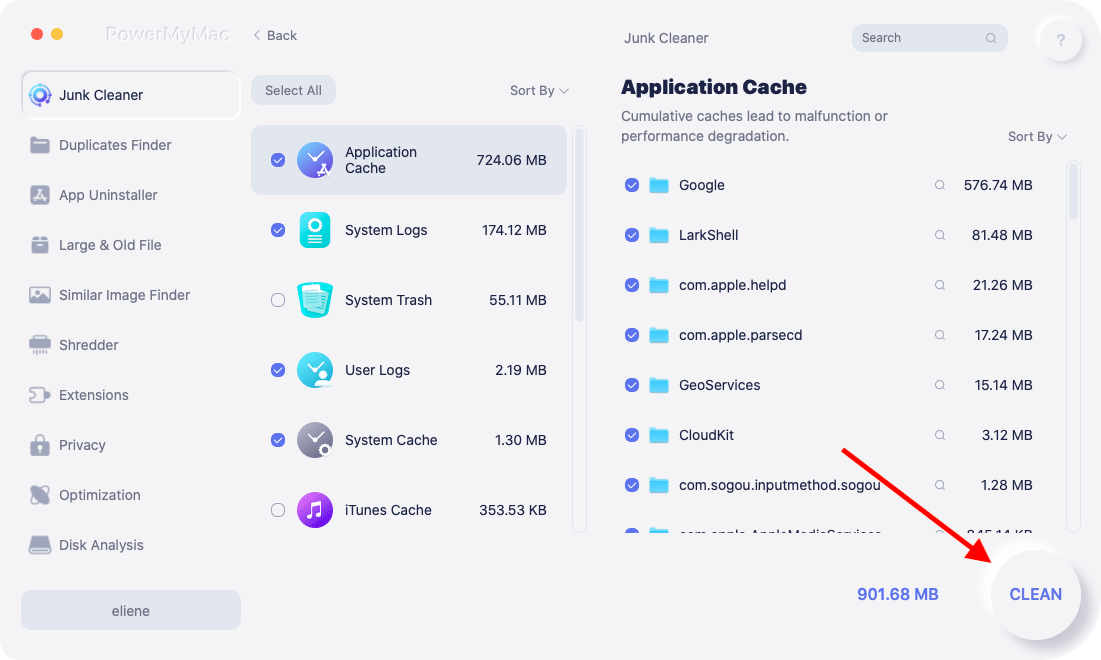
بفضل النظام النظيف والمُحسَّن الذي يعمل بتقنية iMyMac PowerMyMac، يصبح استخدام مُبدِّل التطبيقات على جهاز Mac تجربة أكثر سلاسة وكفاءة، خاصةً عندما تقوم بالتنقل بين تطبيقات متعددة طوال يوم العمل.
سواء كنت طالبًا أو محترفًا مبدعًا أو مستخدمًا للأعمال، فإن الحفاظ على جهاز Mac الخاص بك في أفضل حالاته يضمن عمل أدوات تعدد المهام مثل محول التطبيقات بأفضل أداء.
الجزء 4: الخاتمة
يُعدّ مُبدّل التطبيقات على أجهزة ماك اختصارًا فعّالًا يُحسّن سرعة تعدد المهام وإنتاجيتك بشكل كبير. سواءً كنت تُبدّل بين أدوات التصميم أو المتصفحات أو تطبيقات التواصل، فإنّ إتقان هذه الميزة يمنحك تحكمًا كاملاً في سير عملك.
للحصول على أفضل تجربة، قم بتوصيل مُبدّل التطبيقات بجهاز ماك نظيف ومُحسّن. تساعدك أدوات مثل iMyMac وPowerMyMac على الحفاظ على أعلى أداء للنظام، ليبقى جهاز ماك سريعًا وسريع الاستجابة، حتى عند تشغيل تطبيقات متعددة في آنٍ واحد.


