


 PowerMyMac


إذا كنت تستخدم أجهزة Apple متعددة، مثل Mac وiPad، فقد يكون التبديل بينها مزعجًا. وهنا تكمن المشكلة. التحكم الشامل على نظام التشغيل Mac هذه الميزة الرائعة تتيح لك استخدام لوحة مفاتيح وفأرة أو لوحة تتبع واحدة على جهاز ماك، وآيباد، وحتى أجهزة ماك أخرى، دون الحاجة إلى كابلات أو إعدادات إضافية. في هذا الدليل، ستتعلم كيفية عمل ميزة التحكم الشامل، وكيفية إعدادها، وكيفية تحقيق أقصى استفادة منها. سنستعرض أيضًا نصائح لتحسين الأداء، بما في ذلك كيفية ضمان تشغيل جهاز ماك بسلاسة أثناء استخدام هذه الميزة المتقدمة.
المحتويات: الجزء الأول: ما هو التحكم الشامل؟الجزء الثاني: كيف يعمل التحكم الشامل؟الجزء 3: كيفية تمكين التحكم الشامل على جهاز Mac الخاص بك؟الجزء 4: المشكلات الشائعة والحلولالجزء 5: الخاتمة
الجزء الأول: ما هو التحكم الشامل؟
Universal Control هي ميزة من Apple تم تقديمها مع ماك أو إس مونتيري وiPadOS 15.4. يتيح لك استخدام لوحة مفاتيح جهاز Mac أو الماوس أو لوحة التتبع للتحكم في جهاز iPad أو جهاز Mac آخر، والتنقل بسلاسة بين الأجهزة كما لو كانت جهازًا واحدًا.
لا حاجة للإقران في كل مرة، ويمكنك سحب الملفات وإفلاتها بين جهازي ماك وآيباد بسهولة. يتحرك المؤشر بسلاسة عبر الشاشات، وتُفعّل لوحة المفاتيح فورًا على أي شاشة تعمل عليها. إنه حلم الإنتاجية للمبدعين والمطورين ومتعددي المهام على حد سواء.
الجزء الثاني: كيف يعمل التحكم الشامل؟
يستخدم التحكم الشامل مزيجًا من تقنيات البلوتوث والواي فاي وتقنيات استمرارية Apple. يجب تسجيل جميع أجهزتك باستخدام معرف Apple نفسه مع تفعيل المصادقة الثنائية. بمجرد تفعيلها، سيتعرف جهازا Mac وiPad على بعضهما البعض ويسمحان تلقائيًا بمشاركة الإدخالات.
عند تحريك مؤشر الماوس إلى حافة شاشة جهاز ماك، ينزلق على جهاز آيباد كشاشة ممتدة. ولكن بدلاً من انعكاس الشاشة، يظل كل جهاز يعمل بنظامه الخاص. هذا يسمح بتعدد المهام بين عدة أجهزة باستخدام طريقة إدخال واحدة.
متطلبات النظام للتحكم الشامل
قبل تمكين التحكم الشامل على جهاز Mac، يجب عليك التحقق مما إذا كانت الأجهزة والبرامج لديك تلبي المتطلبات:
- MacBook (2016 والإصدارات الأحدث)
- MacBook Air (2018 والإصدارات الأحدث)
- MacBook Pro (2016 والإصدارات الأحدث)
- iMac (2017 والإصدارات الأحدث)
- Mac mini (2018 والإصدارات الأحدث)
- Mac Studio وMac Pro (2019 والإصدارات الأحدث)
- iPad Pro (جميع الطُرز)
- iPad (الجيل السادس وما بعده)
- iPad Air (الجيل الثالث والإصدارات الأحدث)
- iPad mini (الجيل الخامس وما بعده)
يجب أن تعمل أجهزتك بنظام macOS Monterey الإصدار 12.4 أو أحدث، ونظام iPadOS الإصدار 15.4 أو أحدث. تأكد من اتصال كلا الجهازين بشبكة Wi-Fi نفسها، وتفعيل البلوتوث وميزة Handoff، وأن يكونا على بُعد 10 أمتار من بعضهما البعض.
ملاحظة:
إذا كان جهاز Mac الخاص بك يشعر بالبطء أثناء تشغيل Universal Control، ففكر في استخدام اي ماي ماك باور ماي ماك إلى تنظيف ملفات النظام غير المرغوب فيه ويحرر ذاكرة النظام. يضمن النظام خفيف الوزن اتصالاً أكثر سلاسة بين الأجهزة.
الجزء 3: كيفية تمكين التحكم الشامل على جهاز Mac الخاص بك؟
تفعيل التحكم الشامل على أجهزة ماك عملية بسيطة. إليك دليل خطوة بخطوة:
على جهاز Mac الخاص بك:
- انتقل إلى البرنامج المساعد في التأليف اعدادات النظام (أو تفضيلات النظام في مونتيري).
- انقر يعرض.
- انقر على تحكم عالمي .
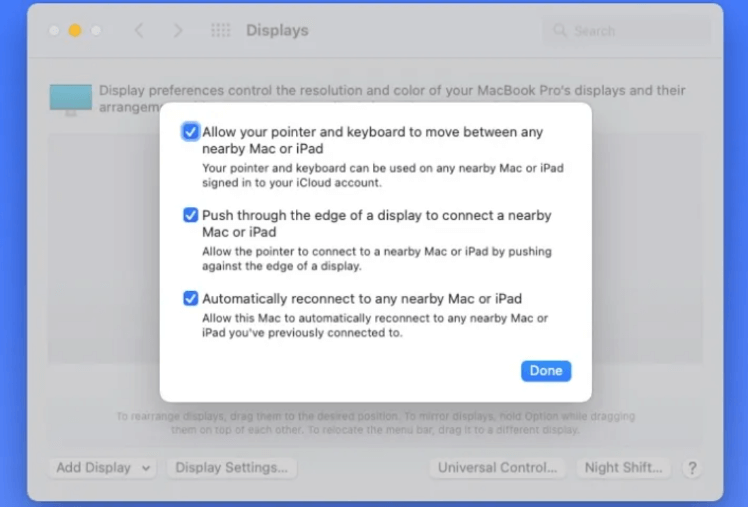
يجب عليك الآن تمكين جميع مربعات الاختيار الثلاثة:
- السماح للمؤشر ولوحة المفاتيح بالتحرك بين أي جهاز Mac أو iPad قريب
- ادفع عبر حافة الشاشة لتوصيل جهاز Mac أو iPad القريب
- أعد الاتصال تلقائيًا بأي جهاز Mac أو iPad قريب
على جهاز iPad الخاص بك:
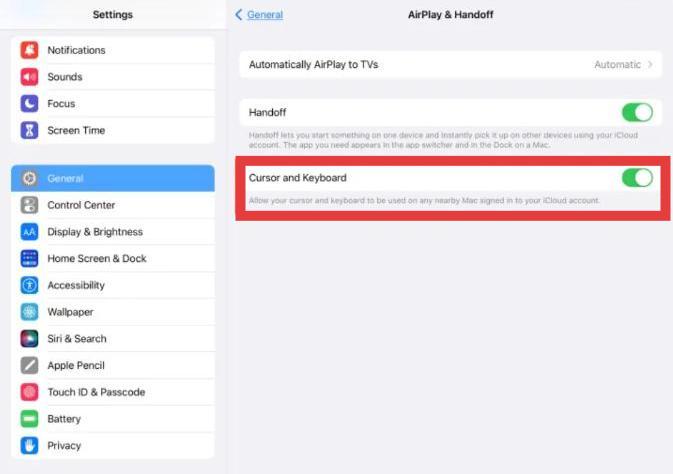
- ساعات العمل الإعدادات.
- نقر عام > AirPlay و Handoff.
- تفعيل المؤشر ولوحة المفاتيح.
بمجرد تكوينه، ضع جهاز iPad بجوار جهاز Mac الخاص بك وحرك المؤشر إلى الحافة - وسيتم تنشيط التحكم العالمي على الفور.
ما يمكنك فعله باستخدام التحكم الشامل
بمجرد تنشيط Universal Control على جهاز Mac، إليك بعض الأشياء القوية التي يمكنك القيام بها:
- التحكم في أجهزة متعددة:استخدم لوحة تتبع ولوحة مفاتيح واحدة عبر جهاز Mac وiPad.
- سحب وإفلات الملفات:نقل الصور وملفات PDF أو المستندات من جهاز Mac الخاص بك مباشرة إلى التطبيقات على جهاز iPad والعكس.
- التبديل السلس للمدخلات:انقر فوق حقل النص على iPad، وستعمل لوحة مفاتيح Mac هناك على الفور.
- استخدام اختصارات Mac على iPad:تعمل العديد من اختصارات لوحة المفاتيح القياسية (مثل Cmd+C، Cmd+V) عبر كلا النظامين الأساسيين.
ملاحظة: على الرغم من أن نقل الملفات بين أجهزة Mac مدعوم بالكامل، إلا أنه يمكنك فقط سحب الملفات من وإلى تطبيقات iPad التي تدعم هذه الميزة—مثل الملفات أو الملاحظات أو الصور.
الجزء 4: المشكلات الشائعة والحلول
حتى مع الإعداد الصحيح، قد يتعطل نظام التحكم الشامل على أجهزة ماك أحيانًا. إليك بعض المشاكل الشائعة وكيفية إصلاحها:
المشكلة 1: عدم انتقال المؤشر بين الأجهزة
الحل: تأكد من تفعيل Wi-Fi وBluetooth وHandoff في كلا الجهازين. حاول إعادة تشغيلهما.
المشكلة 2: توقف التحكم الشامل عن العمل فجأة
إصلاح: تسجيل الخروج والعودة إلى iCloud. تحديث macOS وiPadOS. تعطيل وإعادة تفعيل التحكم الشامل.

المشكلة 3: الأداء البطيء أو المتقطع
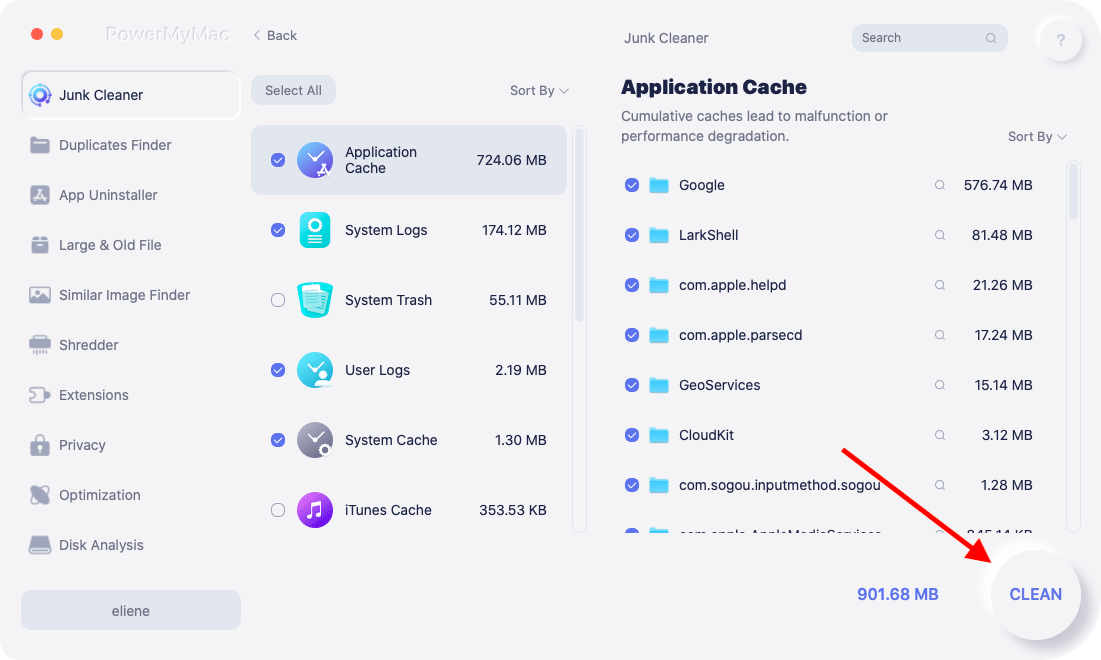
إصلاح: استخدم iMyMac PowerMyMac لتنظيف الذاكرة وتطبيقات الخلفية. انتقل أيضًا إلى شبكة Wi-Fi بتردد 5 جيجاهرتز.
المشكلة 4: لا يمكن سحب الملفات بين الأجهزة
إصلاح: تأكد من أن التطبيق الذي تستخدمه يدعم نقل الملفات. لا تدعم جميع تطبيقات iPad السحب والإفلات.
الجزء 5: الخاتمة
يُمثل التحكم الشامل على ماك نقلة نوعية في سير العمل متعدد الأجهزة. فهو يُزيل الحواجز بين ماك وآيباد، مُتيحًا لك استخدام لوحة مفاتيح وفأرة واحدة للتحكم في كل شيء من حولك. بفضل السحب والإفلات السلس، والتعرف التلقائي، والتكامل الكامل مع نظام آبل، تُصبح هذه الأداة ضرورية لأي شخص مُهتم بعالم آبل.
للحفاظ على تشغيل Universal Control بسلاسة، تأكد من تحسين جهاز Mac الخاص بك. يساعد iMyMac PowerMyMac على تنظيف الذاكرة وإزالة الملفات غير المرغوب فيها وتحسين السرعة، بحيث تظل إنتاجيتك دون انقطاع عبر الأجهزة.


