


 PowerMyMac


هل تحتاج إلى جودة فيديو أفضل لتطبيق Zoom أو FaceTime أو البث المباشر؟ كاميرا iPhone أفضل بكثير من كاميرا الويب المدمجة في معظم أجهزة Mac. لحسن الحظ، يمكنك... استخدام iPhone ككاميرا ويب على جهاز Mac باستخدام بعض الأدوات والإعدادات البسيطة. تُسهّل كاميرا الاستمرارية من Apple عملية التكامل على نظام macOS Ventura والإصدارات الأحدث، كما تُتيح تطبيقات الجهات الخارجية مرونةً للأنظمة الأقدم. في هذه المقالة، ستتعلم كيفية إعدادها، والتطبيقات المناسبة، وكيفية إصلاح مشاكل الأداء والحفاظ على سلاسة تشغيل جهاز Mac لالتقاط الفيديو.
المحتويات: الجزء 1: لماذا تستخدم iPhone ككاميرا ويب على جهاز Mac الخاص بك؟الجزء 2: متطلبات استخدام جهاز iPhone ككاميرا ويب على جهاز Macالجزء 3: كيفية استخدام iPhone ككاميرا ويب لنظام التشغيل Mac؟الجزء 4: نصيحة احترافية - تحسين أداء جهاز Mac لتقديم أداء سلسالجزء 5: ماذا لو لم تعمل كاميرا الويب الخاصة بجهاز iPhone؟الجزء 6: الخاتمة
الجزء 1: لماذا تستخدم iPhone ككاميرا ويب على جهاز Mac الخاص بك؟
كاميرا الآيفون الخاص بك، وخاصة من ايفون ١٢ من الآن فصاعدًا، يوفر وضوحًا وعمقًا وإضاءة أفضل بكثير من كاميرا الويب المدمجة في أحدث أجهزة ماك بوك. إليك سبب اختيار العديد من المحترفين ومنشئي المحتوى استخدام iPhone ككاميرا ويب على أجهزة ماك:
- جودة فيديو أفضل (خاصةً مع أوضاع الصورة الشخصية والوسطى)
- مرونة أكبر في وضع الكاميرا
- عناصر تحكم متقدمة مع تطبيقات الطرف الثالث
- فعّال من حيث التكلفة - لا حاجة لشراء كاميرا ويب خارجية
أصبح نظام Apple البيئي أسهل من أي وقت مضى. سواء كنت تُسجل مقاطع فيديو، أو تُدرّس عبر الإنترنت، أو تحضر اجتماعات يومية، يُمكن أن يكون هاتف iPhone كاميرا الويب المثالية لك.
الجزء 2: متطلبات استخدام جهاز iPhone ككاميرا ويب على جهاز Mac
قبل أن تبدأ، إليك ما تحتاجه لاستخدام iPhone ككاميرا ويب على جهاز Mac:
- macOS قادم أو لاحقا
- iOS 16 أو لاحقا
- iPhone XR أو أحدث
- تم تسجيل الدخول إلى كلا الجهازين نفس معرف Apple مع تمكين البلوتوث و Wi-Fi
اختياري ولكن مفيد:
- حامل هاتف أو حامل ثلاثي القوائم
- حامل كاميرا iPhone لشاشتك
إذا كان جهاز Mac أو iPhone الخاص بك يعمل بنظام تشغيل قديم، فلا داعي للقلق، حيث لا تزال تطبيقات الطرف الثالث مثل Camo وEpocCam وReincubate توفر الدعم.
الجزء 3: كيفية استخدام iPhone ككاميرا ويب لنظام التشغيل Mac؟
1: استخدام كاميرا الاستمرارية (macOS Ventura+)
أسهل وأكثر الطرق فعاليةً لاستخدام iPhone ككاميرا ويب على جهاز Mac هي استخدام كاميرا الاستمرارية من Apple. إليك الطريقة:
- تحديث جهاز iPhone وMac الخاص بك إلى iOS 16+ وmacOS Ventura أو أحدث.
- على آيفون: اذهب إلى الإعدادات > عام > AirPlay و Handoff → قم بتشغيل "كاميرا الاستمرارية".
- الاتصال عبر البلوتوث والواي فايوتأكد من تسجيل الدخول إلى نفس معرف Apple على كلا الجهازين.
- ضع هاتفك الآيفون على حامل أو ثبّته على شاشتك باستخدام حامل MagSafe. سيتصل تلقائيًا عندما يطلب تطبيق كاميرا.
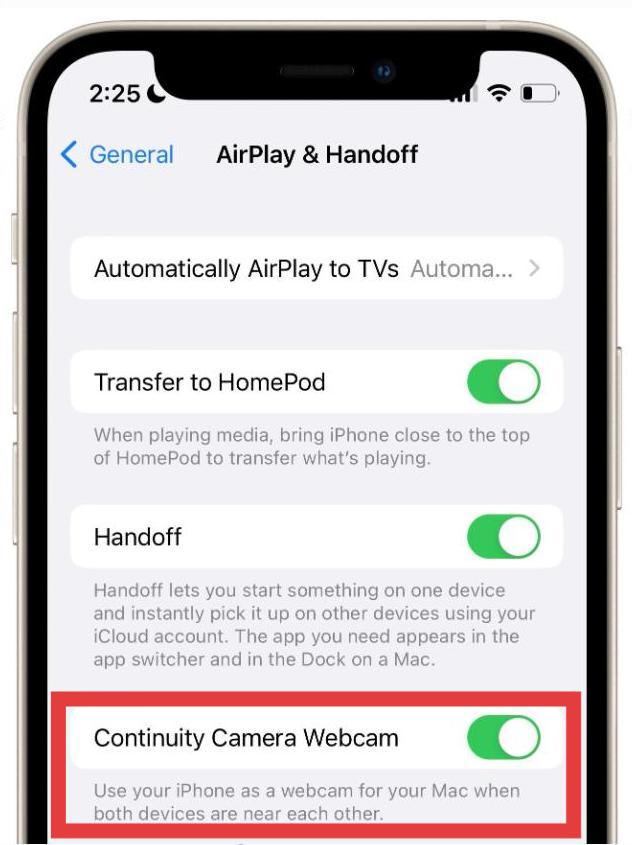
الآن، يمكنك فتح تطبيق الفيديو. ستكتشف تطبيقات مثل Zoom وFaceTime وGoogle Meet وQuickTime وOBS جهاز iPhone الخاص بك تلقائيًا كمصدر فيديو. اختره من قائمة الكاميرا.
يمكنك الآن استخدام الميزات المتقدمة مثل:
- وضع عمودي (للخلفيات الضبابية)
- عرض المكتب (كاميرا مكتب من أعلى إلى أسفل باستخدام عدسة واسعة للغاية)
- ضوء الاستوديو (يضيء وجهك ويغمق الخلفية)
2. استخدم تطبيقات الطرف الثالث
إذا كان نظامك لا يدعم كاميرا الاستمرارية، فلا يزال بإمكانك استخدام iPhone ككاميرا ويب على جهاز Mac باستخدام تطبيقات الطرف الثالث:
- EpocCam من Elgato
- كامو من رينكوبيت
- iVCam
قد تتطلب هذه التطبيقات إعدادًا يدويًا، مثل تثبيت برامج التشغيل، وإعادة تشغيل النظام، وتحديد كاميرا iPhone يدويًا داخل تطبيقات الفيديو.
الجزء 4: نصيحة احترافية - تحسين أداء جهاز Mac لتقديم أداء سلس
عند استخدام iPhone ككاميرا ويب على جهاز Mac، وخاصةً للبث المباشر أو التسجيل عالي الدقة، قد يتباطأ جهاز Mac بسبب زيادة تحميل الذاكرة أو تطبيقات الخلفية.
هذا هو المكان اي ماي ماك باور ماي ماك يأتي. وإليك كيف يساعد:
- تحرير ذاكرة الوصول العشوائي (RAM) عن طريق إغلاق العمليات الخلفية المخفية
- ينظف النظام من الملفات غير المرغوب فيها، والذاكرة المؤقتة، والملفات المؤقتة لتعزيز السرعة
- يراقب استخدام وحدة المعالجة المركزية والذاكرة في الوقت الفعلي أثناء التسجيل أو البث
- يحدد و يزيل الصور المكررة، والمستندات والتنزيلات التي تستهلك مساحة التخزين بصمت.
- يساعد على تعطيل برامج بدء التشغيل غير الضرورية لتحسين وقت التمهيد

يضمن تشغيل PowerMyMac قبل مكالمة الفيديو أن يقوم جهاز Mac الخاص بك بتقديم فيديو سلس وخالٍ من التأخير دون ارتفاع درجة الحرارة أو تعطل التطبيقات.
الجزء 5: ماذا لو لم تعمل كاميرا الويب الخاصة بجهاز iPhone؟
أحيانًا، عند محاولة استخدام iPhone ككاميرا ويب على جهاز Mac، لا تسير الأمور كما هو مخطط لها. جرّب الخطوات التالية:
- تأكد من أن كلا الجهازين على نفس شبكة Wi-Fi
- أعد تشغيل كل من iPhone وMac
- إعادة تثبيت برامج تشغيل تطبيقات الطرف الثالث إذا كنت لا تستخدم كاميرا الاستمرارية
- إستخدم وصلة USB بدلاً من الاتصال اللاسلكي في حالة حدوث تأخير
- أوقف وضع الطاقة المنخفضة على iPhone للحفاظ على الأداء
بالإضافة إلى ذلك، قم بالبحث عن التطبيقات غير الضرورية باستخدام PowerMyMac، حيث قد تتعارض بعض أدوات الخلفية مع برنامج كاميرا الويب.
الجزء 6: الخاتمة
الآن أنت تعرف تمامًا كيفية استخدام iPhone ككاميرا ويب على جهاز Mac، سواءً عبر كاميرا الاستمرارية من Apple أو تطبيقات خارجية مثل EpocCam وCamo. باستخدام الأدوات والإعدادات المناسبة، يُمكن لجهاز iPhone الخاص بك عرض فيديو بجودة DSLR مجانًا. ولضمان عمل كل شيء بسلاسة، لا تنسَ تحسين نظامك باستخدام iMyMac PowerMyMac. أداء أفضل = فيديو أفضل في كل مرة.


