


 PowerMyMac


يتجه عدد أكبر من مستخدمي أجهزة Mac أكثر من أي وقت مضى إلى المحاكاة الافتراضية لتشغيل نظام التشغيل Windows، لينكسأو أنظمة تشغيل أخرى دون مغادرة macOS. اختيار أفضل آلة افتراضية لنظام التشغيل Mac يُعدّ هذا الأمر ضروريًا للسرعة والاستقرار والتوافق. مع اعتماد شرائح Apple Silicon بشكل أساسي، لن تُلبّي جميع أدوات المحاكاة الافتراضية احتياجاتك. يستعرض هذا الدليل أفضل الخيارات لتشغيل الآلات الافتراضية على أجهزة Mac، ويوضح كيفية تحسين نظامك لتحسين الأداء أثناء استخدام أدوات المحاكاة الافتراضية.
المحتويات: الجزء 1: ما هي الآلة الافتراضية ولماذا نستخدمها على نظام التشغيل Mac؟الجزء 2: ما الذي تبحث عنه في أفضل آلة افتراضية لنظام التشغيل Mac؟الجزء 3: أفضل آلة افتراضية لنظام التشغيل Mac يمكنك تجربتهاالجزء 4: كيفية تحسين أداء Mac للآلات الافتراضية؟الجزء 5: الخاتمة
الجزء 1: ما هي الآلة الافتراضية ولماذا نستخدمها على نظام التشغيل Mac؟
تتيح لك الآلة الافتراضية (VM) تشغيل أنظمة تشغيل متعددة على جهاز واحد. يستخدم مستخدمو أجهزة Mac عادةً الآلات الافتراضية لـ:
- تشغيل تطبيقات Windows غير المتوفرة على macOS
- اختبار البرمجيات في بيئات مختلفة
- استخدم أدوات Linux للتطوير
يضمن اختيار أفضل جهاز افتراضي لنظام التشغيل Mac تشغيل هذه المهام بسلاسة دون حدوث مشكلات في الأداء أو تعارضات في النظام.
الجزء 2: ما الذي تبحث عنه في أفضل آلة افتراضية لنظام التشغيل Mac؟
عند تقييم أفضل آلة افتراضية لنظام التشغيل Mac، ضع في اعتبارك ما يلي:
- التوافق مع macOS Ventura/Sonoma وApple Silicon (شرائح M1 وM2 وM3)
- هاملت وتحسين الموارد
- سهولة الاستخدام وبساطة واجهة المستخدم
- دعم نظام التشغيل الضيف (Windows 11، توزيعات Linux، وما إلى ذلك)
- السعر وشروط الترخيص
الجزء 3: أفضل آلة افتراضية لنظام التشغيل Mac يمكنك تجربتها
يعتمد اختيار أفضل جهاز افتراضي لنظام ماك على سير عملك، ومواصفات نظامك، ومتطلبات توافق نظام التشغيل. فيما يلي نظرة متعمقة على أفضل الأجهزة الافتراضية المتاحة لمستخدمي macOS هذا العام.
1. Parallels Desktop 19
تستمر Parallels في الهيمنة على السوق وتعتبر على نطاق واسع أفضل آلة افتراضية لنظام التشغيل Mac من حيث الأداء وسهولة الاستخدام والتوافق.
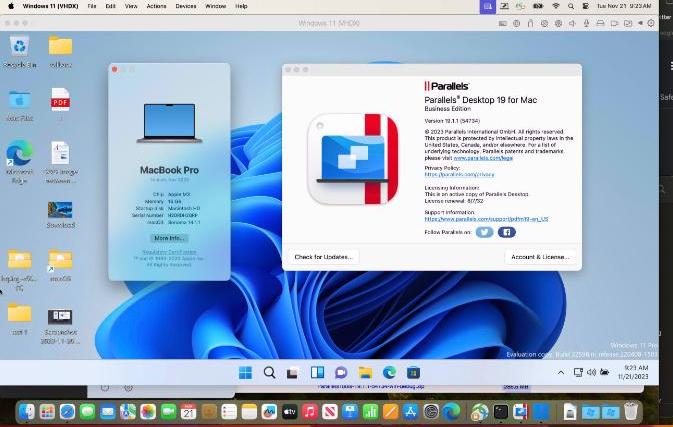
يوفر Parallels دعمًا أصليًا كاملاً لمعالجات Apple Silicon (شرائح M1 وM2 وM3)، مما يسمح للمستخدمين بتشغيل تطبيقات Windows 11 ARM وحتى تطبيقات x86 عبر طبقة ترجمة فعّالة. يتميز بتكامل سلس مع macOS، مما يتيح النسخ واللصق والسحب والإفلات بين الأنظمة. مع وضع Coherence، يمكن تشغيل تطبيقات Windows جنبًا إلى جنب مع تطبيقات Mac دون الحاجة إلى نافذة منفصلة، مما يوفر تجربة سطح مكتب موحدة.
المميزات:
- سريع الاستجابة، حتى على أجهزة Mac ذات المواصفات المنخفضة
- واجهة مستخدم صديقة للمبتدئين
- يدعم تسريع ثلاثي الأبعاد (رائع للألعاب الخفيفة)
- إعداد VM التلقائي لنظام Windows
العيوب:
- يتطلب اشتراكًا سنويًا (99.99 دولارًا أمريكيًا سنويًا للنسخة الاحترافية)
- يحتوي نظام التشغيل Windows المستند إلى ARM على بعض حدود التوافق مع التطبيقات القديمة
2. في إم وير فيوجن 13
يُعد VMware Fusion من البرامج المفضلة منذ فترة طويلة في دوائر تكنولوجيا المعلومات، حيث يوفر مرونة وتخصيصًا أكبر مقارنةً بـ Parallels.
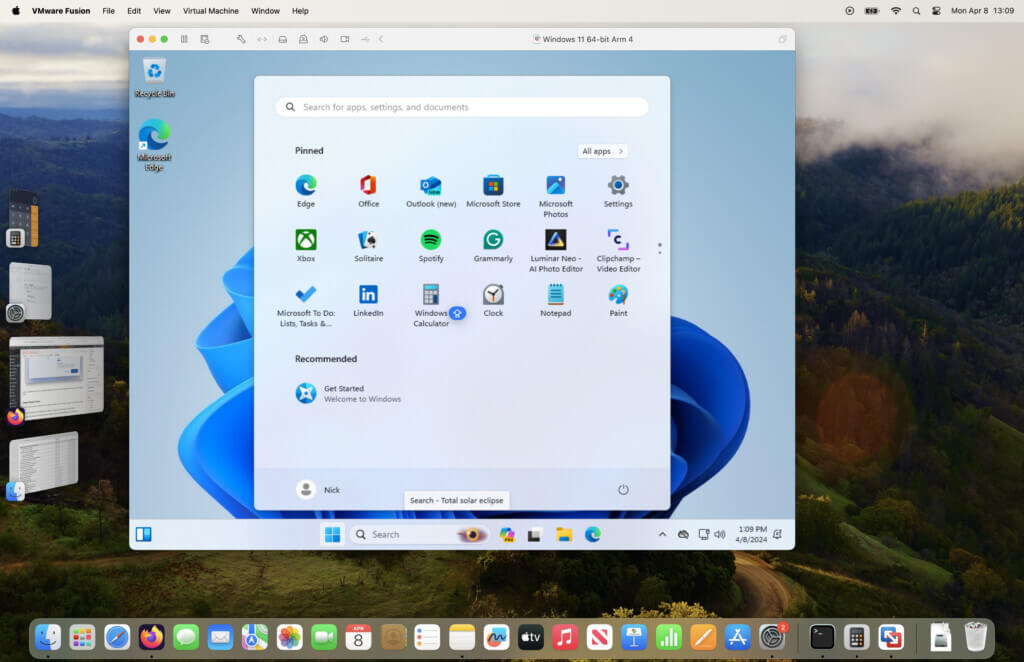
يوفر VMware Fusion إمكانيات شبكات افتراضية متقدمة، ويتضمن أدوات سطر أوامر مصممة خصيصًا للمستخدمين المحترفين. على الرغم من أن دعم Apple Silicon محدود - يقتصر على أنظمة التشغيل القائمة على ARM - إلا أنه يوفر مرونة في تشغيل Linux وWindows ARM وإصدارات macOS الأقدم كأنظمة تشغيل ضيفة. كما يتميز Fusion بوظيفة اللقطة، مما يجعله مثاليًا لبيئات الاختبار وسهولة التراجع عند الحاجة.
المميزات:
- مثالي لاختبار البرمجيات ووضعها في بيئة آمنة
- استقرار متين
- عناصر تحكم وشبكات احترافية
- النسخة غير التجارية متاحة مجانًا
العيوب:
- ليس مناسبًا للمبتدئين مثل Parallels
- ميزات محدودة على Apple Silicon
- يمكن أن يكون الإعداد أكثر تعقيدًا
3. كروس أوفر 24
مع أن Crossover ليس جهازًا افتراضيًا من الناحية الفنية، إلا أنه يتيح لك تشغيل العديد من تطبيقات Windows مباشرةً على نظام macOS باستخدام طبقة توافق Wine. لا يزال هذا الخيار جديرًا بالاهتمام إذا كنت تبحث عن أفضل بدائل الأجهزة الافتراضية لنظام Mac.
المميزات:
- لا يتطلب الأمر جهازًا افتراضيًا كاملاً - فقط تطبيق Windows
- ممتاز للاحتياجات خفيفة الوزن مثل MS Office والتطبيقات القديمة
- متوافق مع Apple Silicon
- تأثير ضئيل على موارد النظام
العيوب:
- لا يعمل بنظام التشغيل Windows الكامل
- ليس مثاليًا للبرامج التي تتطلب وصولاً عميقًا إلى مستوى النظام
الجزء 4: كيفية تحسين أداء Mac للآلات الافتراضية؟
حتى أفضل جهاز افتراضي لأجهزة ماك يحتاج إلى نظام قوي وعالي الأداء ليعمل بسلاسة. الأجهزة الافتراضية تستهلك موارد كثيرة، فهي تتطلب وحدة معالجة مركزية (CPU) وذاكرة وصول عشوائي (RAM) ومساحة تخزين كبيرة للعمل بكفاءة. إذا كان جهاز ماك الخاص بك مزدحمًا أو يشغل تطبيقات متعددة في الخلفية، فمن المرجح أن تواجه بطءًا أو ارتفاعًا في درجة الحرارة أو تعطلًا في النظام.
فيما يلي كيفية تحسين جهاز Mac الخاص بك قبل وأثناء المحاكاة الافتراضية:
1. تحرير ذاكرة الوصول العشوائي (RAM) قبل تشغيل الجهاز الافتراضي
تحجز الآلات الافتراضية جزءًا من ذاكرتك (مثلًا، من 4 إلى 8 جيجابايت من ذاكرة الوصول العشوائي (RAM) أو أكثر). إذا كان جهاز ماك لديك على وشك الوصول إلى الحد الأقصى من الذاكرة، فقد يؤدي ذلك إلى إبطاء الأداء. يُنصح باستخدام اي ماي ماك باور ماي ماك لمسح ذاكرة الوصول العشوائي (RAM) بسرعة بنقرة واحدة. يُحرر الذاكرة فورًا عن طريق إغلاق العمليات الخلفية و تنظيف ذاكرة التخزين المؤقت المؤقتة، مما يوفر مساحة لجهازك الافتراضي ليعمل بأقصى سرعة.
2. تنظيف ملفات النظام غير المرغوب فيها وملفات التخزين المؤقت
بمرور الوقت، يتراكم على نظام macOS ملفات غير ضرورية تستهلك مساحة القرص وتُبطئ الأداء. يُمثل هذا مشكلةً خاصةً للأجهزة الافتراضية التي تتطلب ملفات قرص افتراضي كبيرة (على سبيل المثال، قد تستوعب أجهزة Windows الافتراضية ملفات بحجم 20-40 جيجابايت أو أكثر).
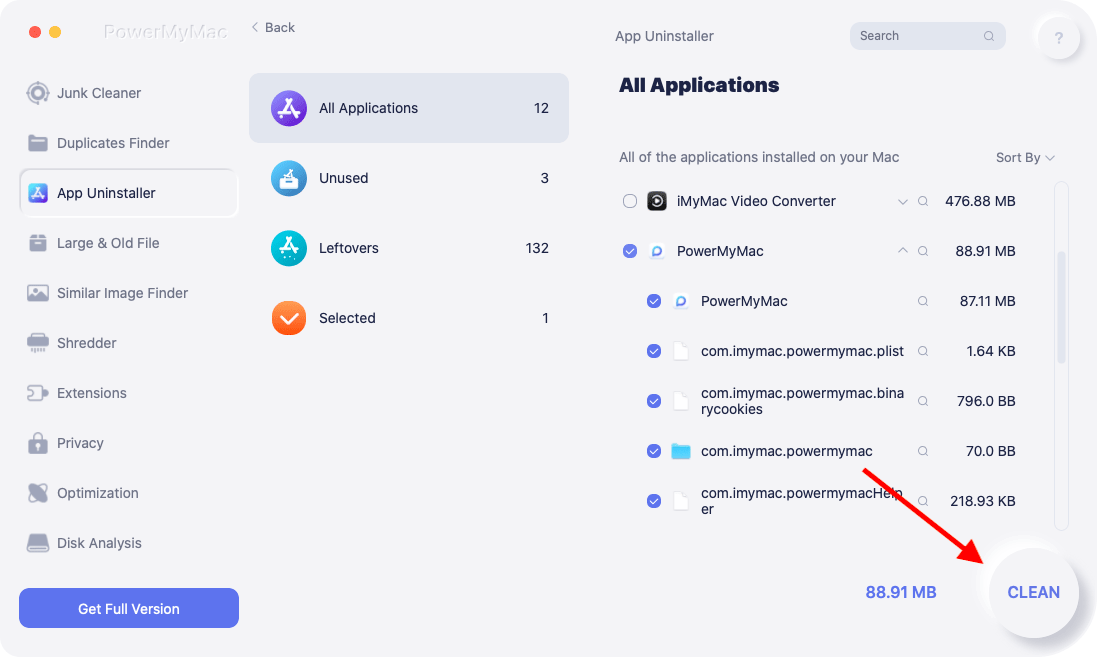
استخدم Smart Cleaner في iMyMac PowerMyMac لـ إزالة بقايا التطبيق، ومخلفات النظام، وذاكرة التخزين المؤقت للمتصفح، والملفات المخفية الكبيرة. هذا يُحسّن السرعة ويوفر مساحة أكبر للقرص الصلب الافتراضي لجهازك الافتراضي.
3. مراقبة استخدام وحدة المعالجة المركزية والذاكرة
قد يؤدي تشغيل أفضل جهاز افتراضي لأجهزة ماك مع تطبيقات أخرى إلى زيادة تحميل وحدة المعالجة المركزية أو الذاكرة، مما يؤدي إلى ضوضاء في المروحة أو تجميد الجهاز أو تعطله. يتضمن PowerMyMac مراقب أداء فوريًا يعرض استخدام وحدة المعالجة المركزية والذاكرة والقرص. يمكنك تحديد التطبيقات التي تستهلك الموارد وإغلاقها مباشرةً من الأداة.
4. تعطيل عناصر بدء التشغيل غير الضرورية
يتم تشغيل العديد من تطبيقات وخدمات الخلفية تلقائيًا عند تشغيل جهاز ماك، مما يستهلك الذاكرة حتى قبل فتح الجهاز الافتراضي. حاول تعطيل عناصر التشغيل غير الضرورية. بدء تشغيل أخف يعني توفير المزيد من الذاكرة ودورات وحدة المعالجة المركزية لجهازك الافتراضي.
5. حافظ على تحديث أدوات macOS وVM
غالبًا ما تُقدّم التحديثات تحسينات في الأداء، وتصحيحات أمان، ودعمًا أفضل للمحاكاة الافتراضية، خاصةً لأجهزة Mac التي تعمل بنظام Apple Silicon. تأكد مما يلي:
- تم تحديث برنامج VM الخاص بك (Parallels، VMware، UTM، وما إلى ذلك).
- يعمل macOS على أحدث إصدار مستقر
- تم تحديث نظام التشغيل الضيف (Windows/Linux) أيضًا
الجزء 5: الخاتمة
يعتمد اختيار أفضل جهاز افتراضي لجهاز ماك على احتياجاتك وأجهزتك وميزانيتك. مهما كان الجهاز الافتراضي الذي تختاره، فإن الحفاظ على جهاز ماك مُحسّن هو الأساس. يضمن iMyMac PowerMyMac بقاء نظامك سريعًا وسريع الاستجابة، ما يسمح لك بتشغيل أنظمة تشغيل متعددة دون أي تأخير أو أعطال.
ابدأ باستكشاف قوة الآلات الافتراضية اليوم - ودع جهاز Mac الخاص بك يفعل المزيد من الأشياء أكثر من أي وقت مضى.


