


 PowerMyMac


إذا كنت ترغب في استخدام شاشة ثانية أثناء العمل على جهاز ماك، فإن ميزة Sidecar من Apple هي ما تحتاجه تمامًا. تتيح لك هذه الأداة القوية استخدام جهاز iPad كشاشة ثانية، مثالية لتعدد المهام، أو الرسم، أو معاينة المشاريع الإبداعية. في هذا الدليل، ستتعلم كيفية استخدام Sidecarما هي الأجهزة المتوافقة، وكيفية تحسين الأداء للحصول على تجربة أكثر سلاسة ممكنة، خاصة عند التعامل مع سير العمل المتطلبة عبر شاشات متعددة.
المحتويات: الجزء 1: ما هو Sidecar ولماذا نستخدمه؟الجزء 2: كيفية توسيع شاشة جهاز Mac الخاص بك إلى جهاز iPad باستخدام Sidecar؟الجزء 3: تحسين أداء جهاز Mac عند استخدام Sidecarالجزء 4: استكشاف أخطاء Sidecar وإصلاحها مع النصائحالجزء 5: الخاتمة
الجزء 1: ما هو Sidecar ولماذا نستخدمه؟
أبل Sidecar ميزة مدمجة في نظام macOS Catalina تتيح لك توسيع أو عكس شاشة جهاز Mac الخاص بك على جهاز iPad متوافق. بخلاف أدوات العرض الخارجية، يتكامل Sidecar بسلاسة مع نظامي macOS وiPadOS، مما يوفر تجربة سلسة عبر Wi-Fi أو اتصال USB. إنها ميزة ثورية لمتعددي المهام والمصممين والمحترفين الذين يرغبون في شاشة ثانية محمولة دون الحاجة إلى شراء شاشة خارجية.
عندما تتعلم كيفية استخدام Sidecar، ستفتح مساحة عمل أكبر لتحرير المستندات أو ترميزها أو توضيحها أو الإشارة إليها. قلم آبل بفضل الدعم، يصبح جهاز iPad بمثابة لوحة رسم ديناميكية، تعمل بسلاسة مع تطبيقات Mac مثل Photoshop وIllustrator وFinal Cut Pro. كما يمكنك الوصول إلى عناصر تحكم Touch Bar - حتى لو لم يكن جهاز Mac مزودًا بها - مباشرةً على شاشة iPad.
باختصار، يُحسّن Sidecar الإنتاجية والإبداع وسلاسة سير العمل. سواء كنت تُحرّر الصور أو تُجري مكالمة فيديو مع تدوين الملاحظات، فإن استخدام Sidecar يُشبه الحصول على شاشة جديدة دون الحاجة إلى شرائها.
الجزء 2: كيفية توسيع شاشة جهاز Mac الخاص بك إلى جهاز iPad باستخدام Sidecar؟
إذا كنت مستعدًا لزيادة إنتاجيتك بتحويل جهاز iPad إلى شاشة ثانية، فإليك كيفية استخدام Sidecar خطوة بخطوة. هذه العملية سريعة وسهلة الاستخدام، طالما أن أجهزتك تلبي المتطلبات.
الخطوة 1: تحقق من التوافق
قبل أن تتمكن من تعلم كيفية استخدام Sidecar، تأكد من أن جهاز Mac وجهاز iPad لديك متوافقان:
- متطلبات ماك: macOS Catalina أو الإصدارات الأحدث، ومعظم الطرز من عام 2016 فصاعدًا (MacBook Pro، وMacBook Air، وiMac، وMac mini، وما إلى ذلك).
- متطلبات iPad: iPadOS 13 أو أحدث، بما في ذلك iPad Pro (جميع الموديلات)، وiPad من الجيل السادس أو الأحدث، وiPad mini 6 أو الأحدث، وiPad Air 5 أو الأحدث.
- التفاح معرف: يجب تسجيل الدخول إلى نفس معرف Apple على كلا الجهازين باستخدام المصادقة الثنائية.
- الاتصال: يجب تفعيل البلوتوث والواي فاي وتقنية Handoff على كلا الجهازين. أو يمكنك توصيلهما بكابل USB لمزيد من الاستقرار.
الخطوة 2: توصيل iPad بجهاز Mac باستخدام Sidecar
هذا هو الأساس لكيفية استخدام Sidecar سواء كنت تقوم بالرسم أو العرض أو تنفيذ مهام متعددة.
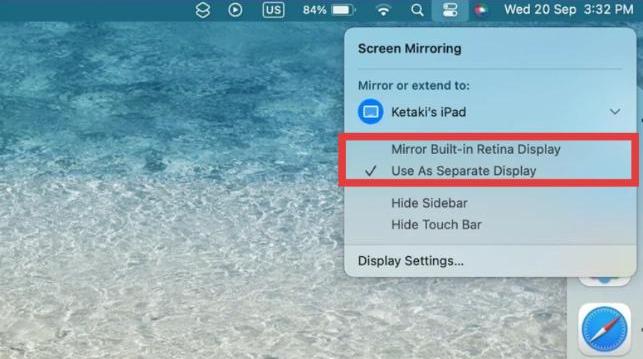
- انقر على البث الرمز الموجود في شريط القائمة الخاص بجهاز Mac الخاص بك.
- حدد جهاز iPad الخاص بك من القائمة.
- اختيار إما مرآة العرض or استخدم كعرض منفصل اعتمادًا على سير عملك.
- بمجرد الاتصال، سيعمل جهاز iPad الخاص بك كشاشة ثانية على الفور.
الخطوة 3: استخدام Apple Pencil مع Sidecar
من أكثر الجوانب الممتعة لتعلم استخدام Sidecar هو دمج قلم Apple. عند تفعيل Sidecar، تتيح تطبيقات Mac المدعومة الرسم أو وضع العلامات أو التحرير مباشرةً على iPad باستخدام قلم Apple. يمكنك استخدامه لما يلي:
- التعليق على ملفات PDF
- الرسم في Adobe Illustrator أو Affinity Designer
- وضع علامات على لقطات الشاشة أو المستندات
- التعديل الدقيق في الفوتوشوب
في نهاية المطاف، يصبح جهاز iPad الخاص بك عبارة عن جهاز لوحي مزود بقلم Wacom - ولا حاجة إلى برامج إضافية.
الخطوة 4: تخصيص إعدادات Sidecar
للحصول على أقصى استفادة من Sidecar، قم بتعديل الإعدادات الموجودة أسفل إعدادات النظام > الشاشات > Sidecar:
- تمكين النقر المزدوج على Apple Pencil
- إظهار الشريط الجانبي على اليسار أو اليمين
- إظهار شريط اللمس على iPad
- التبديل بين النسخ المتطابق أو العرض الموسع
تتيح لك هذه الإعدادات ضبط كيفية استخدام Sidecar استنادًا إلى مساحة العمل والتفضيلات الخاصة بك.
الجزء 3: تحسين أداء جهاز Mac عند استخدام Sidecar
استخدام Sidecar سلس على أجهزة ماك الحديثة، لكن تشغيل شاشتين قد يُرهق أداء النظام، خاصةً إذا كان جهاز ماك قديمًا أو مليئًا بعمليات الخلفية. هنا تكمن المشكلة. اي ماي ماك باور ماي ماك يصبح لا يقدر بثمن.
iMyMac PowerMyMac يساعد في الحفاظ على جهاز Mac الخاص بك في أفضل حالة من خلال تنظيف النظام من الملفات غير المرغوب فيها، وتعطيل عناصر بدء التشغيل غير الضرورية، وتحرير الذاكرة. كما يمكن لـ PowerMyMac تحديد إزالة الصور المكررةوالمستندات والتنزيلات التي تستهلك بصمت التخزين. قبل بدء تشغيل Sidecar، يضمن التنظيف السريع باستخدام PowerMyMac أداءً أكثر سلاسة، وتأخيرًا أقل، واستجابة أسرع عند سحب النوافذ أو استخدام Apple Pencil.

إذا كنت تتساءل عن كيفية استخدام Sidecar بشكل فعال، فإن تحسين نظامك باستخدام iMyMac يعد خطوة ذكية تحافظ على سير عملك سلسًا وخاليًا من التشتيت.
الجزء 4: استكشاف أخطاء Sidecar وإصلاحها مع النصائح
حتى لو تعلمت كيفية استخدام Sidecar، قد لا تعمل الأمور دائمًا بسلاسة. قد تواجه مشاكل مثل عدم ظهور جهاز iPad، أو تأخر في عرض الشاشة، أو عدم اتصال Sidecar على الإطلاق. إليك بعض الحلول العملية ونصائح الخبراء لضمان عمل Sidecar بسلاسة.
1. لم يتم اكتشاف iPad بواسطة Mac
إذا لم يظهر جهاز iPad الخاص بك ضمن قائمة AirPlay أو في إعدادات النظام:
- تأكد يستخدم كلا الجهازين نفس معرف Apple ويكون تم تمكين المصادقة الثنائية.
- تأكد من تشغيل كل من Wi-Fi وBluetooth وHandoff.
- حاول الاتصال عبر كابل USB بدلاً من الاتصال اللاسلكي لتجنب تداخل الإشارة.
- أعد تشغيل كل من جهاز Mac وiPad لتحديث الاتصال.
2. تأخر العربة الجانبية أو تأخير الإدخال
إذا كنت تواجه تأخيرًا في الإدخال أثناء استخدام Apple Pencil أو عند سحب النوافذ، فقد يكون ذلك بسبب إجهاد النظام أو كثرة العمليات في الخلفية.
لإصلاح هذه المشكلة، جرّب تشغيل iMyMac PowerMyMac. هذا التطبيق قادر على:
- قم بتحرير ذاكرة الوصول العشوائي (RAM) عن طريق مسح العمليات التي تستهلك الكثير من الذاكرة.
- قم بإزالة ملفات النظام غير المرغوب فيها التي تؤدي إلى إبطاء الأداء.
- قم بتعطيل عناصر تسجيل الدخول غير الضرورية لتحسين وقت التمهيد والاستجابة.
قد يؤدي تنظيف النظام قبل تشغيل Sidecar إلى إحداث فرق كبير، وخاصةً على أجهزة Mac القديمة.
3. "انتهت مهلة الجهاز" أو فشل الاتصال
هذا خطأ شائع إذا لم يتم تحديث أيٍّ من الجهازين بالكامل. تأكد من:
- قم بتحديث macOS وiPadOS إلى الإصدارات الأحدث.
- استخدم كبل Lightning أو USB-C معتمدًا إذا كنت تقوم بالاتصال عبر USB.
- افصل الاتصال ثم أعد الاتصال عبر AirPlay، أو قم بإزالة iPad يدويًا من ترتيب العرض وأعد إضافته.
4. تحسين البطارية والأداء
إن استخدام Sidecar بشكل فعال يعني أن تكون على دراية بحمل البطارية والمعالج:
- قم بخفض دقة شاشة جهاز Mac الخاص بك قليلاً إذا كنت تعاني من التلعثم.
- استخدم اتصال USB للحصول على أداء أسرع وشحن iPad في نفس الوقت.
- قم بإغلاق التطبيقات الثقيلة مثل محرري الفيديو أو المتصفحات إذا لم تكن هناك حاجة إليها.
استخدم أيضًا iMyMac PowerMyMac بانتظام للتحقق من استخدام الذاكرة، واستهلاك مساحة التخزين، ونشاط وحدة المعالجة المركزية (CPU) في الوقت الفعلي. إنها طريقة رائعة لضمان عدم إرهاق نظامك أثناء تنفيذ مهام متعددة.
الجزء 5: الخاتمة
الآن بعد أن تعلمت كيفية استخدام Sidecar، أنت جاهز للاستفادة الكاملة من هذه الميزة الفعّالة من Apple. قم بإعدادها، وخصّصها حسب رغبتك، واستمتع بتجربة تعدد مهام أكثر سلاسة وكفاءة على أجهزتك.
لجعل تجربة الاستخدام أكثر سلاسة، لا تنسَ الحفاظ على أداء جهاز ماك الخاص بك في أفضل حالاته. تساعد أدوات مثل iMyMac PowerMyMac على تحسين أداء النظام، وتوفير مساحة للذاكرة، وضمان حصول جهاز ماك على الموارد اللازمة لتشغيل Sidecar دون أي مشاكل.


