


 PowerMyMac


Quer você trabalhe em um escritório, escola ou em um ambiente remoto, aprender como mapear unidade de rede no Mac Ajuda a otimizar seu fluxo de trabalho. Neste guia, mostraremos diferentes métodos, incluindo a conexão automática ao iniciar sessão. Além disso, mostraremos como manter seu Mac limpo e otimizado, principalmente se você acessa regularmente arquivos grandes compartilhados ou vários volumes de rede.
Conteúdo: Parte 1: O que significa mapear uma unidade de rede no Mac?Parte 2: Como mapear uma unidade de rede no Mac manualmente?Parte 3: Mapear automaticamente uma unidade de rede no Mac ao iniciarParte 4: Protocolos de rede comuns que você pode usarParte 5: Solução de problemas ao mapear unidades de redeParte 6: Otimize seu Mac para um mapeamento de unidades de rede perfeitoParte 7: Conclusão
Parte 1: O que significa mapear uma unidade de rede no Mac?
Mapear uma unidade de rede no Mac significa criar um atalho ou um volume montado que se conecta a uma pasta compartilhada ou servidor de outro dispositivo. Isso permite acessar arquivos armazenados em outros locais, como em um PC com Windows, um NAS ou um servidor corporativo, sem precisar navegar pela rede todas as vezes.
Benefícios de mapear uma rota:
- Acesso rápido a arquivos
- Armazenamento centralizado para equipes
- Redução do uso de armazenamento local
- Colaboração e backup mais fáceis
Parte 2: Como mapear uma unidade de rede no Mac manualmente?
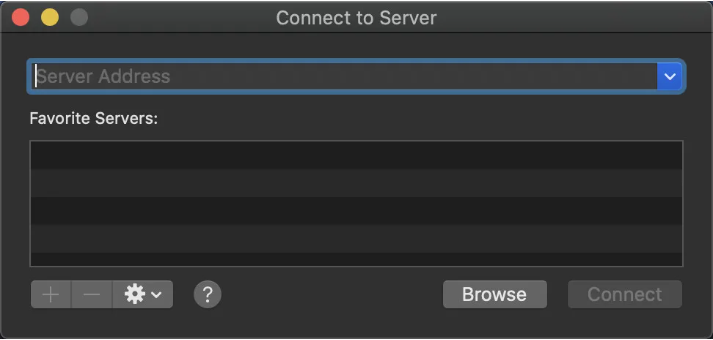
Siga estes passos para mapear manualmente uma unidade de rede no Mac usando o Finder:
- Abra em destaque.
- Clique Go na barra de menu → selecione Conecte-se ao servidor.
- Na barra de endereços, digite o caminho de rede (por exemplo,
smb://ServerName/SharedFolder). - Clique Conecte-se e insira as credenciais, se necessário.
- Após a conexão, a pasta compartilhada aparecerá em "Locais" no Finder.
- Para mapeá-lo permanentemente, acesse Configurações do sistema > Usuários e grupos > Itens de logine adicione o volume montado.
Parte 3: Mapear automaticamente uma unidade de rede no Mac ao iniciar
Para que seu Mac se reconecte à unidade de rede sempre que você fizer login:
- Após conectar-se à unidade de rede através do Finder,
- Abra Configurações de sistema → Usuários e grupos,
- Escolha sua conta de usuário.
- Clique Itens de login → + → selecione a unidade de rede montada,
- Reinicie o seu Mac para confirmar se a montagem automática está funcionando.
Isso garante que você não precise se reconectar todas as vezes, tornando o acesso perfeito.
Parte 4: Protocolos de rede comuns que você pode usar
Ao mapear uma unidade de rede no Mac, escolher o protocolo correto garante uma conexão estável.
- SMB (bloco de mensagens do servidor): Padrão para compartilhamento de arquivos no Windows
- AFP (Protocolo de Arquivamento da Apple)Protocolo Apple legado, ainda suportado.
- NFS (sistema de arquivos de rede)Comum em sistemas Unix/Linux
- FTP / SFTPPara acesso a servidores ou hospedagem web (com limitações de leitura/gravação)
Sempre verifique qual protocolo seu servidor ou NAS suporta antes de conectar.
Parte 5: Solução de problemas ao mapear unidades de rede
Problema 1: A unidade de rede não aparece após a reinicialização.
Solução: Adicione a unidade novamente ao Itens de login nas preferências do usuário.
Problema 2: Conexão lenta ou tempo limite excedido
Solução: Certifique-se de que a conexão Wi-Fi ou Ethernet esteja estável; tente usar o endereço IP em vez do nome do host.
Problema 3: Permissões negadas
Solução: Verifique novamente o nome de usuário/senha e as permissões de compartilhamento na máquina host.
Parte 6: Otimize seu Mac para um mapeamento de unidades de rede perfeito
iMyMac PowerMyMac é um conjunto de ferramentas multifuncional projetado para limpar, otimizar e monitorar seu Mac. Quando você mapeia unidades de rede no Mac regularmente, os recursos do sistema podem ficar sobrecarregados com dados de rede em cache ou serviços em segundo plano.
As principais características incluem:
- Smart Cleaner: Remove lixo, registros e caches que tornam as operações de rede mais lentas.
- Desinstalador de aplicativosRemove ferramentas não utilizadas que possam interferir no compartilhamento de arquivos.
- Proteção de PrivacidadeLimpa o histórico do navegador e de conexões, ideal para dispositivos compartilhados.
- monitor de desempenhoVisualize o uso de memória e CPU em tempo real enquanto estiver conectado a unidades de rede.
- Localizador Duplicado: Elimina arquivos redundantes para liberar armazenamento, abrindo espaço para atualizações de aplicativos e processos mais suaves.

Antes de mapear grandes volumes ou trabalhar com arquivos compartilhados, execute uma limpeza com o iMyMac PowerMyMac para garantir um desempenho estável e velocidade máxima.
Parte 7: Conclusão
Aprender a mapear unidades de rede no Mac ajuda a integrar o armazenamento local e o de rede, tornando seu fluxo de trabalho mais rápido e colaborativo. De configurações domésticas a ambientes corporativos, ter unidades mapeadas economiza tempo e aumenta a eficiência. E com ferramentas como o iMyMac e o PowerMyMac, você pode manter seu sistema otimizado e pronto para qualquer tarefa em rede.


