


 PowerMyMac


Ter a possibilidade de criar apresentações de slides no Mac pode ser uma grande vantagem. Isso porque, ao usar uma apresentação de slides, você poderá apresentar seus dados por meio de fotos de uma maneira muito mais moderna e dinâmica. No entanto, nem todos os usuários de Mac sabem disso. como fazer uma apresentação de slides no Mac.
Por isso, neste artigo, vamos mostrar algumas maneiras diferentes de criar uma apresentação de slides no seu Mac da forma mais fácil possível. E também vamos compartilhar com você uma ótima maneira de... encontre imagens semelhantes no seu Mac para ajudar a liberar espaço de armazenamento.
Guia do ArtigoParte 1. 4 maneiras diferentes de criar uma apresentação de slides no MacParte 2. Limpando suas fotos semelhantes – O jeito mais rápido e fácil.Parte 3. Conclusão
As pessoas também lêem:Como editar vídeos no Mac com o iMovieGuia rápido sobre como solucionar problemas de Wifi no Mac
Parte 1. 4 maneiras diferentes de criar uma apresentação de slides no Mac
Como criar uma apresentação de slides em um Mac? Agora, Criando uma apresentação de slides usando seu Mac Na verdade, não é nenhum bicho de sete cabeças. É mais fácil do que você imagina. Então, se você já tem os dados ou o conteúdo para criar sua apresentação de slides, pode começar. Você pode escolher entre as diferentes opções abaixo. como fazer uma apresentação de slides no Mac.
Opção 1. Criar apresentação de slides no Mac usando o Preview no Finder
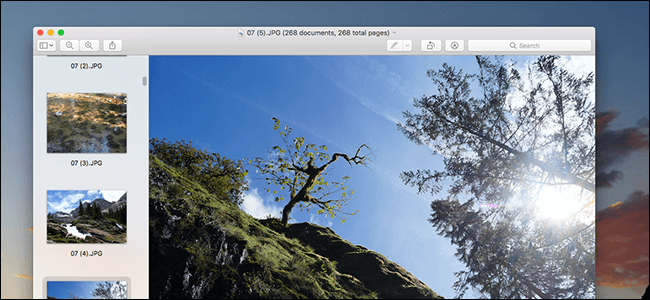
Agora, a visualização O aplicativo é um dos apps pré-instalados no seu Mac. Além de permitir visualizar outras fotos e arquivos, ele também possibilita criar apresentações de slides personalizadas. Para aprender como criar uma apresentação de slides no Mac sem usar o iPhoto, siga este passo a passo:
- Abra o Finder no seu Mac.
- Selecione todas as imagens que desejar.
- Selecione os Abra botão na barra de menu. Dessa forma, você poderá processar suas imagens.
- Assim que o visualização Assim que o aplicativo for aberto no seu Mac, você poderá ver todos os arquivos que selecionou.
- Clique no botão “Visualizar” e selecione “Apresentação de slides”.
Opção 2. Criar uma apresentação de slides usando o iMovie
Qual o melhor programa para criar uma apresentação de slides no Mac? iMovie É considerado um dos programas de edição de vídeo mais populares. É o melhor criador de apresentações de slides gratuito para Mac. Ele vem instalado em todos os dispositivos Mac.
Essa ferramenta pode te ajudar a criar uma apresentação de slides profissional em pouco tempo. Então, vamos seguir o guia simples abaixo sobre como criar uma apresentação de slides no Mac com música.
- Inicie o aplicativo iMovie no seu Mac.
- Escolha “Envie o"E depois selecione"Novo filme"Para começar a criar sua apresentação de slides."
- Você também pode escolher a opção “Importar mídia” para abrir a pasta Fotos no seu Mac.
- A partir daí, pressione o
CommandEm seguida, selecione todas as fotos que deseja incluir ou clique no botão "Importar tudo". - Em seguida, para carregar seus próprios arquivos de música em uma apresentação de slides, clique em “ImportarPressione o botão “” e escolha a música que deseja. Em seguida, pressione o botão “JogarClique no botão “Executar apresentação de slides”.
Opção 3. Criar apresentação de slides usando o Apple Photos
O Apple Photos também é outra ferramenta que permite criar apresentações de slides personalizadas com música de fundo. Diz-se que essa ferramenta oferece controle total sobre a inserção de músicas, temas, transições e muito mais.
Para criar uma apresentação de slides de fotos no Mac, aqui está um guia rápido para você ter uma ideia de como o app Fotos da Apple funciona:
- Adicione todas as fotos no programa Fotos e escolha as imagens que você deseja incluir em sua apresentação de slides.
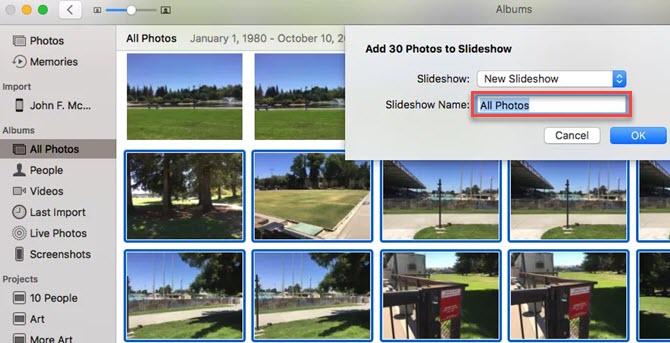
- Depois disso, clique no botão "Criar apresentação de slidesClique no botão “Arquivo” localizado no menu “Arquivo”. Em seguida, uma janela pop-up será exibida com o nome padrão da sua apresentação de slides. A partir daí, você poderá alterar o nome, se desejar.
- Em seguida, clique no botão "Upload PhotosClique no botão “Importar” para importar todas as fotos que estão sendo usadas na sua apresentação de slides.
- Em seguida, todas as apresentações de slides que você criou serão exibidas no lado esquerdo da tela. Clique em “ProjetosSelecione a aba “Abrir apresentação de slides” e clique duas vezes na miniatura para abrir a apresentação.
- Acerte o "JogarClique no botão “Apresentação de slides” para reproduzir sua apresentação de slides no seu Mac. A partir daqui, você pode fazer alguns ajustes, como o volume da música de fundo, temas, trocar a música, se desejar, e a duração de cada slide.
Opção 4. Criar uma apresentação de slides usando a barra de opções do Finder
A Barra de Opções é outra ferramenta que você pode usar para criar uma apresentação de slides no Mac. Aqui estão os passos que você pode seguir.
- Abra o aplicativo Finder e selecione todas as imagens que deseja usar na apresentação de slides.
- Aperte o "
Option"E"SpacePressione as teclas "" do seu teclado ao mesmo tempo. Em seguida, você verá que todas as imagens selecionadas anteriormente serão exibidas em uma apresentação de slides em tela cheia. - Agora, se você quiser conferir o slide anterior, clique na seta para a esquerda e depois em seta direita Para avançar para o próximo slide. Se desejar interromper a apresentação de slides, clique no ícone de parada. duas barras verticais ícones. Em seguida, clique no ícone de quatro quadrados para ver todos os seus slides em formato de miniatura.
Parte 2. Limpando suas fotos semelhantes – O jeito mais rápido e fácil.
Agora, como você vai lidar com todas as fotos do seu Mac para criar uma apresentação de slides, talvez seja uma boa ideia remover primeiro todas as que não precisa mais. Isso inclui fotos semelhantes que você tenha no seu Mac.
Remover fotos semelhantes do seu Mac facilitará bastante a criação da sua apresentação de slides, pois você não precisará mais perder tempo procurando as fotos específicas que precisa. Além disso, isso também liberará espaço de armazenamento.
Para começar a remover todas as fotos semelhantes do seu Mac, você precisará do aplicativo mais poderoso e confiável para Mac. E, para isso, muitos usuários de Mac recomendam o uso do [nome do aplicativo/plataforma]. iMyMac PowerMyMac Porque ele consegue encontrar todas as fotos semelhantes no seu Mac com alguns cliques e excluí-las. Aqui está um guia simples que você pode seguir.
Passo 1. Obtenha o iMyMac PowerMyMac no Mac
Claro, você precisa baixar o iMyMac PowerMyMac no seu Mac. Então, acesse o site oficial e baixe o aplicativo. Depois disso, instale o programa no seu Mac.
 Obtenha uma avaliação gratuita agora!
Em seguida, execute o programa no seu Mac. Como você pode ver, por padrão, o programa mostrará o status do sistema do seu Mac. Essa é a maneira que ele encontra de funcionar como um monitor de desempenho para o seu Mac. Dessa forma, você será notificado sobre a quantidade de espaço em disco, RAM e memória disponível ou em uso no seu Mac.
Passo 2. Selecione o Localizador de Imagens Semelhantes.
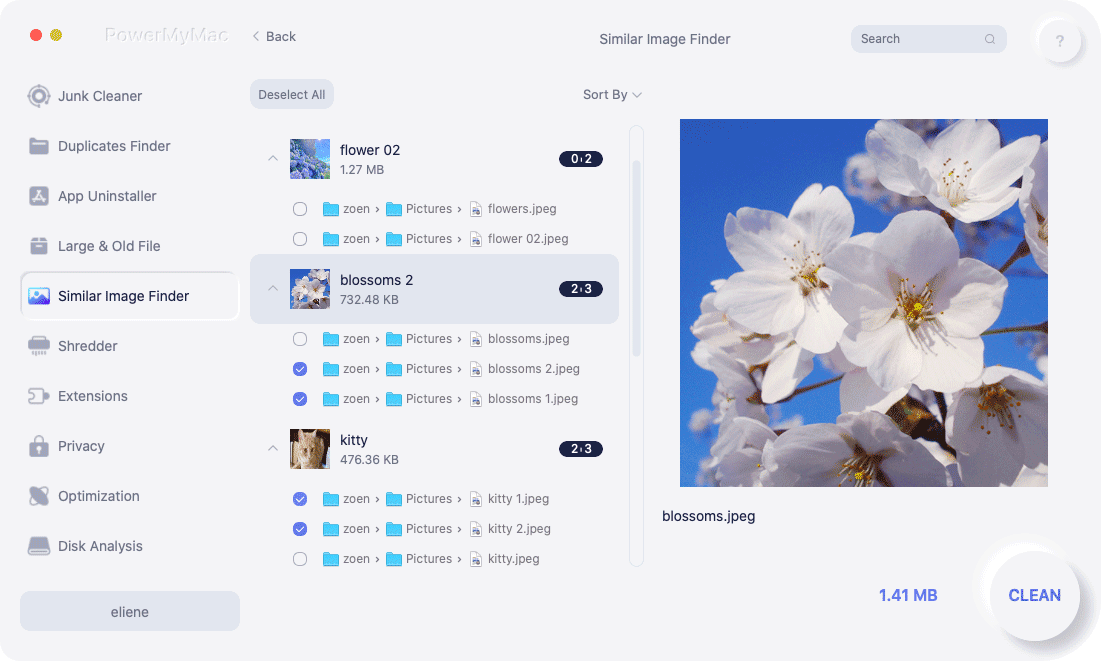
Você verá vários módulos diferentes no lado esquerdo da tela. Então, nessa lista, escolha “Localizador de imagens semelhante"no módulo Toolkit".
Etapa 3. Processar uma digitalização
Em seguida, o PowerMyMac solicitará sua permissão para executar uma verificação no seu Mac. Basta clicar em “Escanear"Botão.

Passo 4. Verifique o resultado e selecione todas as fotos semelhantes.
Você também pode clicar no botão “Reanalisar” se desejar realizar outra digitalização no seu Mac, se necessário.
Em seguida, para exibir o resultado na tela, tudo o que você precisa fazer é... carrapato Clique nessas fotos para ver as fotos semelhantes. Selecione todas as que você deseja remover do seu Mac.
Você também pode optar por escolher quais fotos semelhantes permanecerão no seu Mac depois de visualizar cada uma delas.
Passo 5. Remova todas as fotos semelhantes.
Em seguida, basta clicar no botão “peixe de água doceClique no botão “limpar”, localizado no canto inferior direito da tela. O processo de limpeza será iniciado e você deverá aguardar até sua conclusão.

Parte 3. Conclusão
Como você pode ver, degraus em como fazer uma apresentação de slides no Mac Criar uma apresentação de slides é muito mais fácil do que você imagina. É possível fazê-lo sem usar o iPhoto ou com o iMovie, etc. Tudo o que você precisa é do programa ideal para suas necessidades. Você pode escolher entre as opções que mostramos acima para sua referência.
Além disso, não se esqueça de se livrar de todas as fotos que você não precisa mais, como fotos semelhantes. É uma ótima maneira de... libere mais espaço no seu Mac bem como para novos projetos de apresentação de slides que você pretende criar no futuro.
E quando se trata de limpar seu Mac, não há ferramenta melhor do que o iMyMac PowerMyMacPara tornar tudo mais fácil, rápido e eficiente no seu Mac, experimente o PowerMyMac gratuitamente agora mesmo!


