


 PowerMyMac


Независимо от того, управляете ли вы удаленным сервером, доступ к Raspberry Piили подключение к системе Linux, зная как использовать SSH на Mac — важный навык для разработчиков, системных администраторов и опытных пользователей. macOS включает встроенную поддержку SSH через приложение «Терминал», что упрощает начало работы без установки дополнительного программного обеспечения.
В этом подробном руководстве мы объясним, как работает SSH, как устанавливать соединения, генерировать SSH-ключи, устранять распространённые неполадки и обеспечивать оптимизацию системы для бесперебойной удалённой работы. Кроме того, мы покажем вам, как поддерживать чистоту и скорость работы вашего Mac при работе с SSH.
Содержание: Часть 1: Что такое SSH и зачем его использовать на Mac?Часть 2: Как подключиться к Mac по SSH через терминал?Часть 3: Настройка аутентификации по ключу SSH на MacЧасть 4: Расширенные параметры SSH на MacЧасть 5: Использование файла конфигурации SSH для упрощения командЧасть 6: Устранение неполадок SSH на MacЧасть 7: Оптимизируйте свой Mac с помощью iMyMac PowerMyMacЧасть 8: Заключение
Часть 1: Что такое SSH и зачем его использовать на Mac?
SSH (Secure Shell) — это криптографический сетевой протокол, используемый для безопасного входа в удалённые системы и выполнения команд. Он широко применяется для управления серверами, развёртывания кода и безопасной передачи файлов.
Вот почему так важно знать, как использовать SSH на Mac:
- Безопасный доступ к системам на базе Linux или Unix
- Безопасная передача файлов с помощью SCP или SFTP
- Выполнять удаленные команды без графического интерфейса
- Автоматизация рабочих процессов разработки
SSH использует модель клиент-сервер, а macOS поставляется с предустановленным клиентом SSH, что делает ваш Mac отличным инструментом для удаленного управления сервером.
Часть 2: Как подключиться к Mac по SSH через терминал?
Чтобы подключиться к удаленной машине по SSH, выполните следующие действия:
- Найдите Терминал через Spotlight (Cmd + Пробел, затем введите «Терминал»).
- Используйте команду SSH. Базовый синтаксис: ssh имя_пользователя@удалённый_хост
- При первом подключении вам будет предложено принять ключ хоста (введите «да»).
- Введите пароль для удаленного пользователя (примечание: он не будет отображаться во время ввода).
Вот как работает SSH на Mac в простейшем случае. После подключения вы взаимодействуете с удалённой системой напрямую через командную строку.
Часть 3: Настройка аутентификации по ключу SSH на Mac
Устали каждый раз вводить пароль? Используйте аутентификацию по SSH-ключу:
- Сгенерируйте пару ключей: ssh-keygen -t rsa -b 4096 -C "your_email@example.com"
- При появлении запроса нажмите Enter, чтобы сохранить файл в ~/.ssh/id_rsa.
- Добавьте ключ к SSH-агенту: eval "$(ssh-agent -s)"
- ssh-add ~ / .ssh / id_rsa
- Скопируйте открытый ключ на удаленный сервер: ssh-copy-id user@remote_host
Теперь вы можете использовать SSH, не вводя пароль каждый раз. Знание SSH на Mac с ключами крайне важно для автоматизации и безопасности.
Часть 4: Расширенные параметры SSH на Mac
macOS поддерживает различные расширенные возможности SSH:
- Переадресация портов: ssh -L 8080:localhost:80 user@host
- Пользовательский порт (не порт по умолчанию 22): ssh -p 2222 user@host
- Использование определенного файла идентификации: ssh -i ~/.ssh/my_custom_key user@host
Понимание этих продвинутых методов выведет ваши знания о работе SSH на Mac за рамки основ.
Часть 5: Использование файла конфигурации SSH для упрощения команд
Экономьте время, настраивая ярлыки SSH с помощью файла ~/.ssh/config.
Пример конфигурации:
Хост мой сервер
Имя хоста 192.168.1.100
Пользователь Джон
IdentityFile ~/.ssh/id_rsa
Порт 22
Теперь вы можете просто запустить: ssh myserver
Это один из самых мощных инструментов, упрощающих работу SSH на Mac для постоянных пользователей.
Часть 6: Устранение неполадок SSH на Mac
Чёткое понимание работы SSH на Mac также подразумевает умение быстро решать распространённые проблемы. Даже опытные пользователи сталкиваются с проблемами SSH. К распространённым проблемам относятся:
- Доступ запрещен: Проверьте, что используется правильный ключ и имеются ли у него необходимые разрешения.
- В соединении отказано: Убедитесь, что на сервере запущена служба SSH.
- Ошибки тайм-аута: Проверьте IP-адрес и порт хоста.
- Предупреждение об изменении ключа хоста: Указывает на возможную угрозу безопасности или переназначение IP-адреса.
Для сброса известных хостов: ssh-keygen -R hostname_or_ip
Часть 7: Оптимизируйте свой Mac с помощью iMyMac PowerMyMac
Если вы регулярно работаете с терминалами и удалёнными системами, вы знаете, насколько важна производительность. Вот почему iMyMac PowerMyMac становится необходимым. Это мощный инструмент оптимизации Mac, который поддерживает чистоту, скорость и порядок в вашей системе.
Ключевые особенности
- Память чистого: Освобождает оперативную память в режиме реального времени, обеспечивая быстроту и отзывчивость вашего Mac.
- Деинсталлятор приложений: Полностью удаляет неиспользуемые или дублирующиеся приложения, которые загромождают и замедляют работу вашего Mac.
- Повторяющийся поиск: Удаляет лишние файлы освободить место для хранения, освобождая место для обновлений приложений и более плавных процессов синхронизации.
- Startup Manager: Отключает ненужные элементы входа в систему, благодаря чему ваш Mac загружается быстрее.
- Умный уборщик: Удаляет журналы, кэши и временные файлы, которые занимают место и влияют на общую производительность системы.
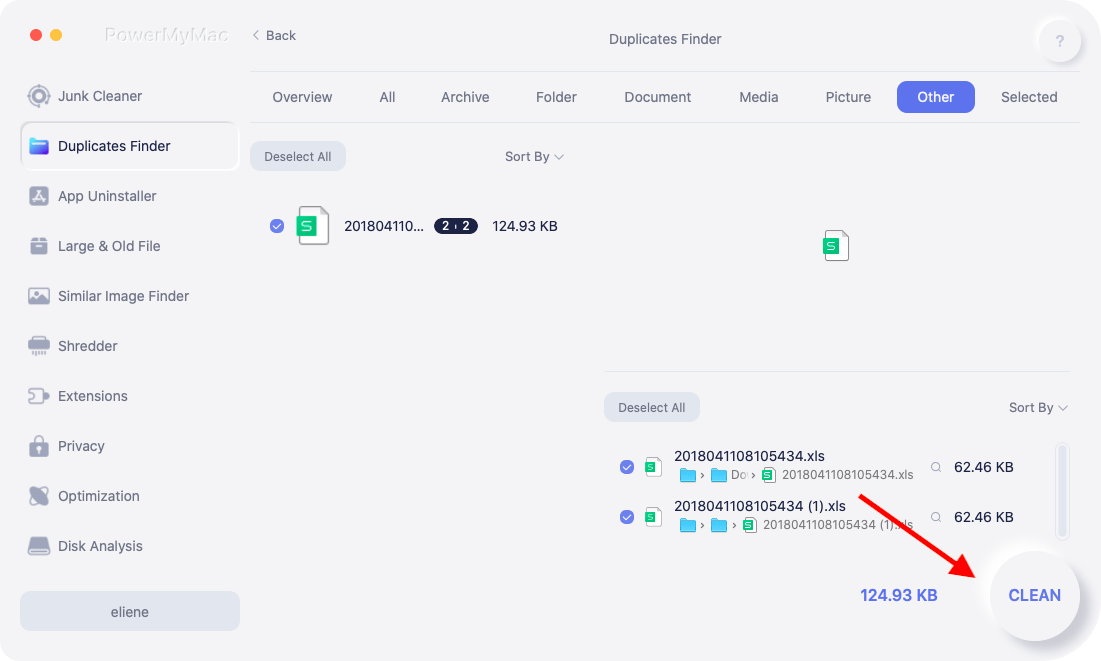
Перед длительными сеансами SSH или сложными удаленными скриптами запуск проверки системы с помощью PowerMyMac обеспечивает плавную работу и отсутствие задержек, что особенно полезно, если вы управляете несколькими терминалами.
Часть 8: Заключение
Изучение SSH на Mac открывает новые возможности: управление серверами, развертывание приложений, запуск устройств без интерфейса и многое другое. Независимо от того, подключаетесь ли вы по паролю или с помощью SSH-ключей, понимание команд терминала и методов устранения неполадок — ключ к бесперебойному рабочему процессу.
И не забывайте, что состояние системы влияет на скорость и надёжность SSH. Оптимизируйте свой Mac с помощью iMyMac PowerMyMac, чтобы ваши удалённые подключения всегда были плавными и безопасными.


