


 Browser Cleanup


Apple Mac har faktiskt fått många användare tack vare sitt snygga gränssnitt och sin smidiga drift. Men precis som alla andra bärbara datorer kan även Mac drabbas av den dagliga nedladdningen av musik, videor, appar och mer. Dessa nedladdningar tar faktiskt upp mycket lagringsutrymme på din Mac, vilket i slutändan kan sakta ner prestandan. hur man tar bort nedladdningar på Mac?
Varje dag du använder din Mac finns det en tendens att du laddar ner mycket, särskilt i din webbläsare. För alla dina nedladdningar finns det en mapp som är avsedd att innehålla alla dina nedladdningsfiler. Dessa filer har faktiskt en stor inverkan på din Macs prestanda. Det kan påverka dess hastighet. Dessa filer kan också påverka hårddiskens lagringsutrymme på din Mac och du måste ta bort dem för mer utrymme.
Här ska vi visa dig hur man tar bort nedladdningar på MacVi kommer också att visa dig hur du kan tömma din nedladdningsmapp från din webbläsare som Safari, Google Chrome och Firefox.
Innehåll: Del 1. Hur rensar jag min nedladdningsmapp direkt från Mac?Del 2. Hur tar man bort flera nedladdningar på en Mac?Del 3. Hur tar man bort nedladdade appar på Mac?Del 4. Slutsats
Del 1. Hur rensar jag min nedladdningsmapp direkt från Mac?
När du har laddat ner en fil eller en app till din Mac kan du se nedladdningarna och du har möjlighet att ta bort dem manuellt. Du kan göra detta själv. Den här metoden kan dock bara användas eller vara tillgänglig för alla Mac-datorer som har en OS X 10.2 eller ovanför.
Så här tar du bort nedladdningar direkt på Mac:
- Leta reda på och starta sedan Finder.
- Tryck sedan på följande tangenter:
Command + Shift + G. - Ett popup-fönster kommer att visas på skärmen.
- I popup-fönstret anger du dessa nycklar: ~/
- Klicka på knappen Gå.
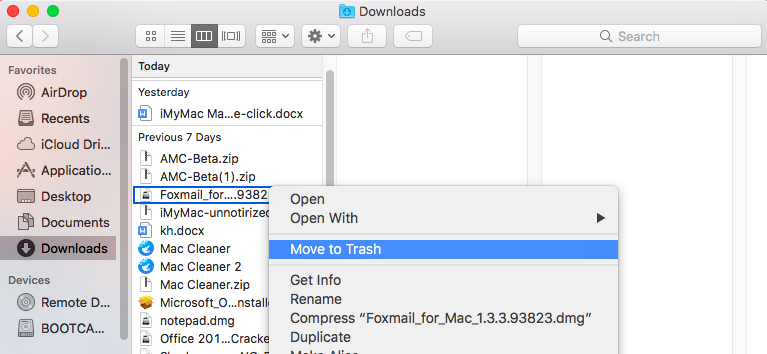
- Klicka på Ladda ner i den vänstra sidofältet. Du kommer då att kunna se nedladdningarna på höger sida av skärmen.
- Leta sedan reda på den nedladdningsbara filen du vill ladda ner.
- Högerklicka med musen och klicka sedan på Flytta till papperskorgen
- Gå sedan till papperskorgen och töm den.
Del 2. Hur tar man bort flera nedladdningar på en Mac?
Hur tar man bort nedladdningar på en Mac om man har flera? Detta är faktiskt det enklaste och snabbaste sättet att rensa upp dina nedladdningar i vilken webbläsare du än använder. Detta är verktyget Sekretess (Browser Cleanup-verktyg) från iMyMac PowerMyMac.
En webbläsarrensning är faktiskt ett bra verktyg att använda för att rengöra din webbläsare. Om du vill få den bästa upplevelsen med din Mac och din webbläsare är detta något du bör göra regelbundet. iMyMac Privacy-verktyget är också det bästa sättet för dig att förbättra din webbläsarupplevelse online:
- Den kan rensa historikinformation, cookies och vissa andra privata filer från din webbläsare som Google Chrome, Firefox och Safari.
- Det kan rensa webbläsarens historik som dina surfhistorik, nedladdningshistorik och mer
- Du kan fritt välja vilka cookies du vill spara på din Mac, till exempel webbplatser du ofta loggar in på.
- Du kan också fritt välja de filer du vill radera och de mappar du vill tömma.
Hur man tar bort nedladdningar på Mac med iMyMac PowerMyMac
Här är en guide för dig om hur du kan använda PowerMyMacs integritetsfunktion (webbläsarrensning) för att radera dina nedladdningar från webbläsaren på din Mac:
 Få en gratis provperiod nu!
- Ladda ner PowerMyMac från den officiella webbplatsen på www.imymac.com och sedan installera den på din Mac, och starta den sedan.
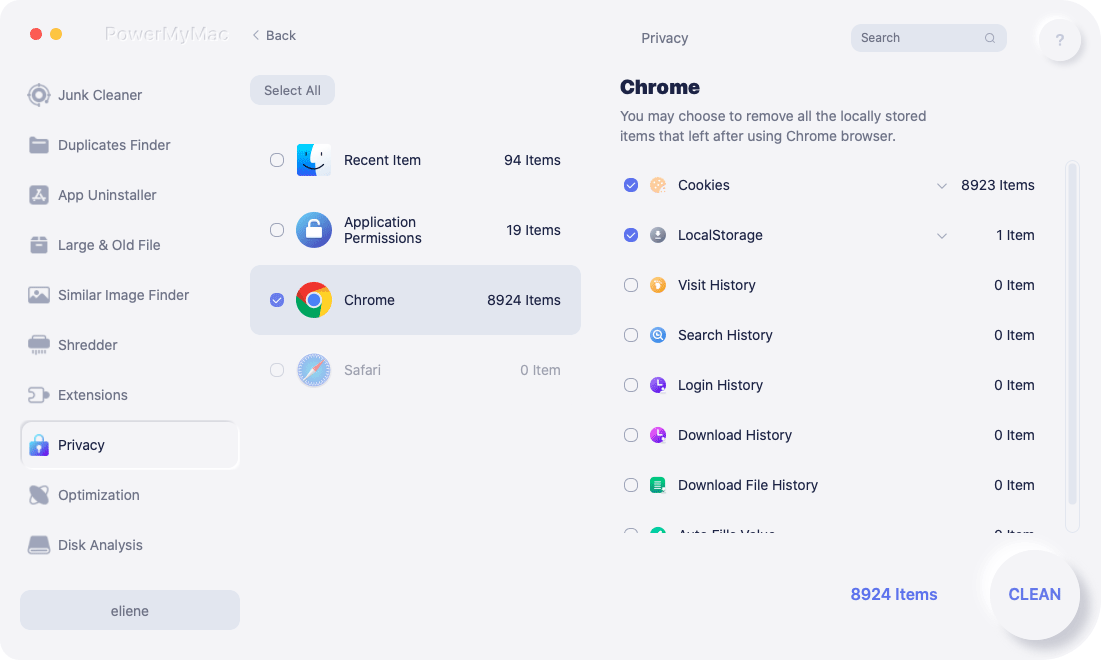
- Eftersom du nu vill rensa din nedladdningshistorik från din webbläsare väljer du Sekretess. Den här modulen finns på vänster sida av skärmen.
- Klicka på knappen SKANNA. PowerMyMac börjar sedan skanna all data som du har i din webbläsare.
- När skanningsprocessen är klar kan du välja vilken webbläsare du vill använda. Därefter väljer du webbläsarens cache, historik och cookies som du vill rensa.
- När du har valt de data du vill rensa klickar du på knappen RENSA.
- Vänta tills programmet är klart med att rensa allt. Rengöringsprocessen kan ta lite tid beroende på hur många filer du försöker radera. Raderingen är klar!
Här är några av fördelarna med att använda PowerMyMac.
- Lätt att använda – Även om du inte är tekniskt kunnig eller inte är bekant med att använda datorn behöver du inte oroa dig för någonting. PowerMyMac är väldigt lätt att använda. Det tar bara några klick att slutföra hela processen.
- Snabbt – Den skannar inte bara snabbt utan kan också snabbt radera alla önskade filer.
- Gratis – Du kan ladda ner programvaran gratis och du får också en Gratis 500 MB ren data.
- Omfattande – Den här programvaran låter dig bara välja de data du vill rensa.
Del 3. Hur tar man bort nedladdade appar på Mac?
De vanligaste nedladdade programmen visas i din webbläsare. Här ska vi visa dig hur du tar bort nedladdningar på Mac från din Safari-webbläsare, Google Chrome-webbläsare och din Firefox-webbläsare. Den här metoden är dock tillgänglig för iMac, Mac mini, Mac Pro, MacBook Air och MacBook Pro.
1. Hur tar man bort nedladdningar på Mac från Safari?
Safari är en av standardwebbläsarna på din Mac som innehåller flera nedladdningar. Här är en guide för dig om hur du kan ta bort dina nedladdningar från din Safari.
- Starta Safari-webbläsaren på din Mac.
- Klicka på alternativet Historik som finns i menyraden högst upp på skärmen.
- Välj Rensa historik och sedan All historik i rullgardinsmenyn.
- Klicka sedan på Rensa historik för att rensa bort dina nedladdningar i Safari.
2. Hur tar man bort nedladdningar på Mac från Google Chrome?
Chrome är en av de webbläsare som används flitigt av många bärbara och stationära datorer. Det är därför du också får många nedladdningar från din Chrome. Här är stegen för att ta bort dessa nedladdningar från din Chrome.
- Starta din Google Chrome webbläsare på din Mac.
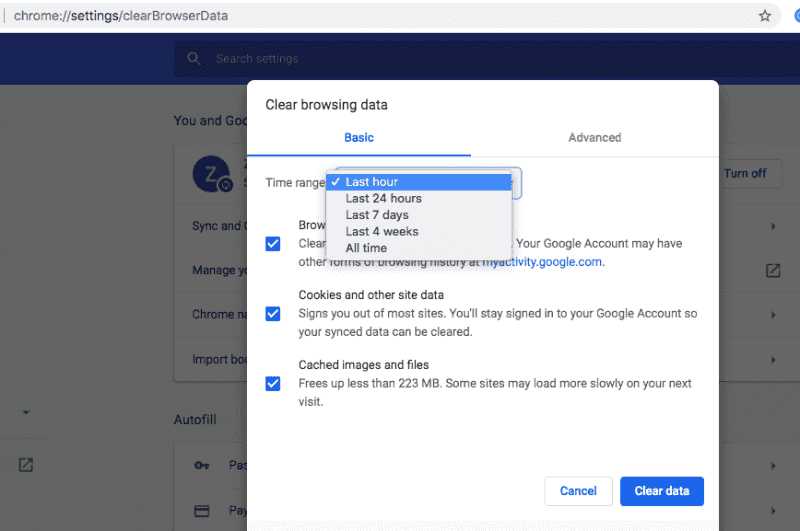
- Klicka sedan på följande flikar i ordning: Historik som finns i menyraden > Visa fullständig historik > Rensa webbdata
- Välj början av tiden för dig att välja var du vill börja radera dina nedladdningar.
- Markera om du vill ta bort innehåll och välj sedan Cachelagra bilder och filer
- Klicka sedan på webbläsardata för att radera nedladdade filer, bilder, videor och andra filer från din Google Chrome-webbläsare.
3. Hur tar man bort nedladdningar på Mac från Firefox?
Firefox-webbläsaren liknar faktiskt Google Chrome och används också ofta av många användare. Det är därför det kan finnas flera nedladdningsfiler lagrade i din Firefox-webbläsare. Följ den enkla guiden nedan för att ta bort alla dina nedladdningsfiler från din Firefox-webbläsare.
- Starta webbläsaren Firefox på din Mac.
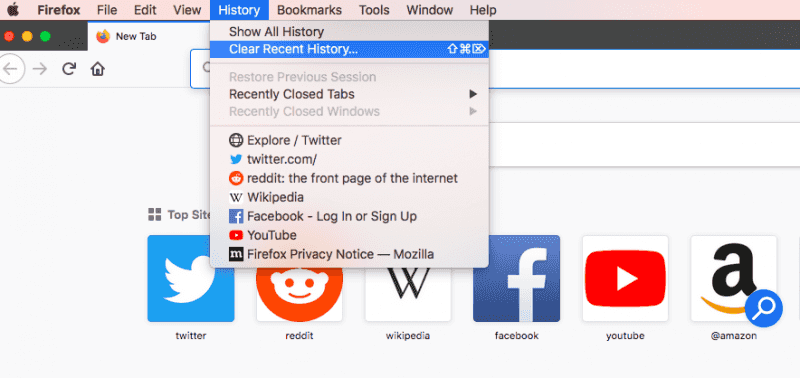
- Klicka på fliken Historik som finns i menyraden.
- Klicka sedan på knappen Rensa senaste historik.
- Välj Markera allt för det tidsintervall du vill rengöra.
- Klicka sedan på pilarna med information för att markera webbhistoriken och nedladdningshistoriken.
- Klicka sedan på knappen Rensa nu för att rensa dina nedladdningar i din Firefox-webbläsare.
Del 4. Slutsats
Det är ingen enkel uppgift om du använder det manuella sättet att ta bort nedladdningar på Mac, som de vi nämnde ovan. Detta beror på att du måste göra detta en efter en i varje webbläsare som du kan ha använt för att ladda ner foton, videor, filer och mer. Men varför nöjer du dig med att göra allt detta manuellt när du har det perfekta verktyget, vilket är ... iMyMac PowerMyMac, som du kan använda för att rensa upp dina nedladdningar i vilken webbläsare du än använder. Den kommer att radera alla dina nedladdningar på din Mac om du vill. Den kan radera alla dessa filer i alla webbläsare du använder på din Mac.
Att använda det här programmet hjälper dig också att förbättra webbläsarupplevelsen. Det kan också rensa upp alla dina skräpfiler, cookies och historik. Det kan också ta bort eventuella orsaker till inbromsning och rensa alla dina primära spår så att du kan skydda all konfidentiell data du har på din Mac. Det kan också skanna snabbt och det tar bara ett enda klick för dig att rensa upp och låta dig selektivt välja vilka data du vill rensa och vilka data du vill behålla på din Mac.




jan2021-02-06 13:40:42
Hebreiska versionen macOs High Sierra Version 10.13.6 sv PowerMyMac fungerar inte här. Dacht som heter de här arbetena men är inte bra Gr Jan
iMyMac2021-02-06 22:33:04
Hej där, prova dmg-filen för att ladda ner powermymac: https://www.imymac.com/download/powermymac-0121-beta.dmg