


 Browser Cleanup


För det mesta använder vi våra webbläsare för att söka efter något på internet eller för att hålla kontakten med våra vänner och familj via sociala medier. Men de flesta webbläsare vi har innehåller egentligen inte så mycket viktig data, inklusive dina cookies, historik och mer. Även om bokmärkena du har är olika. Det är därför vi i den här artikeln kommer att visa dig hur du kan... exportera bokmärken från Chrome på Mac.
Innehåll: Del 1. En kort introduktion till bokmärkenDel 2. Så här använder du bokmärken i Google ChromeDel 3. Hur man importerar eller exporterar bokmärken från Google Chrome-webbläsaren på MacDel 4. Så här rensar du upp din Google Chrome på MacDel 5. Slutsats
Del 1. En kort introduktion till bokmärken
Bokmärken anses vara och kallas även dina favoriter eller dina internetgenvägar. När du väl har bokmärkt en viss webbplats i din webbläsare kan du komma åt den utan att behöva skriva in på webbplatsen. Allt du behöver göra är att klicka på ditt bokmärke så kommer du automatiskt till den webbplatsen. Det är därför de flesta webbläsare har möjlighet att låta dig exportera dina bokmärken till en ... html fil.
Ibland kan du faktiskt göra detta direkt. Men vissa kräver ett tillägg eller till och med ett tredjepartsprogram för att göra det. De flesta webbläsare låter dig också importera HTML-filer. På så sätt kan du använda det för att flytta dina bokmärken till andra webbläsare.
Del 2. Så här använder du bokmärken i Google Chrome
Innan vi visar dig hur du exporterar bokmärken från Chrome på Mac, ska vi visa dig hur du använder dina bokmärken i Google Chrome.
Metod #1: Lägga till bokmärken i Google Chrome
- Gå vidare och starta webbplatsen som du vill bokmärka.
- Och sedan, leta efter stjärnikonet bredvid URL-rutan eller adressfältet i Google Chrome-webbläsaren.
- Klicka sedan på stjärnan. Då kommer ett popup-fönster att visas på skärmen.
- Därifrån kan du välja ett namn för bokmärket. Om du lämnar det tomt visas bara ikonen för webbplatsen du försöker bokmärka.
- Gå sedan vidare och välj den mapp du vill behålla i den. När du har lagt till den i din bokmärkesfält läggs den automatiskt till i den grå fältet som kan ses på sidan Ny flik.
- Klicka sedan på knappen "Klar" när du är helt klar.

Metod #2: Redigera ditt bokmärke i Google Chrome
- Gå vidare och klicka på bokmärket som du vill redigera i din Google Chrome-webbläsare.
- Och klicka sedan på den gyllene stjärnan som finns i det övre högra hörnet av skärmen. Den finns bredvid URL-rutan eller adressfältet.
- Därifrån kan du ändra det till vad du vill. Om du vill göra avancerad redigering behöver du bara klicka på "Redigera".
- Klicka sedan på knappen "Klar" när du är klar med att redigera ditt bokmärke.
Metod #3: Ta bort ditt bokmärke i Google Chrome
- Gå vidare och klicka på ditt bokmärke som du vill ta bort från din Google Chrome-webbläsare.
- Efter det, fortsätt och klicka sedan på stjärnikonet finns i det övre högra hörnet av skärmen bredvid adressfältet eller URL-fältet.
- Och slutligen, klicka på knappen "Ta bort". På så sätt kan du ta bort ditt bokmärke från Google Chrome.
Del 3. Hur man importerar eller exporterar bokmärken från Google Chrome-webbläsaren på Mac
Hur kan jag exportera bokmärken från Chrome till en annan dator? Här ska vi visa dig hur du kan importera eller exportera dina bokmärken från vilken webbläsare du än har på din Mac – särskilt från Google Chrome.
För att du ska kunna importera eller exportera dina bokmärken i Google Chrome behöver du bara följa stegen nedan.
Steg 1: Gå vidare och starta Google Chrome på din Mac.
Steg 2: Klicka på Chrome-menyikonen som finns i det övre högra hörnet av webbläsarens skärm.
Steg 3: Klicka sedan bara på "Bokmärken" och sedan på "Bokmärkeshanteraren". Ett annat sätt att göra detta är att helt enkelt trycka på Control + Shift + O.
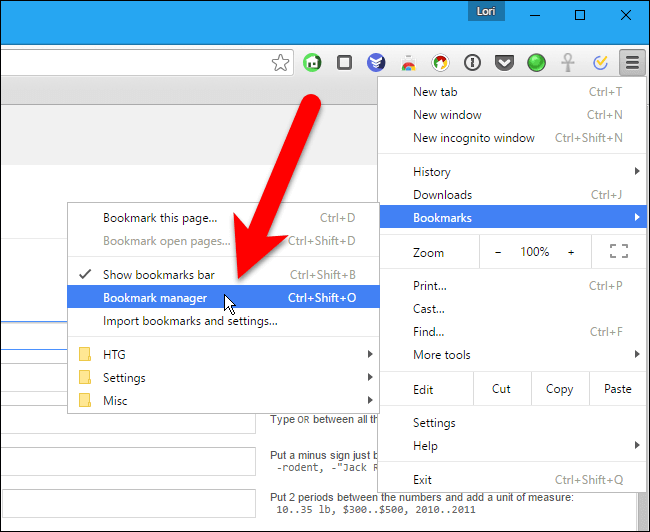
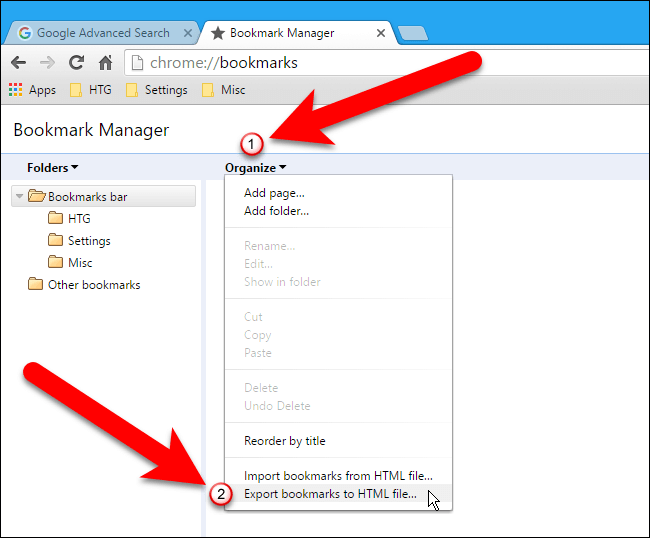
Steg 4: Bokmärkeshanteraren öppnar sedan en ny flik i din webbläsare. Därifrån behöver du bara klicka på "Organisera".
Steg 5: Klicka sedan på "Exportera bokmärken till HTML-fil".
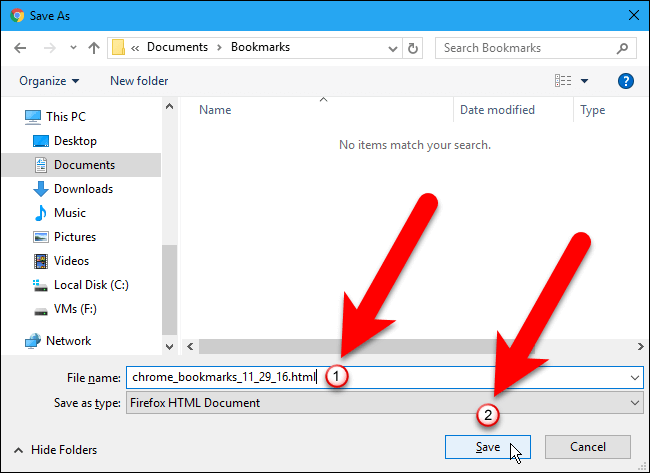
Steg 6: I dialogrutan "Spara som" ger Google Chrome dig automatiskt en HTML-fil med ett visst namn som innehåller aktuell information.
Steg 7: Gå sedan vidare och navigera till den plats där du vill spara filen. Du kan också ändra filnamnet om du vill.
Steg 8: Om du ska importera en HTML-bokmärkesfil, välj HMTL-filen från dialogrutan "Spara som". Bokmärkena som du ska importera från HTML-filen kommer då att placeras direkt i mappen "Importerad". Stäng sedan Bokmärkeshanteraren genom att klicka på stängningsknappen (X).
Del 4. Så här rensar du upp din Google Chrome på Mac
Nu, eftersom vi tidigare nämnde att den data du har i din webbläsare egentligen inte är så viktig, såsom din cache, cookies och historik. Då är det dags att du tar bort dem. Detta beror på att ju längre tid du har dem i din webbläsare, desto mer kommer det att bli problem med att använda din webbläsare också.
För att du ska kunna göra detta behöver du ett kraftfullt verktyg som kan hjälpa dig. På så sätt slipper du gå igenom dina saker en efter en. Det skulle ta en evighet! Oroa dig inte, för vi har det perfekta och kraftfulla verktyget som du kan använda. Och det här är iMyMac. PowerMyMac.
 Få en gratis provperiod nu!
Dess sekretessfunktion anses vara en prisbelönt webbläsarrensare som finns idag. Detta är ett av de mest utmärkta verktygen du kan använda för att förbättra din upplevelse när du använder din webbläsare. Detta beror på att den har förmågan att rensa bort allt skräp du har i din webbläsare.
Det kan hjälpa dig med städa upp ditt skräp, som till exempel dina kakor och din historik. Det kan också hjälpa dig att ta bort eventuella orsaker till avmattning och rensa alla dina sekretessspår. På så sätt kan du skydda alla konfidentiella filer som du har på din Mac.

Och det bästa med iMyMac PowerMyMac är att den är väldigt säker, enkel och snabb att användaSå om du är redo att börja rensa upp i Google Chrome på din Mac, följ bara guiden nedan.
Steg 1: Ladda ner och installera PowerMyMac gratis
Ladda ner iMyMac PowerMyMac från vår officiella webbplats. När du har laddat ner programmet kan du installera det på din Mac.
Steg 2: Starta iMyMac PowerMyMac
När iMyMac PowerMyMac är helt installerat på din Mac kan du starta programmet. Nu kan du kontrollera din Macs systemstatus, såsom minne, processor och hårddisk, i huvudgränssnittet på iMyMac PowerMyMac.
Steg 3: Välj integritetsmodulen
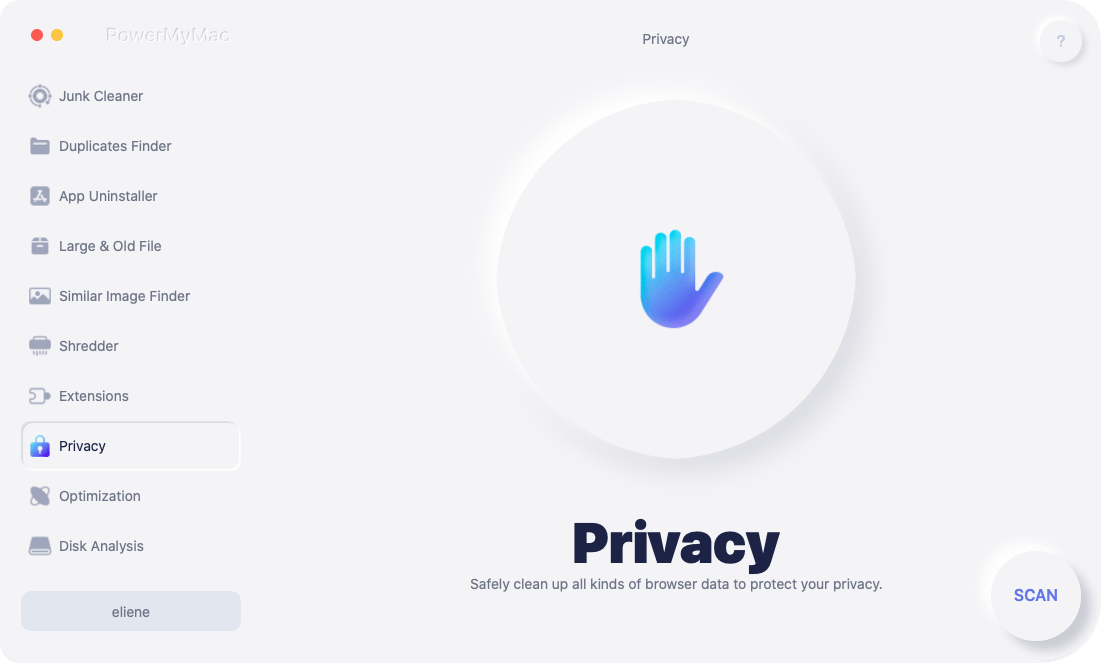
Och sedan, på vänster sida av skärmen, kommer du att kunna se en lista över moduler som PowerMyMac kan göra. Från den listan väljer du "Sekretess".
Steg 4: Starta skanningsprocessen
Klicka sedan bara på knappen ”Skanna”. Den börjar sedan skanna all skräpfil som du har i varje webbläsare du har på din Mac. Det kan ta en stund, så vänta bara tålmodigt.
Steg 5: Välj den webbläsare du vill rensa
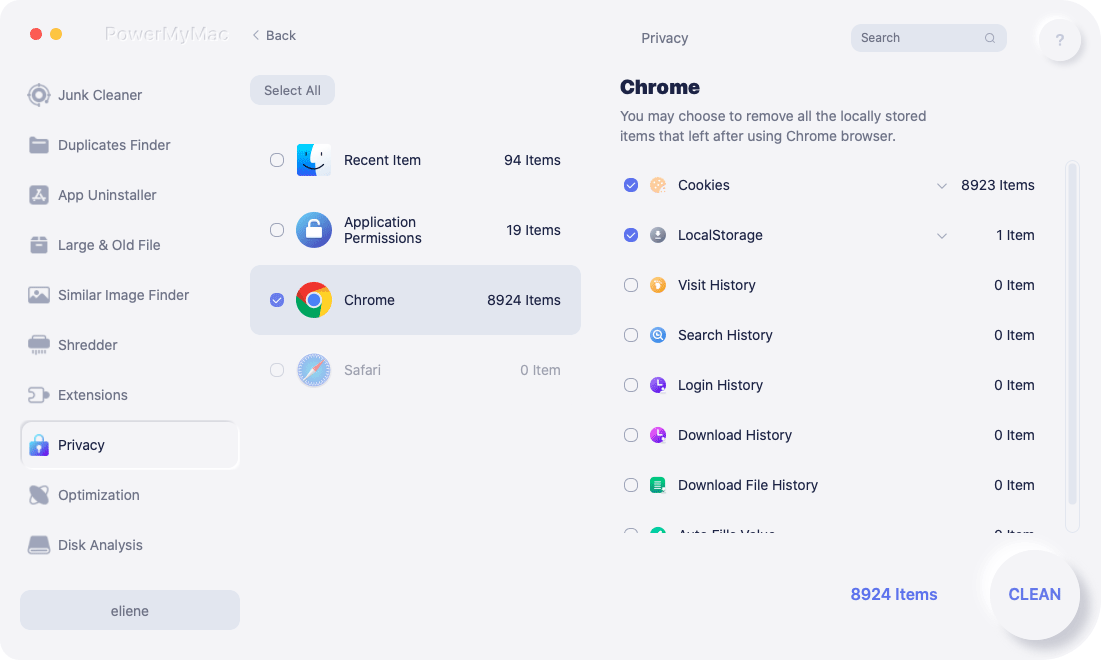
När skanningsprocessen är klar börjar sekretessfönstret visa alla webbläsare som du har installerade på din Mac. Klicka sedan på Google Chrome.
OBS: Du kan också välja en annan webbläsare som du vill rensa.
Steg 6: Välj de data som ska rengöras från din webbläsare
När du sedan klickar på Google Chrome-webbläsaren i listan, visar Integritetsmenyn en lista över mappar som du har i din Google Chrome. Detta inkluderar dina Besökshistorik, Nedladdningshistorik, Nedladdningsfiler, Sökhistorik, Cookies och mycket mer. Från den listan klickar du på de filer som du vill ta bort från din Google Chrome-webbläsare.
Steg 7: Rensning av webbläsaren är klar
När du väl har valt alla filer som du vill ta bort från din Mac, klicka på knappen "Rensa".
Rengöringsprocessen startar nu. Processen kan ta lite tid beroende på hur stora filerna du har. Härifrån behöver du bara ha tålamod och vänta tills rensningsprocessen är klar. Och när den är klar kommer Privacy att meddela dig.
OBS: Du kan också göra samma process om du vill rensa upp i andra webbläsare som du har på din Mac. Eller om du vill ta bort mer skräp från din Google Chrome-webbläsare på din Mac. Så det var allt! Så enkelt och snabbt är det att använda PowerMyMacs integritetsskydd. Inget komplicerat, eller hur?
Människor Läs också:Hur ändrar man standardwebbläsaren på en Mac?Hur-to-guide: Ta bort din webbläsarhistorik på din Mac-enhet
Del 5. Slutsats
Exportera bokmärken från webbläsaren Google Chrome på Mac är verkligen väldigt enkelt att göra. Allt du behöver göra är att följa alla steg som vi har gett dig. Det är också en bra idé att rensa din Google Chrome-webbläsare då och då. På så sätt får du en bättre upplevelse av att surfa på internet och göra allt du vill.
Och bara för att du ska kunna göra detta PowerMyMacs integritetspolicy är det perfekta verktyget du kan använda. Att använda det här verktyget är utan tvekan det enklaste och snabbaste sättet för dig att ta bort allt skräp som du har i din Google Chrome-webbläsare. Detta beror på att PowerMyMac har möjlighet att ta bort all oönskad data som du har i din webbläsare.
En annan bra sak med PowerMyMac är att det inte bara fungerar med din Google Chrome-webbläsare, utan det kan även fungera med vilken annan webbläsare du än har. Detta inkluderar din Safari-webbläsare, Mozilla Firefox och vissa andra webbläsare som du har på din Mac.



