


 Mac Cleaner


 Jag har en MacBook Pro och jag älskar att använda den till olika ändamål. Jag använder den för att redigera foton och videor. Jag använder den också för att titta på videor och kolla in bilder. Men viktigast av allt, jag använder den för att surfa på nätet. Men jag har nyligen märkt att jag har problem med att surfa på nätet med Google Chrome på min Mac.
Så varför är min webbläsare så långsam? Google Chrome körs långsamt på Mac Problemet händer ofta. Hur åtgärdar jag detta för att snabba upp min Google Chrome på Mac?
Innehåll: Del 1. Varför är min Chrome-webbläsare så långsam?Del 2. Hur snabbar jag upp Chrome på Mac?Del 3. Vanliga problem som gör att Chrome körs långsamt på Mac (åtgärdat)Del 4. Hur man konfigurerar Chrome?Del 5. Avslutningsvis
Del 1. Varför är min Chrome-webbläsare så långsam?
Google Chrome har lejonparten av marknaden när det gäller webbläsare. Det är dock fortfarande benäget för problem. Vissa upplever att Chrome körs långsamt på MacIbland kraschar den till och med, fryser eller slutar laddas helt. Vissa upplever att sidor inte längre laddas i Google Chrome.
Om du har problem med att Google Chrome är långsam på Mac kanske du också har märkt att för många appar på din Mac är äter upp ditt applikationsminneVarför är Chrome långsamt på Mac Catalina? Chromes dåliga prestanda orsakas av många faktorer. Lyckligtvis har vi skapat den här artikeln för att hjälpa dig felsöka de vanligaste problemen med Google Chrome på Mac-enheter.
Så du kanske vill veta varför Chrome är så långsamt på Mac, här är några av anledningarna:
- Enhetens batteri laddas ur snabbt.
- Chrome förbrukar för mycket av dina CPU-resurser.
- Chrome-cache eller För mycket kakor.
- Chromes tillägg orsakar krascher.
- Uppdateringen av Chrome misslyckades.
Del 2. Hur snabbar jag upp Chrome på Mac?
"Varför är Chrome så långsam? Varför är min Mac så långsam efter en uppdatering? Varför körs min Mac långsamt och är het? Är Chrome dåligt för Mac?" Du kan ha många problem den här gången. Tror du att din Google Chrome gör MacBook het? Innan du faktiskt åtgärdar problemet med att Chrome körs långsamt på Mac och att MacBook är långsam måste du se till att problemet inte orsakas av din Mac-enhet eller operativsystem.
Till exempel kan föråldrade systemcacher resultera i att Chrome-plugins kraschar helt. Det är också detta som gör att Mac-datorn kör långsamt. Ibland är det din Mac som kör långsamt och den behöver bara utrymme för att förbättra prestandan. Om Mac OS X kör långsamt bör du använda ett verktyg som heter iMyMac PowerMyMac för att radera rensbart utrymme på Mac för att frigöra utrymme på din enhet så att en långsam Mac kan snabbas upp. Eller så kan du direkt ta bort appar som inte har varit öppnade på länge för att spara mer utrymme.
Här är en steg-för-steg-guide om hur du använder det här verktyget för att snabba upp Chrome:
 Få en gratis provperiod nu!
- Ladda ner och starta iMyMac PowerMyMac från den officiella hemsidan.
- Klicka på Skräprensaren i den vänstra kolumnen och skanna skräpfiler på din Mac för att ta bort dem.
- Granska för att välja en kategori och välja filer att rensa upp.
- Klicka på RENGÖR och vänta tills rengöringsprocessen är klar.
- Städningen är klar.
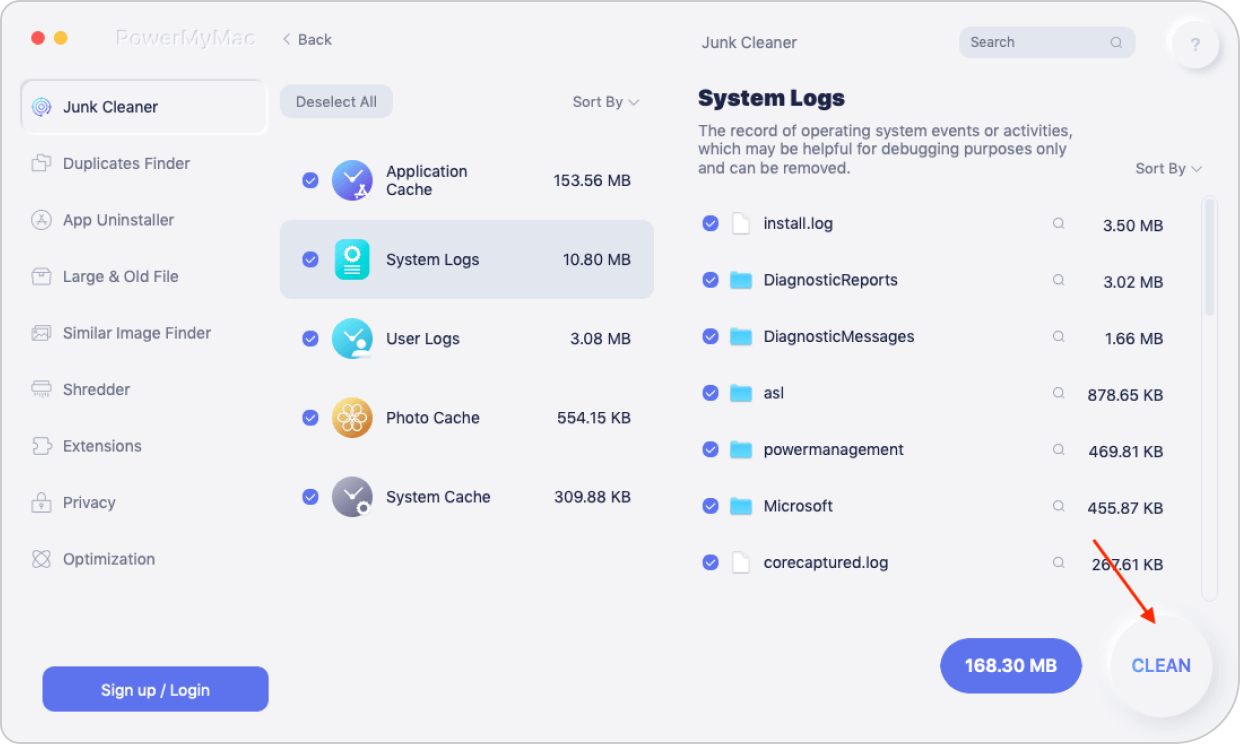
Vänta tills rensningsprocessen är klar. När den är klar visas noll kB för mappar du har raderat. Vissa mappar kommer inte att markeras som sådana eftersom de är automatiskt återskapade mappar. Det gör inte bara din Mac snabbare utan hjälper också Chrome att köras snabbare.
Del 3. Vanliga problem som gör att Chrome körs långsamt på Mac (åtgärdat)
Varför fungerar inte Chrome på min Mac? Det finns några vanliga problem som du kan stöta på när Google Chrome är för långsamt. Du kan först kolla in lösningarna på hur Chrome körs långsamt på Mac:
- Stäng webbplatser eller tillägg i Chrome för att förlänga batteritiden.
- Radera din Chrome-cache.
- Inaktivera eller ta bort Chrome-tillägg.
- Kontrollerar internetanslutningen.
- Uppdaterar Chrome.
- Startar om Mac-enheten.
Lär dig detaljerade Chrome (Mac)-problem och lösningar för att åtgärda långsam Chrome på Mac (Google Chrome fungerar inte på Mac) nu.
Problem 1. Enhetens batteri laddas ur snabbt
Chrome är känt för sin snabba prestanda. Och snabb prestanda innebär att den kan använda många Mac-datorer. CPU resurser jämfört med andra webbläsare. Ju högre CPU-användning, desto snabbare laddas batteriet ur. Att Chrome laddar ur batteriet på en Mac kan vara ett problem för de flesta användare. Bra prestanda är ingenting om du inte kan slå på din Mac eftersom batteriet redan är urladdat.
Om batteritiden på din Mac är väldigt viktig för dig finns det ett sätt att förlänga den. Vanligtvis finns det flikar eller tillägg som förbrukar för mycket av dina resurser och detta leder till att batteriet förbrukas.
Du kan använda stegen nedan för att hitta nämnda tillägg eller webbplats:
- Starta Chrome.
- Tryck på Inställningar-ikonen.
- Tryck på Fler verktyg.
- Gå till Aktivitetshanteraren.
- Sortera listan efter Minne i Aktivitetshanteraren.
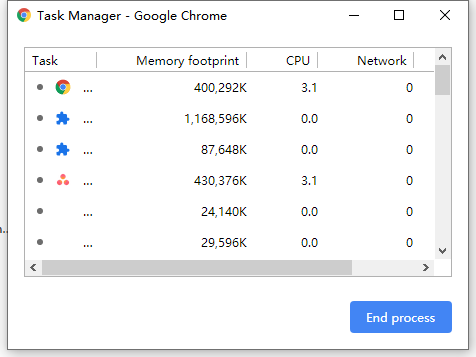
Nu kan du avgöra vilka webbplatser eller tillägg som förbrukar mest minne i Chrome. Dessa webbplatser kan fortfarande besökas, även om du inte behöver hålla dem öppna i en specifik flik om du inte ska använda dem. Även om vissa webbplatser inte använder för mycket minne, kan det att ha för många flikar öppna fortfarande förbruka dina resurser. Detta kan leda till att batteriet förbrukas.
Problem 2. Webbläsarens responsivitet tenderar att vara långsam.
Tenderar webbläsarens svarstid att vara långsam? Eller varför är Google Chrome långsam och oresponsiv? Varför tror du att det gör att Chrome svarar långsamt och Chrome körs långsamt på MacEftersom Chrome förbrukar för mycket av dina CPU-resurser tenderar det faktiskt att sakta ner när det inte finns tillräckligt med resurser tillgängliga.
En lösning för att Chrome inte svarar på din Mac är att aktivera cachen. Chrome lagrar dina data och din historik gällande webbsurfning i cachen. Detta kan bidra till att snabba upp surfupplevelsen. Men när din Mac börjar minska i minne eller utrymme kan det leda till att Mac-datorn blir långsammare och detta kan orsaka att Google Chrome fortsätter att säga att sidan inte svarar.
Mac-rengöringsverktyg kan vara ett enklare sätt att rensa upp din webbläsare och åtgärda vanliga problem som är förknippade med den. Du kan använda sekretessfunktionen i iMyMac PowerMyMac.
Så här använder du det för att fixa det Chrome körs långsamt på Mac steg-för-steg:
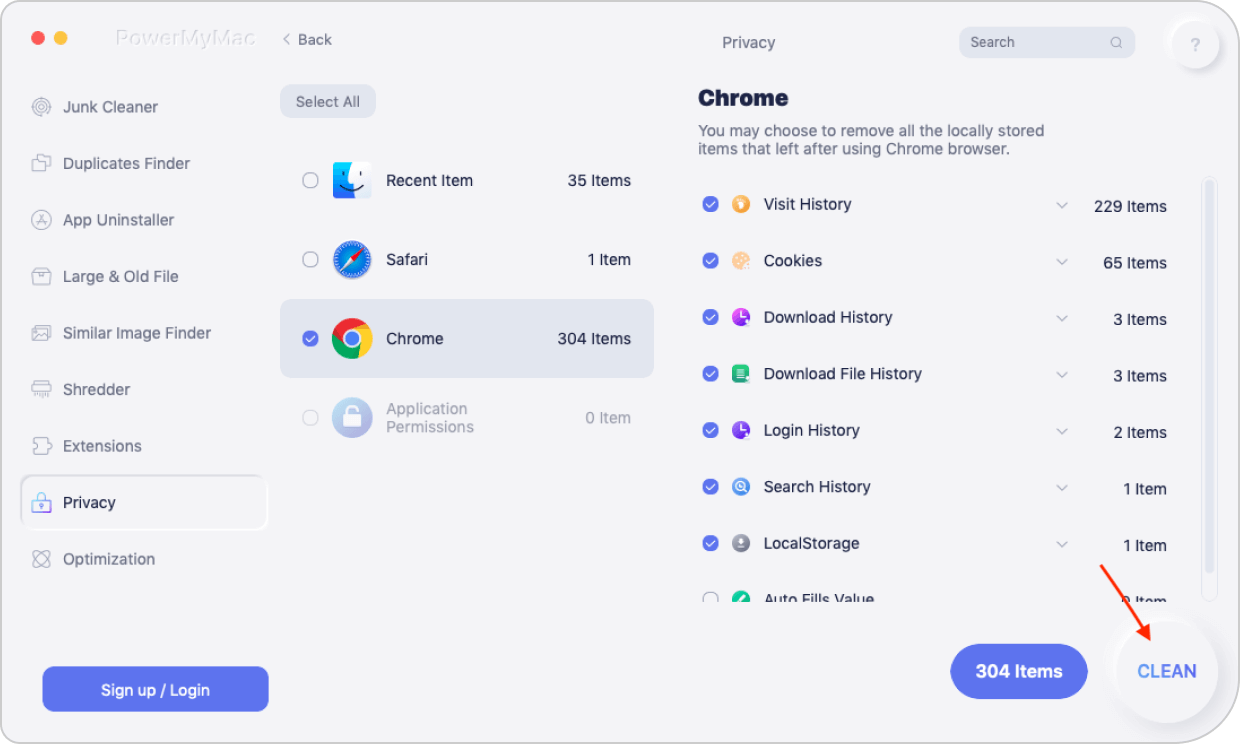
- Starta PowerMyMac och klicka på Sekretess i den vänstra kolumnen.
- Klicka på knappen SCAN för att skanna webbläsardata heltäckande.
- Förhandsgranska och välj önskad webbläsare (i det här fallet Chrome). Välj sedan de olika kategorier du vill ta bort på höger sida av skärmen.
- Tryck på CLEAN och vänta tills rensningsprocessen är klar.
Problem 3. Chrome-webbläsaren fryser hela tiden
Vad händer om din Chrome-webbläsare fryser? Den snurrande regnbågscirkeln visas på din enhet under en längre tid. Problemet är vanligt, särskilt när du använder webbläsaren kontinuerligt. Det du behöver göra är att radera webbläsarens cache. För att åtgärda detta kan du följa stegen nedan.
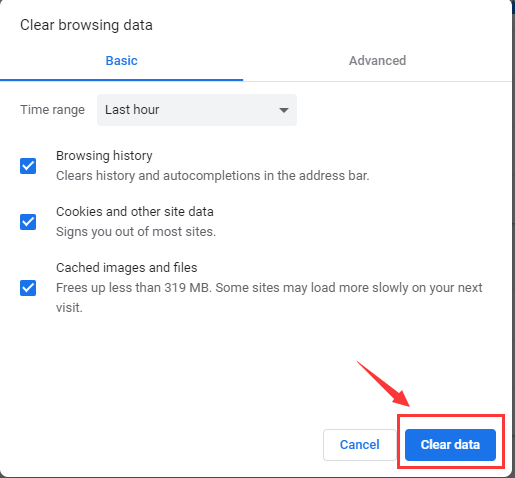
Så här tar du bort din Chrome-cache manuellt för att åtgärda problemet Problem med att Chrome körs långsamt på Mac:
- Starta Chrome.
- Besök Inställningar.
- Gå till Fler verktyg.
- Gå till Rensa webbdata och välj Rensa webbdata.
- Kontrollera följande: historik, cookies, cache och andra webbläsardatatyper som du kanske vill rensa bort.
- Träffa Rensa surfhistoriken.
Problem 4. Chrome-webbläsaren kraschar hela tiden
Din Google Chrome öppnas inte på Mac? När din webbläsare kraschar hela tiden är det ett mycket stort problem och den säger att något måste vara trasigt. Men vad ska vi göra med det? Självklart fixar vi det. En av de vanligaste orsakerna till krascher är Chromes tillägg. Dessa tillägg gör faktiskt vår webbupplevelse snabbare eller mer produktiv. De kan dock ibland vara skadade och introducera buggar i Chromes system, vilket leder till att det kraschar.
Men vad ska du göra med problematiska Chrome-tillägg?
Först måste du uppdatera allt. Du måste se till att Chrome faktiskt är uppdaterad till den senaste versionen. Detsamma gäller för ALLA tillägg. Om detta inte fungerade eller om allt redan är uppdaterat till den senaste versionen kan du manuellt stänga av ALLA tillägg. Sedan kan du aktivera dem ett efter ett igen. På så sätt kan du avgöra vilka tillägg som orsakar att Chrome kraschar.
Så här inaktiverar och/eller tar du bort Chrome-tillägg manuellt för att åtgärda problemet Problem med att Chrome körs långsamt på Mac:
- Starta Chrome.
- Gå till Inställningar och sedan till Tillägg.
- Avmarkera alla tillägg för att inaktivera dem.
- Stäng Chrome och öppna det igen.
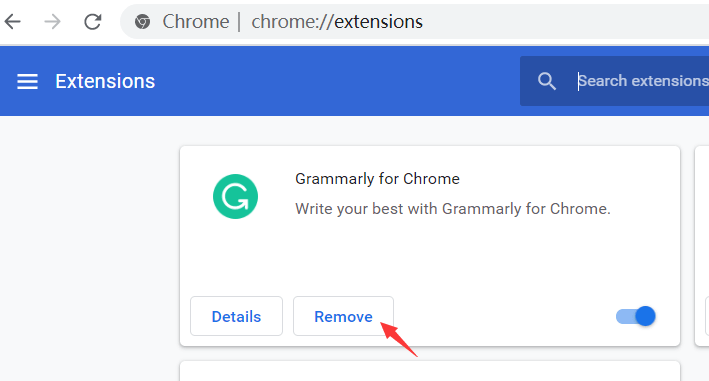
När du har inaktiverat alla tillägg, aktivera vart och ett (ett i taget). Kontrollera vilket tillägg som orsakar kraschen. Om du har hittat det som orsakar problemet kan du helt enkelt ta bort det genom att klicka på papperskorgen bredvid det i Inställningar > Tillägg.
Problem 5. Sidor laddas inte när jag använder Chrome
Varför tar det så lång tid för Google Chrome att laddas, eller så misslyckas det till och med? Chromes meddelande när en sida inte laddas är: Oj då! Varför laddas Chrome så långsamt? Det finns många anledningar till att en sida inte laddas i Chrome.
Här är några lösningar för Google Chrome som laddar sidor långsamt. Du kan prova att åtgärda problemet med att Chrome körs långsamt på Mac:
- Kontrollerar internetanslutningen.
- Uppdaterar Chrome.
- Startar om Mac-enheten.
- Ta bort Chrome-tillägg (du kan göra detta genom att följa stegen som anges i problem #4).
När du har provat alla möjliga metoder för att åtgärda problemet med att Chrome tar för lång tid att ladda och det fortfarande inte fungerar, kan du behöva installera om eller återställa din Chrome-webbläsare. Vet du inte hur man gör det? Kolla in nästa del av den här guiden.
Problem 6. Uppdatering av Chrome misslyckades
Ibland uppdateras Chrome helt enkelt inte på en Mac-enhet, eller så blir Chrome långsammare efter uppdateringen. Först måste du vänta några dagar innan uppdateringen börjar. Men om det har gått en vecka och uppdateringen fortfarande inte har kommit igenom kan du behöva återställa eller installera om din Chrome-webbläsare.
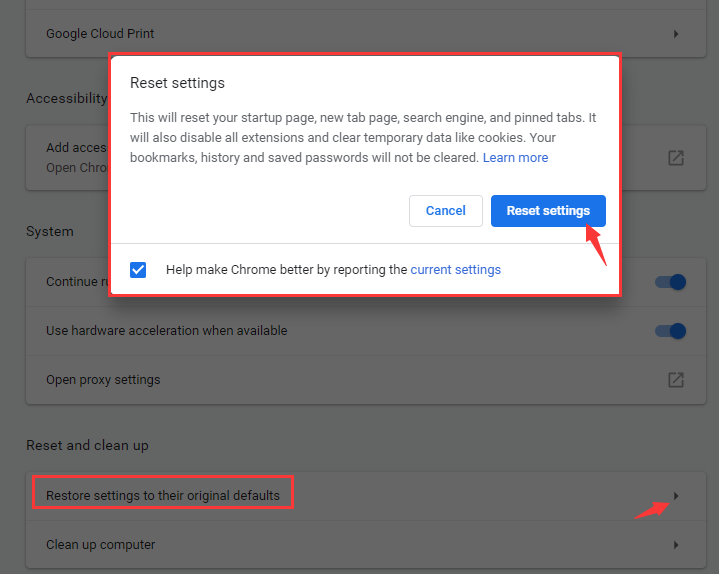
Så här återställer du Chrome-webbläsaren manuellt:
- Öppna Chrome.
- Gå till Inställningar.
- Scrolla ner och tryck på Avancerade inställningar.
- Scrolla ner och klicka på Återställ inställningar.
- Läs popup-fönstret som visas och återställ.
- Stäng Chrome och öppna det igen.
- Försök uppdatera igen.
Om webbläsaren fortfarande inte uppdateras efter detta kan du behöva ladda ner en specifik installationsfil som finns på Chromes officiella webbplats och installera den igen. Installationsfilen bör vara den senaste.
Del 4. Hur man konfigurerar Chrome?
Efter att ha lärt oss hur man åtgärdar problemet med att Chrome körs långsamt på Mac, finns det fortfarande några justeringar du kan göra för att förbättra din webbupplevelse i Chrome. Låt oss kolla in dem:
1 - Aktivera förhämtning
Vill du att webbsidor faktiskt ska laddas snabbare än tidigare? Du behöver bara gå till Inställningar. Gå sedan till Avancerade inställningar och sedan Sekretess. Se till att "förhämtning" är aktiverat eller påslaget. Det som händer är att dina resurser sparas på ditt system och det laddar automatiskt en webbsida nästa gång den besöks.
2 - Användning av experimentella funktioner
Chrome har dolda funktioner – funktioner som för närvarande är under utveckling. För att komma åt dem kan du helt enkelt skriva chrome://flags. Skriv detta i adressfältet högst upp i gränssnittet.
Klicka Enter efteråt. Här är några av de saker du kan göra/ha med detta:
- Leta efter "enable-smooth-scrolling" och aktivera det för att få smidig rullning i din webbläsare.
- Sök efter Antal rastertrådar. Ändra sedan standardvärdet till 4. Detta kommer att resultera i att bildinläsningen går snabbare.
- Aktivera experimentella Canvas-funktioner för att öka laddningstiden för sidor.
Observera att du måste starta om Chrome för att funktionsändringarna ska träda i kraft. Om du vill ångra dessa ändringar klickar du på "Återställ till standard" på sidan du just har öppnat (chrome://flags).
3 - Använda genvägar i webbläsaren
Genom att bara använda genvägar blir din surfupplevelse snabbare. Lär dig dessa genvägar om hur du gör Chrome snabbare på Mac och bli förvånad över hur snabb din surfupplevelse kan vara:
- Ny flik:
Command + T - Dölj Chrome:
Command + H - Ladda om sidan:
Command + R
Andra kommandon finns på Google Chromes officiella supportsida här.
Del 5. Avslutningsvis
Chrome kan vara en utmärkt webbläsare att använda när man surfar på internet. Men den är inte utan brister. Du kan helt enkelt använda den här guiden för att åtgärda problem med att Chrome körs långsamt på Mac och vanliga problem man stöter på i Chrome på Mac.
Du kan också använda iMyMac PowerMyMac för att åtgärda ett vanligt Chrome-problem som finns på Mac. Om du känner att du kör fast kan du gå tillbaka till den här guiden för att lösa dina Chrome-problem på Mac. Du kan också kontrollera vad som gör din Mac långsam och använda den för att rensa upp alla skräpfiler på din Mac för att frigöra utrymme, vilket gör att din Mac körs snabbare.



Marshal2019-10-02 07:06:11
Hej där, tack för tipsen. Innehåller någon av ovanstående program några överraskningar efter installationen, t.ex. bara en testversion, uppdatering till Pro-versionen för det ena eller det andra etc., eftersom jag inte är intresserad av att bara stapla upp programvara på min Mac, eftersom jag har en äldre maskin och jag kör 10.10.5 på en separat sida, vad är ditt förslag på att använda Firefox kontra Chrome? Vänligen ge råd, tack.
iMyMac2019-10-02 15:08:05
Tack för ditt stöd! Firefox har fler funktioner och bättre prestanda medan Chrome är användarvänligt och säkert. Du kan välja dem för att möta dina olika behov. Men oavsett vilken du väljer kan du använda iMyMacs webbläsarrensning för att snabba upp din webbläsarupplevelse. Hoppas att detta hjälper!