


 Mac Cleaner


För de som använder Chrome som webbläsare kan man ladda ner en fil som innehåller en komplett historik på alla enheter. De flesta tycker att den här funktionen är fördelaktig eftersom man enkelt kan se sidor som man besökt tidigare. Ändå tycker vissa att detta är oönskat, särskilt när det gäller integritet. Det är därför du kanske vill... radera Googles sökhistorik.
Förutom att de kan utgöra en risk för din säkerhet eftersom all din information sparas. Ibland kan de till och med göra din dator långsammare. Därför är det klokt att radera din sökhistorik och webbhistorik på Google. Här kommer vi att diskutera hur du kan göra det. Nu sätter vi igång!
Innehåll: Del 1. Webbhistorik kontra sökhistorikDel 2. Hur tar jag bort hela min Google-sökhistorik?Del 3. Hur tar jag bort Googles sökhistorik med min aktivitet?Del 4. Slutsats
Del 1. Webbhistorik kontra sökhistorik
Vad är webbhistorik?
Din webbhistorik hänvisar till de sidor på webben du har besökt. Detta registreras i en lista varje gång du öppnar en webbsida. Så när du besöker en sida och laddar ner videor eller filer registreras dessa som information. Din webbhistorik lagras i din dator och synkronisering av dessa registrerade data är möjlig mellan flera enheter.
Till exempel, låt oss säga att du besökte imymac.com på din macOS-dator. Sedan besökte du en annan webbplats, yahoo.com, på din MacBook-bärbara dator. Denna information kommer att lagras av din webbläsare. De två besöken kommer att sparas i din webbhistorik.
Vad är sökhistorik?
Om du vill radera Googles sökhistorik, som inkluderar de sidor du besökt, cachen, cookies och det sparade lösenordet, är det nödvändigt att radera alla sökningar i webbhistoriken från hårddisken.
Å andra sidan hänvisar din sökhistorik till de frågor du har gjort via sökmotorer som GoogleHela din sökhistorik lagras i sökmotorer.
Till exempel kan sökningar gjorda på Google kopplas till ditt konto hos teknikjätten. Om du vill radera alla sökningar måste du ansluta till internet och genomföra borttagningen via Google-kontot.
Ska jag radera Googles sökhistorik på Mac?
Att rensa din webbhistorik kan skydda dig från invasiva ögon, särskilt när du använder en delad eller offentlig dator. Dessutom hjälper det också ta bort all känslig information såsom kreditkortsuppgifter som du angett på en nätbutik samt förhindra att andra använder denna information.
Dessutom kommer för mycket sökhistorik att orsaka din Chrome-webbläsaren körs för långsamtAtt regelbundet rensa dem gör att din webbläsare fungera mer effektivt också.
Det finns dock fall där det är fördelaktigt att spara din webbhistorik. Ett bra exempel är när du arbetar på en stort forskningsprojekt var du vill spara historiken för att övervaka dina källor. Om din webbhistorik är användbar, undvik att rensa den. Kom ihåg att när du har rensat din webbhistorik kan du inte återställa den längre.
Del 2. Hur tar jag bort hela min Google-sökhistorik?
Det finns två metoder för att rensa hela Googles sökhistorik. Och du kan välja den metod som passar dig bäst.
Metod 01. Ta bort Googles sökhistorik i Chrome
- Välja Historik > Visa fullständig historik från rullgardinsmenyn. Eller tryck bara på Kommando + Y
- I vänster sidofält väljer du "Rensa surfhistoriken"alternativet
- Välj tidsram och typ av data som ska tas bort. Du kan också ta bort historikloggen, cookies samt cachade bilder och filer.
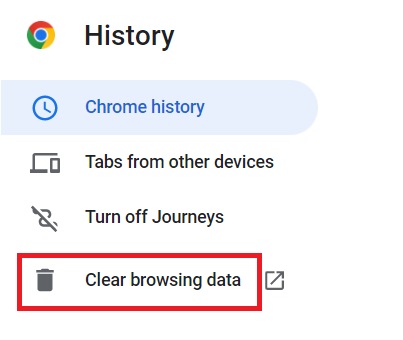
Du kan också radera Googles sökhistorik på följande sätt:
- Välja Historik > Visa fullständig historik eller tryck bara på
Command + Y - Du kommer att se en lista över webbsidor som du har besökt. Markera bara rutorna för de poster du vill ta bort.
- När du har valt alla poster trycker du på "Radera" som finns i den blå listen längst upp på skärmen.
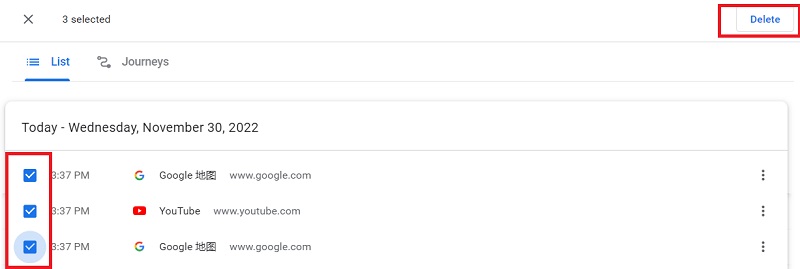
Alla poster du har valt tas bort. Om du vill ta bort några cookies använder du en annan metod.
Metod 02. Ta bort Googles sökhistorik via iMyMac PowerMyMac
Ett annat bra sätt att radera Googles sökhistorik på Mac är genom att använda iMyMac PowerMyMacVerktyget används vanligtvis för att söka efter onödiga filer i systemet. Dessa skannade filer raderas för att underlätta spara utrymme och få macOS-datorn att köras snabbare.
Dessutom kan den också användas för att rensa din webbläsare, inklusive Google Chrome, Firefox och Safari. Dess Integritetspolicy Med verktyget kan du ta bort alla sökningar i nämnda webbläsare och säkerställa att de körs med optimal hastighet.
Med PowerMyMac kan du göra detta med några få enkla klick. Med sina kraftfulla skanningsprocesser visas en omfattande lista över onödig webbläsardata. Och du kan välja specifika typer av data, som till exempel cookies som du vill radera.
Så här använder du verktyget för att radera Googles sökhistorik:
 Få en gratis provperiod nu!
- Ladda ner, installera och starta PowerMyMac.
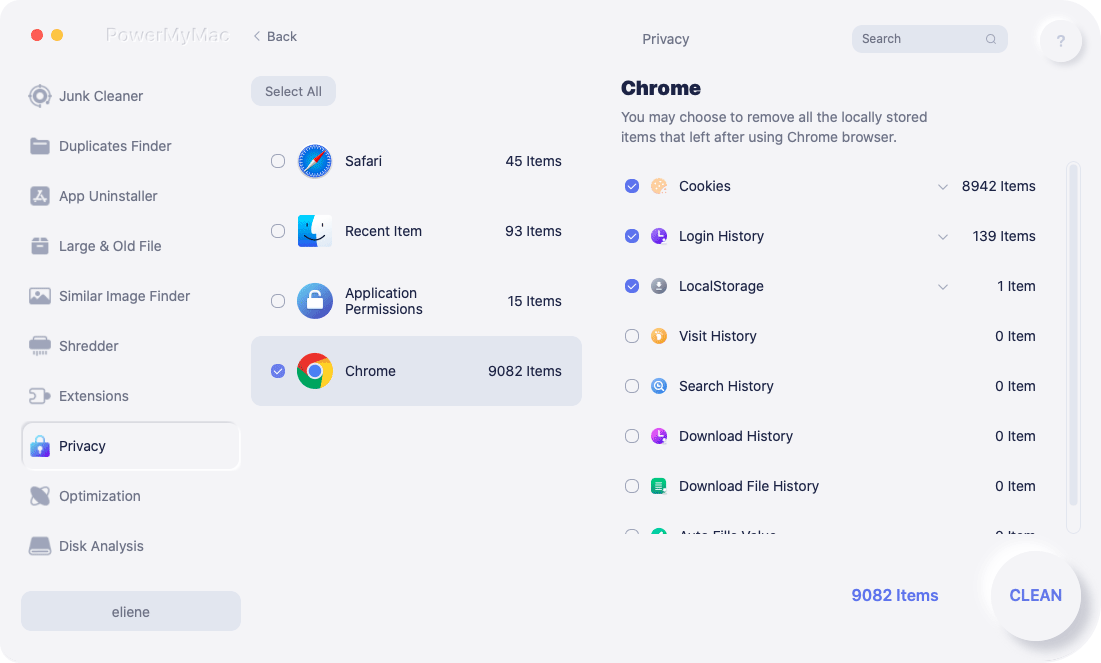
- På vänster sida av gränssnittet klickar du på “IntegritetspolicyTryck sedan på “SCAN”-knappen för att starta skanning efter webbläsare och deras data.
- När skanningsprocessen är klar väljer du krom webbläsaren och markera rutan för Sökhistorik.
- Om du vill rengöra allt kan du välja alla kategorier. Tryck sedan på knappen “REN"-Knappen.
Dricks: Om du också använder Safari och har stött på problem med långsam laddning av Safari för närvarande kan du besöka den medföljande länken för att kontrollera lösningarna.
Del 3. Hur tar jag bort Googles sökhistorik med min aktivitet?
Google är en mycket populär sökmotor och en av de mest besökta webbplatserna på webben. Därför kan du ha en stor lista över din sökhistorik i den.
Här är stegen du bör följa för att enkelt radera Googles sökhistorik:
- Öppna först Googles sökmotor i en webbläsare. Det är bäst att använda Google Chrome för detta ändamål.
- Tryck sedan på profilfotot för ditt konto som finns längst upp till höger i gränssnittet.
- Välj alternativet för att hantera ditt konto i Google.
- Nu måste du navigera till rätt avsnitt i gränssnittet för Google-kontohantering.
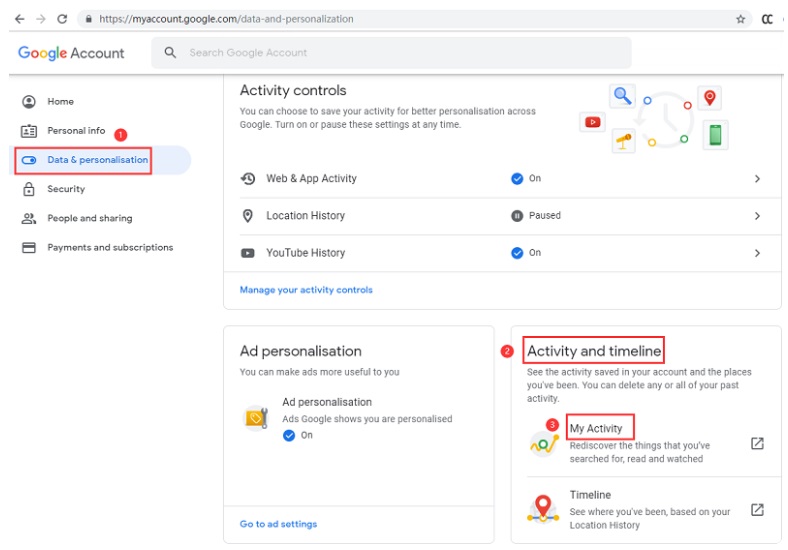
- Du kommer att se att en ny webbsida visas. Välj alternativet för “Data & Personalisering” på vänster sida av sidan.
- Leta sedan reda på avsnittet som heter "Aktivitet och tidslinje".
- Klicka på etiketten som säger "Min aktivitet”. På så sätt visas hela din sökhistorik.
- Du kan se en sida som heter "Min Google-aktivitet". I den här delen väljer du alternativet som heter "Ta bort aktivitet efter”. Detta kan ses på vänster sida av skärmen.
- Välj alternativet "Hela tiden” för att radera hela din sökhistorik.
- Tryck nu på “Radera”-knappen för att bekräfta processen.
Del 4. Slutsats
Nu har vi gett dig olika metoder för att radera Googles sökhistorikDessa metoder innefattar ett automatiserat sätt och ett annat manuellt sätt. Som sådan bör du också kunna skilja sökhistorik från webbhistorik med hjälp av vår guide ovan.
Om du vill ha ett enklare sätt att göra saker på, bör du välja iMyMac PowerMyMac. Det har ett verktyg som låter dig rensa webbläsare som Google och se till att du raderar Googles sökhistorik. Processen tar bara några minuter att slutföra.
Dra nytta av en snabbare och säkrare webbläsare PowerMyMacSkaffa programvaran idag!



