


 Video Converter


Gillar du filmer och TV-serier? Då är väntan över. bästa gratis videokonverterare listan är här! Vi hjälper dig att gå igenom gräddan av grädden när det gäller videokonverteringsverktyg som finns tillgängliga idag.
Videokonverterare är utmärkta för mediaentusiaster som vill konvertera videoformat från en typ till en annan. Det kan vara ett utmärkt verktyg för dem som vill att deras videofiler ska kunna spelas upp på olika typer av prylar.
Dessutom finns det videokonverterare som ger dig förbättrade funktioner som redigeringsverktyg. Detta gör dina filmer, TV-serier, hemmavideor och dokumentärer mer fängslande. Således får du en fantastisk tittarupplevelse.
Vi börjar med fördelarna och nackdelarna med den genomsnittliga videokonverteraren. Sedan går vi vidare till vår lista över de bästa gratis videokonverterarna som finns. Du kan börja lära dig genom att läsa vår guide nedan.
Innehåll: Del 1. För- och nackdelar med gratis videokonverterareDel 2. Listan över de bästa gratis videokonverterarna: Våra andraplatserDel 3. Vilken är den bästa videokonverteraren för datorer?Del 4. Slutsats
Del 1. För- och nackdelar med gratis videokonverterare
Självklart börjar vi vår genomgång med att gå igenom för- och nackdelarna med gratis videokonverterare som finns tillgängliga just nu. Vi börjar med att gå igenom fördelarna först.
Fördelar
Om du letar efter den bästa gratis videokonverteraren är den största fördelen att den är helt gratis att använda. Du behöver inte betala ett öre bara för att använda verktyget. De flesta av listorna över bästa gratis videokonverterare innehåller programvara som kan konvertera de mest populära videoformaten. Det ger dig en enorm lista med filtyper att välja mellan.
Det bästa med videokonverterare är möjligheten att skapa videofiler för vilken enhet du än äger. Om du till exempel har gamla Android-enheter och bytt till en iPhone kan du enkelt skapa videor som stöds av den nya iOS-enheten.
Nackdelar
Nackdelen med den bästa gratis videokonverteraren är begränsad funktionalitet. Eftersom den är gratis begränsar den dina konverteringsmöjligheter till endast de mest populära formaten. Det finns gratis konverterare som inte kan konvertera upphovsrättsskyddade videor.
Dessutom har vissa av de gratis konverterarna inte samma redigeringsmöjligheter som fullfjädrade videoredigeringsverktyg. Det finns dock vissa som erbjuder redigeringsfunktioner om du vet hur man letar.
Del 2. Listan över de bästa gratis videokonverterarna: Våra andraplatser
Det finns många ljud- och videokonverterare på webben, här, efter att ha testat och provat, listar vi de 7 bästa gratis videokonverterare år 2023 här:
- iMyMac Online-konverterare
- Duo-videokonverterare
- Handbrake
- Any Video Converter
- HD Video Converter Factory
- Freemake
- Gratis Video Converter
Låt oss titta närmare på deras fördelar och nackdelar!
1. iMyMac Online-konverterare
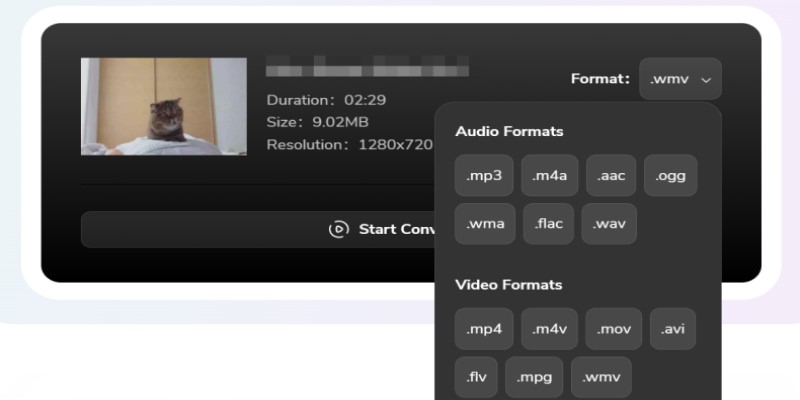
iMyMac online videokonverterare kan hjälpa dig att konvertera dina video- eller ljudfiler till andra populära format som MP3, MOV, AVI, MP3 etc. med originalkvalitet och hög hastighet gratis. Du behöver inte ladda ner någon dold programvara.
Alla tillgångar på ett och samma ställe
Du kan använda detta online, gratis verktyg på många enheter, såsom Mac OS, Windows PC, iPhone och Android-telefoner, etc. Den stöder många vanliga och populära video- och ljudformat, så ladda bara upp filer > välj utdataformat > bekräfta och vänta på konverteringen, så kan du få dina önskade video-/ljudfiler.
Nackdelar:
Onlinekonverteringsverktyg har vanligtvis en gräns för storleken på filerna som kan laddas upp.
2. Duo-videokonverterare
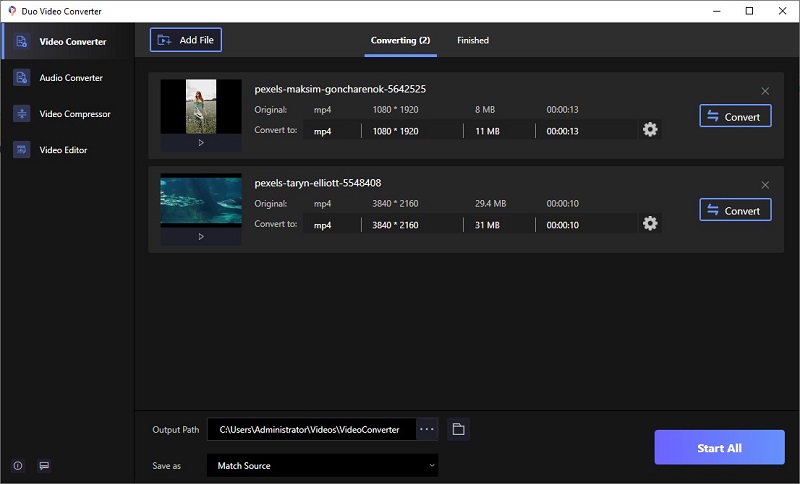
Om du letar efter ett praktiskt alternativ för att konvertera videoformat på Windows 10- och Windows 11-datorer, behöver du inte leta längre än Duo Video Converter. Duo-videokonverterare är ett gratis och kraftfullt videokonverteringsprogram som låter oerfarna användare enkelt ändra videoformat mellan MP4, MOV, M4V, MKV, AVI, WMV, FLV, MPEG, MTS, WEBM, etc.
Fördelar
Duo Video Converter är ett gratis och pålitligt videokonverteringsprogram som finns tillgängligt från Microsoft Store. Det erbjuder flexibla alternativ för videokonvertering och komprimering, och det finns inga vattenstämplar i exporterade videor.
Duo Video Converter stöder omfattande videoupplösningar: 4K, HD1080p, HD720p, 480p, etc. Och trots att Duo Video Converter är ett lättviktigt program kan det hantera dina filer på några sekunder.
Nackdelar
För närvarande är Duo Video Converter endast tillgängligt på datorer med Windows 10 och Windows 11.
Duo Video Converter erbjuder inte funktioner för att ladda ner videor från internet eller rippa DVD/Bluray.
3. Handbroms
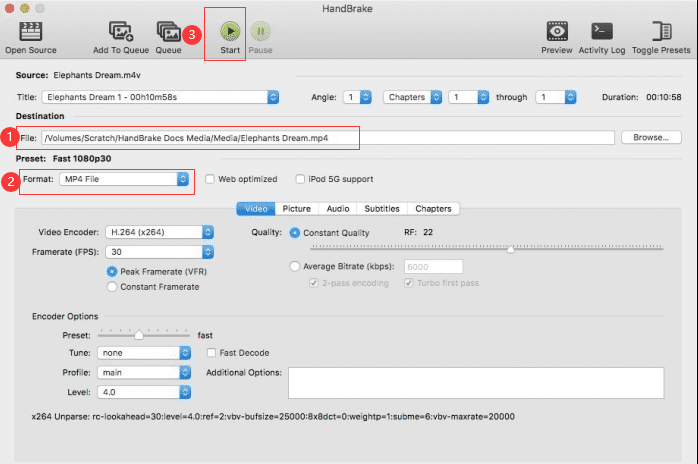
Är HandBrake verkligen gratis? Ja, det är en kraftfull videokonverterare som kan användas på macOS, Linux och Windows operativsystem. Funktionerna inkluderar banbrytande alternativ för kontroll, en snabb lista med förinställningar, stöd för många format och funktionell design.
Alla tillgångar på ett och samma ställe
Ett av verktygen i vår lista över bästa gratis videokonverterare är HandBrake. Det är en populär programvara bland Mac-konsumenter. Den finns i flera versioner för olika operativsystem och är ett utmärkt alternativ för personer som använder flera typer av plattformar.
HandBrake ger dig enorma funktioner som låter dig kontrollera konverteringsprocessen exakt. Dessa inkluderar avancerad filtrering, beskärning och modifiering av bildfrekvenser. Dessutom, om du vill att allt ska gå snabbt, kan du helt enkelt välja färdiga förinställningar. Användningen av HandBrake innebär en inlärningskurva, men resultaten är värda ansträngningen.
Nackdelar:
Även om det kan användas på Windows är det inte det vanligaste alternativet för sådana användare. När det gäller Windows-versionen är det fortfarande ett experimentellt program. Men det bör ändå inte förbises på grund av dess kraft.
Andra program i den här listan har faktiska, lättförståeliga gränssnitt. Detta kan dock inte sägas om det här programmet. HandBrake är ett mycket kapabelt och användbart verktyg. Men gränssnittet är inte för nybörjare.
4. Någon Video Converter
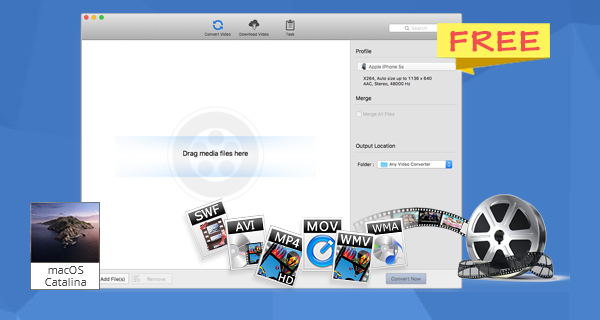
Gratisversionen av Any Video Converter är ett fantastiskt verktyg som fungerar på macOS och Windows. Funktionerna inkluderar möjligheten att konvertera videor som finns online, ytterligare effekter och gratis filter. I likhet med HandBrake stöder detta verktyg många in- och utdataformat när det gäller att konvertera videor gratis. Detta är ett populärt verktyg i vår lista över bästa gratis videokonverterare.
Alla tillgångar på ett och samma ställe
Den här programvaran är utmärkt för personer som har både Windows- och Mac-datorer. Dessutom slipper du bli upprörd över listan över filformat som stöds. Det fina med den är att den stöder både filer som lagras online och offline.
Så om du har en Vimeo-video som du vill konvertera kan du helt enkelt göra det via gränssnittet. Dessa onlinevideor kan konverteras till format som är möjliga för visning offline. Således behöver du inte tänka på att slösa bort din mobildatamängd på att titta på videor online.
Andra onlineplattformar som stöds inkluderar Metacafe, Facebook och många fler. Utöver dessa kan du använda verktyget för att rippa ditt ljud från DVD-skivor och till och med CD-skivor. De flesta populära videoformat stöds och inkluderar alternativ för färdiga förinställningar för olika enheter.
Redigeringsfunktioner inkluderar rotation, beskärning, trimning och vanliga rensningsåtgärder. Om du vill att din video ska vara mer underhållande kan du använda och prova olika effekter som verktyget erbjuder. Det ger din hemmavideo en unik och medryckande känsla.
Nackdelar:
Ytterligare funktioner kan endast användas om du köper premiumversionen – Any Free Video Converter Ultimate. Funktioner i betalversionen inkluderar bränning till skrivbara skivor, konvertering av videouppsättningar och borttagning av upphovsrätts- eller DRM-skydd.
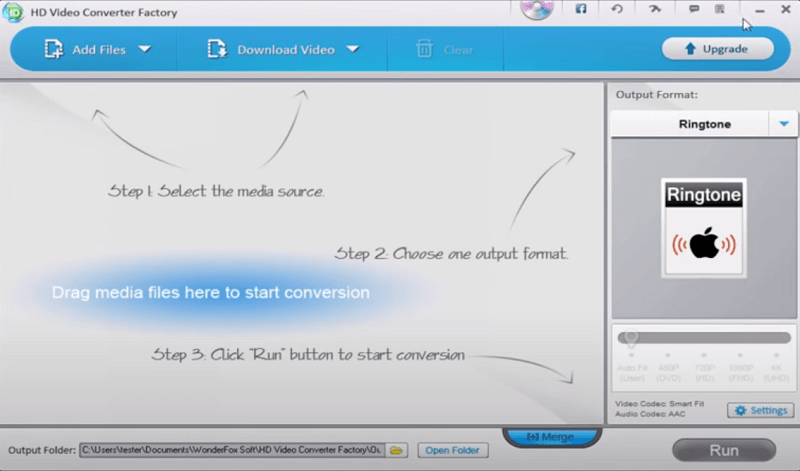
5. HD-videokonverterarfabrik
Ännu ett på vår lista över bästa gratis videokonverterare! Ett paket som bara fungerar i Windows-operativsystem och ger dig inte bara konverterings- utan även redigeringsfunktioner. Funktionerna inkluderar ett lättförståeligt gränssnitt, inbyggda redigeringsverktyg och färdiga förinställningar (eller profiler).
Alla tillgångar på ett och samma ställe
Det här verktyget skryter med sitt lättförståeliga gränssnitt och enkla processer. Den officiella webbplatsen erbjuder till och med en guide som hjälper dig att komma igång med att använda verktyget. Guiden tar bara cirka 10 sekunder. Verkar det för bra för att vara sant? Vi konstaterar faktiskt ett faktum.
Det är möjligt att dra och släppa filer från hårddisken till programvarans gränssnitt. Ett annat alternativ är att använda menyn för val. Du väljer helt enkelt utdataformat och destinationsmappar (eller enheter) och trycker på knappen "Kör". Det är allt! Väldigt enkelt att bearbeta i huvudet, eller hur?
Detta utmärkta verktyg begränsar dig inte när det gäller funktioner. Du kan enkelt konvertera från ett format till ett annat. Men du kan också lägga mer tid på att anpassa själva videoutgången. Beskärning, klippning och att lägga till specialeffekter är allt möjligt med verktyget.
Således kan du hitta det bästa utseendet du kan behöva för en video. Dessutom visar den upp en mycket intuitiv metod för att presentera destinationsformat. Nybörjare kan välja färdiga profiler för olika medieuppspelningsenheter. Avancerade användare kan också göra önskade anpassningar och manuella val.
Nackdelar:
Även om det här verktyget har imponerande funktioner saknar det stöd för 1080p-upplösningar. Det kan vara lite tråkigt för användare som använder Full High Definition (eller FHD)-läget. Det är dock fortfarande ett kraftfullt verktyg att notera om du vill ha fantastiska funktioner.
6. Freemake
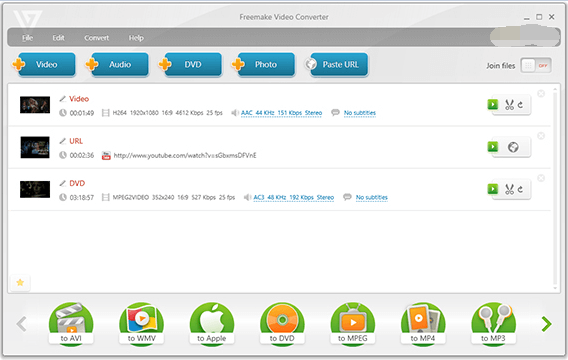
En av de bästa gratis videokonverterarna som finns är Freemake. Den är väldigt lätt att förstå och använda. Dessutom är det ett mångsidigt verktyg som är en snabb lösning för otåliga användare. Funktionerna inkluderar stöd för många format, inbyggda redigeringsverktyg och möjligheten att konvertera videor som hittats online.
Alla tillgångar på ett och samma ställe
Det här verktyget har byggt upp ett populärt varumärke när det gäller att konvertera videor. Företaget som skapade videokonverteringsverktyget har skapat en mängd kraftfull och enkel programvara som erbjuds massorna gratis.
Deras videokonverteringsprogramvara har fortsatt företagets meritlista för att skapa användbara verktyg. I likhet med Any Video Converter kan detta populära märke, ett av de bästa konverteringsverktygen som finns, konvertera videor som finns på internet. Således kan du enkelt hämta video från Vimeo och andra plattformar.
Freemake ger dig grundläggande redigeringsfunktioner som att trimma, placera undertexter och konvertera till och från dina DVD-skivor. Det täcker många av dina videokonverteringsbehov och inkluderar fler alternativ att välja mellan.
Nackdelar:
Den första installationen av Freemake på din dator har nackdelar. Till exempel kan vissa av dess funktioner fortfarande vara låsta. Detta inkluderar möjligheten att konvertera videor från vissa videoplattformar. Efter 3 dagar kommer du dock att få en gåva från företaget. Denna gåva är ett gratis, lättanvänt webbpaket som tar bort nämnda begränsning. Du bör kontrollera systemfältet tills det meddelar dig om webbpaketets tillgänglighet.
7. Gratis videokonverterare
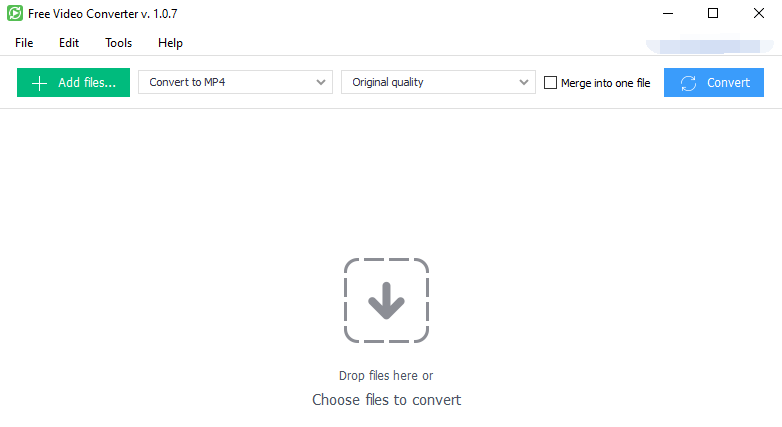
Återigen, en av våra bästa gratis videokonverterare kommer med samma namn – Free Video Converter. Den är från DVDVideoSoft och lättanvänd av nybörjare och kan konvertera videor i omgångar. Funktionerna inkluderar ett lättförståeligt gränssnitt, snabba bearbetningstider och konvertering i uppsättningar av videor.
Alla tillgångar på ett och samma ställe
Detta videokonverteringsverktyg är helt gratis. Och det utför exakt samma funktioner som det annonserades. Verktygets gränssnitt är mycket rent – inte rörigt jämfört med annan tillgänglig programvara. Dessutom låter det dig enkelt konvertera filgrupper.
Det bra med den här bästa gratis videokonverteraren är dess utseende. Den verkar inte överdriven eller komplex för användarna.
Nackdelar:
Den har bara ett fåtal tillgängliga utdataalternativ. Populära format som AVI, MP4, MP3 och MPEG stöds inte. Alternativ för optimal användning och visning i iOS-prylar är inte heller tillgängliga. Videor som konverteras med verktyget är också vattenmärkta. Detta ser riktigt påträngande ut. Det är därför det är sist på vår lista.
Del 3. Vilken är den bästa videokonverteraren för datorer?
När det gäller videokonvertering är det definitivt pricken över i:et iMyMac Video Converter.
Varför blir det den bästa videokonverteraren för Mac- eller Windows-datorer? Det är en nedladdningsbar programvara som kan konvertera från flera audio / video inmatningsformat till det för en enorm lista med utdataformat.
Konvertering sker vilket resulterar i dataförlust eller omkomprimering. Dessutom genomförs processen med blixtsnabba hastigheter. Hårdvaruaccelerationsteknik stöds av programvaran, inklusive GPU:er som NVIDIA CUDA, AMD, Intel HD Graphics och NVENC.
Den levereras med videoredigerings- och förbättringsfunktioner också. Du kan till exempel reparera skakiga, överexponerade eller mörka videor. Gör detta genom att helt enkelt uppskala från standardupplösning (SD) till hög upplösning (HD). Du kan till och med ändra kontrast och ljusstyrka för en mer bekväm underhållningsupplevelse.
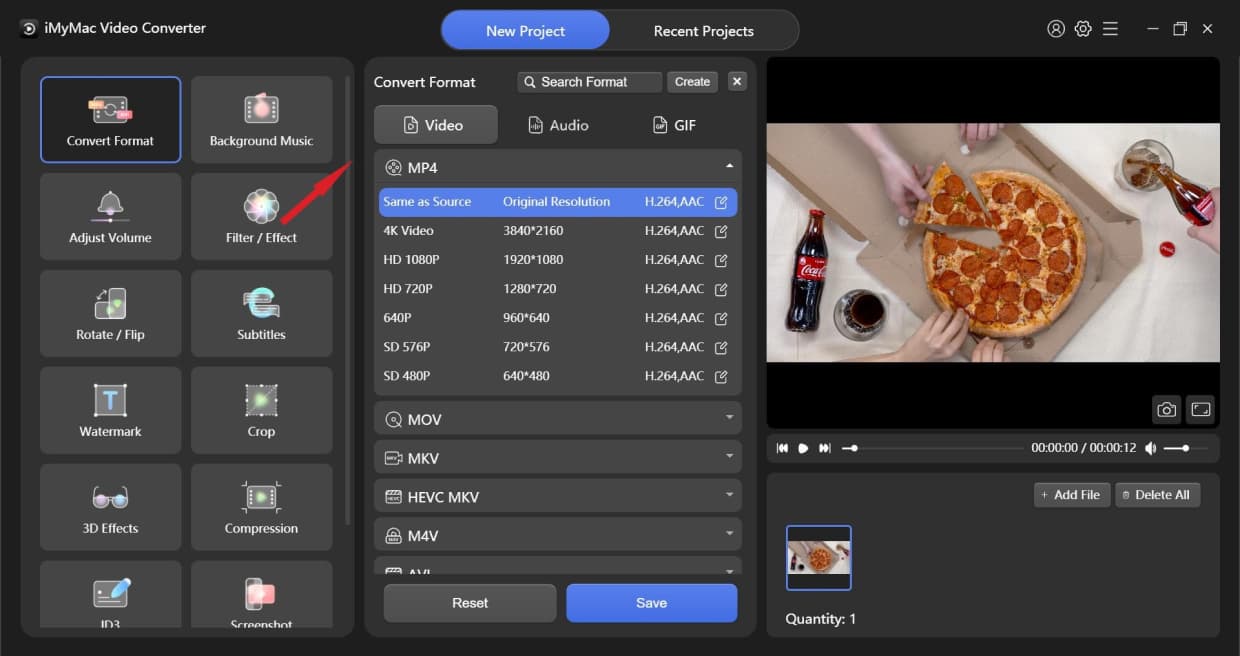
Här är stegen du bör följa för att använda den bästa videokonverteraren i iMyMac (till exempel för att konvertera filer på Mac enheter):
Steg 1. Gratis nedladdning, installation och start av iMyMac Video Converter
Ladda först ner iMyMac från deras webbplats på internet. Installera det sedan helt enkelt och följ instruktionerna på skärmen. Starta slutligen programvaran för att börja använda den.
Steg 2. Lägga till filer
Du kan placera dina videodata i gränssnittet genom att klicka på "Lägg till filer" högst upp. Leta sedan reda på dina filer och börja lägga till dem i listan. Eller så kan du dra från en mapp och släppa den till mitten av gränssnittet för att komma igång.

Steg 3. Ändra inställningar
Välj det utdataformat du vill att din indatafil ska konverteras till. Ändra de inställningar du vill uppnå efter konverteringsprocessen. Välj sedan en målmapp där du vill spara den nya, konverterade filen.
Steg 4. Börja konvertera
Slutligen, starta konverteringsprocessen genom att klicka på "Konvertera" eller "Konvertera alla". Vänta tills konverteringen är klar. Gå sedan till destinationsmappen för att enkelt hitta de nyligen konverterade videofilerna.

Del 4. Slutsats
Vi har gett dig den bästa listan över gratis videokonverterare med ungefär 6 olika program/sajter. Den här listan inkluderar iMyMac Online Converter, HandBrake, Any Video Converter Free, Freemake, Free HD Video Converter Factory och Free Video Converter.
Men vår mest rekommenderade är iMyMac Video Converter. Detta beror på att den har snabba konverteringshastigheter och stöder ett av de mest omfattande in- och utdataformaten som finns tillgängliga.
Dessutom kan den även konvertera ljudfiler. Redigeringsmöjligheterna gör verktyget mycket attraktivt för medieentusiaster – en tydlig anledning till att iMyMacs skapelse är grädden på moset.
Således, om du vill prova gratis iMyMac Video Converter, kan du göra det genom besöker webbplatsen härDu kan testa verktyget och uppleva dess gränssnitt och funktioner.
Hoppas detta bästa gratis videokonverterare listan kan hjälpa dig!



