


 Video Converter


Vill streama musik till Xbox One och njuta av dina favoritspellistor på storskärmen? Oavsett om du spelar spel eller använder den som ett mediacenter erbjuder Xbox One flera sätt att spela din lokala eller molnlagrada musik. Den här guiden förklarar flera metoder för strömma musik till Xbox One, som täcker PC-castning, OneDrive-uppspelning, Spotify/AirPlay, USB-enheter och ett smart verktyg som säkerställer att dina filer är kompatibla. Du kommer snart att lära dig hur du enkelt kan få din musik på Xbox One med eller utan molnet.
Innehåll: Del 1: Kan du streama musik till Xbox One?Del 2: Strömma musik från datorn via trådlös sändningDel 3: Streama musik till Xbox One via OneDriveDel 4: Streama musik till Xbox One via musikströmningsapparDel 5: Streama musik till Xbox One via USB-enheter för offlineuppspelningDel 6: Slutsats
Del 1: Kan du streama musik till Xbox One?
Ja, du kan absolut strömma musik till Xbox One. Konsolen stöder inbyggd ljuduppspelning via appar som Media Player, OneDrive och streamingtjänster som Spotify och Pandora. Med stöd för format som MP3, AAC och WMA kan Xbox One spela de flesta vanliga musikfiler. Vissa filtyper (som FLAC eller OGG) kan dock kräva konvertering före streaming. Att säkerställa kompatibilitet är nyckeln till sömlös uppspelning när du streamar musik till Xbox One.
Del 2: Strömma musik från datorn via trådlös sändning
En av de mest flexibla och bekväma metoderna för att strömma musik till Xbox One är att casta ljud direkt från din Windows-dator. Den här metoden är idealisk om du har en stor musiksamling lagrad lokalt och vill njuta av den trådlöst på din Xbox One utan att överföra filer eller använda molnlagring.
Så här gör du steg för steg:
- Se till att både din dator och Xbox One är påslagna samma Wi-Fi-nätverk.
- På din dator, gå till Inställningar → Enheter → Bluetooth och andra enheter → Lägg till Bluetooth eller annan enhet → Trådlös skärm eller docka.
- Välj din Xbox One från listan.
- Välj dina musikfiler eller en mediaspelare och börja uppspelningen.
Del 3: Streama musik till Xbox One via OneDrive
Om du letar efter en molnbaserad lösning för att strömma musik till Xbox One är OneDrive ett pålitligt val. Det låter dig ladda upp dina favoritlåtar från vilken enhet som helst och komma åt dem direkt på din Xbox One-konsol utan kablar eller appar.
Så här gör du det.
- Ladda upp låtar till din OneDrive-musikmapp från din dator eller mobila enhet.
- Öppna Media Player-appen på Xbox och logga in på ditt Microsoft-konto. Navigera till OneDrive-mappen för att visa dina uppladdningar.
Oavsett om du laddar upp stora spellistor eller några favoritlåtar, gör OneDrive i kombination med korrekt filförberedelse att det går smidigt, effektivt och trådlöst att strömma musik till Xbox One.
Formatkompatibilitetsinformation
Om vissa av dina filer på OneDrive inte spelas upp korrekt beror det troligtvis på att Xbox One bara stöder ett begränsat utbud av ljudformat: MP3, AAC, WMA och WAV. Filer i OGG, FLAC, M4A eller AMR kanske inte strömmas om de inte konverteras.
Det är här verktyg som iMyMac Video Converter kan hjälpa till. Det låter dig konvertera vilken musikfil som helst till ett kompatibelt format som MP3, vilket garanterar en sömlös och högkvalitativ streamingupplevelse. Det fina med det här verktyget är att du också kan redigera dina videor med den. Du kan till exempel rotera, trimma, klippa eller beskära videor.
Så här kan iMyMac Video Converter hjälpa till:
- Batchkonvertera filer till Xbox-stödda format som MP3 eller WMA.
- Bevara ljudkvaliteten, metadata och taggar under konverteringen.
- Förenkla processendra-och-släpp-gränssnitt med formatförinställningar.

Del 4: Streama musik till Xbox One via musikströmningsappar
Om du använder tjänster som Spotify, Amazon Music eller Pandora kan du installera appar som stöds på Xbox One:
- Besök Microsoft Store på Xbox.
- Sök och installera Spotify, till exempel.
- Logga in och spela dina favoritspellistor.
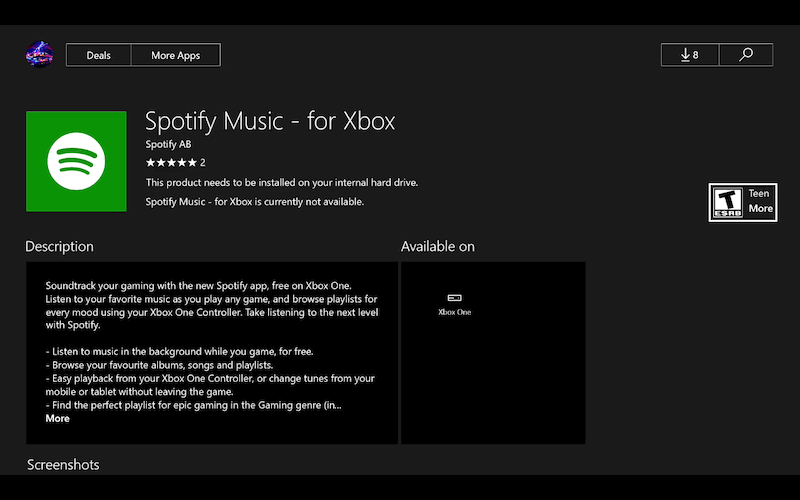
Detta är perfekt för att streama musik till Xbox One via licensierade tjänster – men det täcker inte lokal musik. För dina personliga låtar, använd andra metoder och se till att formaten är kompatibla via konverteringsverktyg.
Del 5: Streama musik till Xbox One via USB-enheter för offlineuppspelning
Om du föredrar en offline-lösning fungerar USB-minnen perfekt:
- Kopiera dina musikfiler (i MP3/AAC/WMA) till ett USB-minne.
- Anslut hårddisken till din Xbox One.
- Starta media player och bläddra till USB-enheten.
- Välj låtar och börja lyssna.
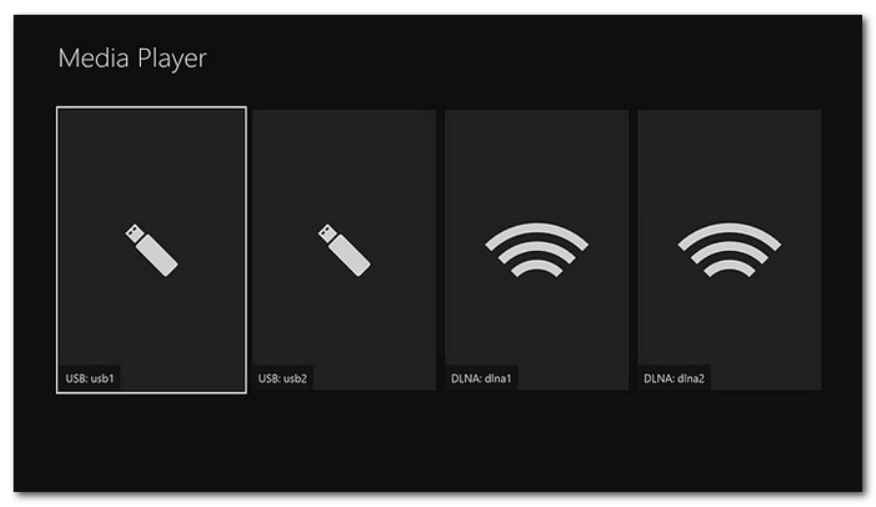
Den här metoden är pålitlig, snabb och kräver inget internet. Återigen, för alla format som inte stöds, konvertera med iMyMac Video Converter innan du kopierar, så att din musikupplevelse blir sömlös.
Del 6: Slutsats
Att strömma musik till Xbox One på rätt sätt har aldrig varit enklare. Från trådlös PC-casting och molnbaserad OneDrive till traditionell USB-uppspelning och streamingappar fungerar din Xbox även som en fantastisk musikhubb. Nyckeln till smidig uppspelning ligger i formatkompatibilitet – och det är där iMyMac Video Converter verkligen lyser, och konverterar alla filformat till något Xbox One älskar. Följ dessa metoder så kan du njuta av hela ditt musikbibliotek på Xbox One utan krångel – från spelsessioner till avbrott med dina favoritlåtar.




