


 Video Converter


Twitter är fullt av underhållande, informativa och delbara videor. Men när du hittar en som du vill behålla eller publicera någon annanstans, erbjuder Twitter inte en inbyggd nedladdningsfunktion. Det är där det är viktigt att veta hur man... kopiera Twitter-video och spara det är praktiskt. I den här guiden visar vi dig flera metoder för att ladda ner Twitter-videor. Oavsett om det är för offline-visning eller återanvändning av innehåll, har du allt du behöver.
Innehåll: Del 1: Varför kopiera en Twitter-video?Del 2: Hur kopierar man en Twitter-videolänk?Del 3: Hur laddar man ner Twitter-videor med hjälp av länken?Del 4: Konvertera och redigera nedladdade videor med iMyMacDel 5: Slutsats
Del 1: Varför kopiera en Twitter-video?
Det finns flera goda skäl att kopiera Twitter-videoinnehåll:
- Offlineåtkomst: Spara videor för att titta på dem utan internetanslutning.
- Delningsändamål: Lägg upp videor på andra plattformar eller i presentationer.
- Utbildnings- eller arkivanvändning: Spara användbart innehåll som referens.
- Innehållsskapande: Använd utdrag i dina egna medier (med korrekt tillskrivning).
Twitter tillåter inte direkt nedladdning av video, vilket gör tredjepartsverktyg och metoder viktiga. Oavsett om du är en vanlig användare eller en digital kreatör, ger möjligheten att kopiera Twitter-videoinnehåll dig mer kontroll över hur du konsumerar och använder sociala medier.
Senare i det här inlägget ska vi även utforska hur iMyMac Video Converter hjälper till genom att konvertera nedladdade Twitter-videor till format som är kompatibla med din telefon, redigeringsprogram eller webbplatskrav.
Del 2: Hur kopierar man en Twitter-videolänk?
Innan du laddar ner behöver du hämta länken till videon. Så här kopierar du webbadresser till Twitter-videor:
På skrivbordet:
- Gå till tweeten med videon.
- Klicka på dela ikonen (pil eller tre punkter).
- Välja "Kopiera länk till tweeten."
- Videons URL finns nu på ditt urklipp.
På iPhone/iPad:
- Tryck på delningsikonen under tweeten.
- Välja "Kopiera länk."
På Android:
- Tryck på delningsikonen.
- Välja "Kopiera länk till tweeten."
Nu när du har URL:en kan du använda den med videonedladdare. Kom ihåg att länken pekar till hela tweeten, men det är den inbäddade videon du riktar in dig på.
Del 3: Hur laddar man ner Twitter-videor med hjälp av länken?
När du har kopierat Twitter-videolänkar är det dags att ladda ner dem. Så här gör du:
Alternativ 1: Använd nedladdningsprogram för Twitter-videor online
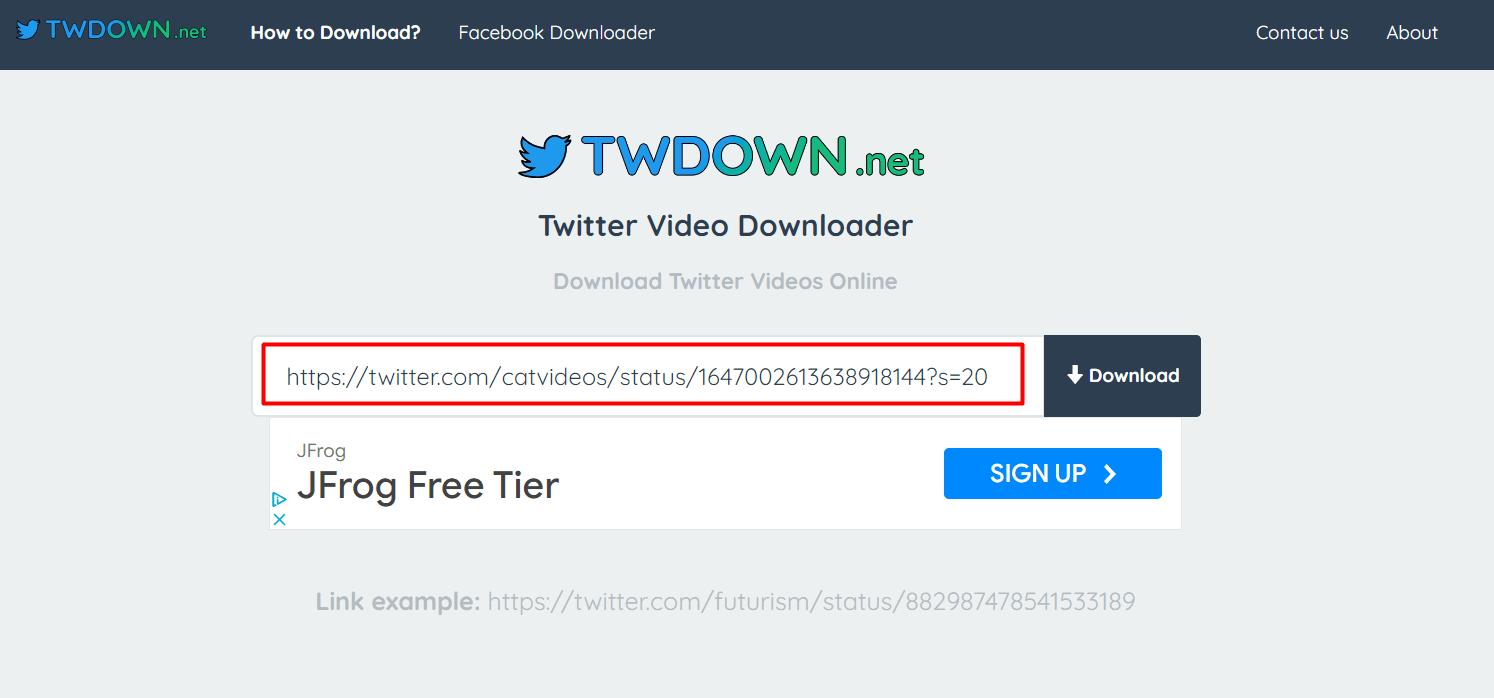
Vissa webbplatser låter dig klistra in tweet-URL:en och spara videofilen, till exempel twdown.net, ssstwitter.com och savevideo.me. Här rekommenderar vi twdown.net. twdown.net är en gratis, webbaserad Twitter-videonedladdare som låter dig enkelt ladda ner videor från Twitter med bara tweet-URL:en. Den kräver ingen programvaruinstallation och fungerar i de flesta webbläsare (Chrome, Safari, Firefox, Edge).
För att ladda ner Twitter-videon du vill göra, följ dessa steg:
- I din webbläsare, gå till: https://twdown.net
- Klistra in den kopierade tweetlänken i textfältet på startsidan. twdown.net kommer att bearbeta tweeten och visa tillgängliga nedladdningsalternativ.
- Du kommer att se alternativ som MP4 720p, 480p eller till och med MP3 (endast ljud). Klicka på "Ladda ner" bredvid ditt önskade format.
- Högerklicka (eller tryck och håll ned på mobilen) på den slutliga nedladdningslänken. Välj "Spara video som..." eller tryck på Ladda ner länkad fil.
Alternativ 2: Webbläsartillägg (Chrome/Firefox)
Om du ofta sparar videor från Twitter är det enklast att använda ett webbläsartillägg för att kopiera Twitter-videoinnehåll med bara ett klick. Tillägg som Video DownloadHelper (tillgängligt för Chrome och Firefox) eller Twitter Media Downloader kan automatiskt upptäcka media på sidan och låta dig ladda ner det direkt.
När tillägget är installerat öppnar du bara tweeten som innehåller videon, så aktiveras tilläggsikonen. Klicka på ikonen så ser du tillgängliga videoupplösningar och format. Välj ditt önskade alternativ så börjar nedladdningen direkt – du behöver inte kopiera och klistra in länkar upprepade gånger.
Den här metoden är idealisk för avancerade användare och sparar tid när du laddar ner flera videor. Tänk dock på att vissa tillägg kanske inte stöder alla videoformat eller ibland kan sluta fungera om Twitter uppdaterar sin plattform.
För konvertering eller komprimering av filer efter nedladdning kan verktyg som iMyMac Video Converter hjälpa till att förfina ditt sparade innehåll.
Del 4: Konvertera och redigera nedladdade videor med iMyMac
När du kopierar och laddar ner Twitter-videoinnehåll kanske filen inte alltid är i det format du vill ha. Det är där iMyMac Video Converter blir otroligt användbar.
Varför använda iMyMac videokonverterare?
- Konvertera Twitter-videor till MP4, MOV, AVI, WMV och mer.
- Komprimera filstorlek för snabbare uppladdningar eller för att spara utrymme.
- Redigera videoklipp-trim, beskära, lägg till undertextereller sammanfoga klipp.
- Batchkonvertera flera Twitter-videor samtidigt.
Hur använder man iMyMac videokonverterare?
Här är en detaljerad guide om hur man konverterar nedladdade videor med iMyMac Video Converter:
- Starta programmet som heter iMyMac Video Converter. Nu behöver du ladda den nedladdade filtypen via verktyget som konverterar den åt dig.
- När du väljer alternativet Konvertera format blir resultatet det filformat du har valt som det du vill att filen ska konverteras till. Välj den katalog du vill använda som målkatalog och spara sedan de ändringar du har gjort.
- Välj de filer som du vill konvertera till ett annat format och klicka sedan på knappen Konvertera. Undersök dokumentet som kan finnas i avsnittet "Senaste projekt".

Oavsett om du är en innehållsskapare eller bara vill se Twitter-videor offline på vilken enhet som helst, ger iMyMac Video Converter dig den flexibilitet du behöver.
Del 5: Slutsats
Nu vet du hur du kopierar Twitter-videolänkar, laddar ner videor och konverterar dem för valfri användning. Oavsett om du sparar videor för offlinevisning, delning på sociala medier eller kreativ återanvändning, kommer dessa verktyg och metoder att göra processen snabb och enkel.
För bästa möjliga upplevelse efter nedladdning, använd iMyMac Video Converter för att konvertera, komprimera och redigera dina videor utan ansträngning. Det är den perfekta följeslagaren till ditt arbetsflöde för sociala medier.
Så nästa gång du ser en Twitter-video som är värd att spara, vet du exakt vad du ska göra.




