


 Duplicate Finder


Är du en av dem som har problem med minnet på din Mac? Då har du väl hört talas om... dubblettfilsökare för Mac program eller appar som kan hjälpa dig. Duplicerade filer tenderar att ta upp oönskat utrymme, utrymme som skulle kunna användas till många andra saker, och att göra det en efter en kan vara svårt om du inte är superorganiserad.
I den här artikeln kommer vi att diskutera med dig hur du kan bli av med de där irriterande duplicerade filerna och få tillbaka det välbehövliga utrymmet i din Mac.
Innehåll: Del 1. Varför har jag dessa duplicerade filer på Mac?Del 2. Hur man hittar och tar bort dubbletter av filer manuellt på MacDel 3. Hitta dubbletter av musik- och videofiler i iTunes-biblioteketDel 4. Den bästa duplikatfilsökaren för Mac
Del 1. Varför har jag dessa duplicerade filer på Mac?
Allt eftersom vi använder vår Mac mer och mer glömmer vi att vi redan har vissa filer i mappar som vi placerat här och där. Återigen, om du inte har ett supertvångsmässigt behov av att hålla ordning på dina filer från dag ett till dag, oavsett hur länge, är det troligt att du har flera filer som har dubbletter, kanske till och med hundratals.
Låt oss inte glömma bort när du migrerade från en äldre Mac till en nyare modell, du tog förmodligen allt du kunde och placerade det i den nya glänsande hårddisken men glömde snart att ställa det i ordning. Vid det här laget är du förmodligen lite för långt gången för att lista ut saker och behöver hjälp av en dubbletterfilsökare för din Mac.
Så nu ska vi se hur du kan ta bort dessa dubbletter.
Del 2. Hur man hittar och tar bort dubbletter av filer manuellt på Mac
Det här är gratisalternativet men det är arbetsintensivt och kan ta ganska lång tid beroende på hur många filer du har på din Mac.
Detta gör det också lite svårt eftersom man är benägen att göra mänskliga fel och dessutom blir trött. Tänk dig att gå igenom tusentals och åter tusentals filer och lista ut vilken som är en dubblettfil och sedan behöva flytta den till en annan mapp och allt det där?
Det är mycket arbete men det är förmodligen inte det mest gångbara eller ideala bland alla alternativ, men det är gratis, så om du har lite snål plånbok är det bäst att kavla upp ärmarna och bli din egen app för att hitta dubbletter av filer för Mac på egen hand.
Del 3. Hitta dubbletter av musik- och videofiler i iTunes-biblioteket
Innan du börjar tro att detta är ditt bästa alternativ, observera att detta vanligtvis bara fungerar för filer som är iTunes-vänliga som musik, videor och mycket mer, alla andra filer, tyvärr är du ensam.
För den här behöver du bara klicka på "Visa”-knappen i iTunes och skrolla ner till ”Visa dubbletter” och du kan börja skanna igenom den.
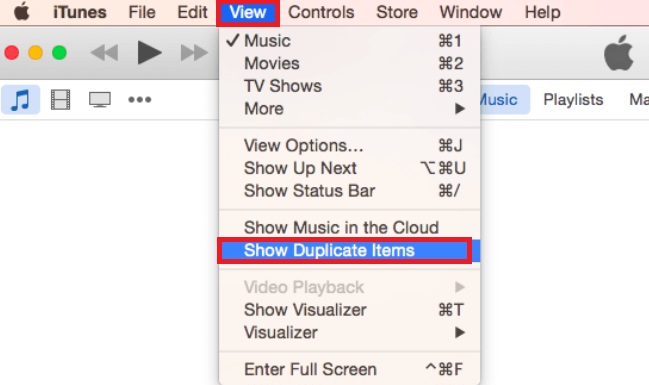
Det är ett bra sätt att se allt, men återigen är det begränsat till filerna i iTunes, vilket kanske inte är allt. Det är en bra lösning för någon som desperat behöver hitta utrymme på sin Mac och fortfarande inte är säker på att hitta rätt Mac-program för att hitta dubbletter av filer som de vill använda.
Del 4. Den bästa duplikatfilsökaren för Mac
iMyMac PowerMyMac är ett tredjepartsprogram som definitivt kan hjälpa dig att hitta de svårfångade dubblettfilerna och har ett bra Mac-program för att hitta dubblettfiler som definitivt hjälper dig att reda ut allt.
Det är ett ganska enkelt program att använda och även om det inte är gratis kan det hjälpa dig att få det där utrymmet du har längtat efter. Det bästa är att programmet är ganska användarvänligt och gör det enkelt att få alla dubbletter av filer i rad.
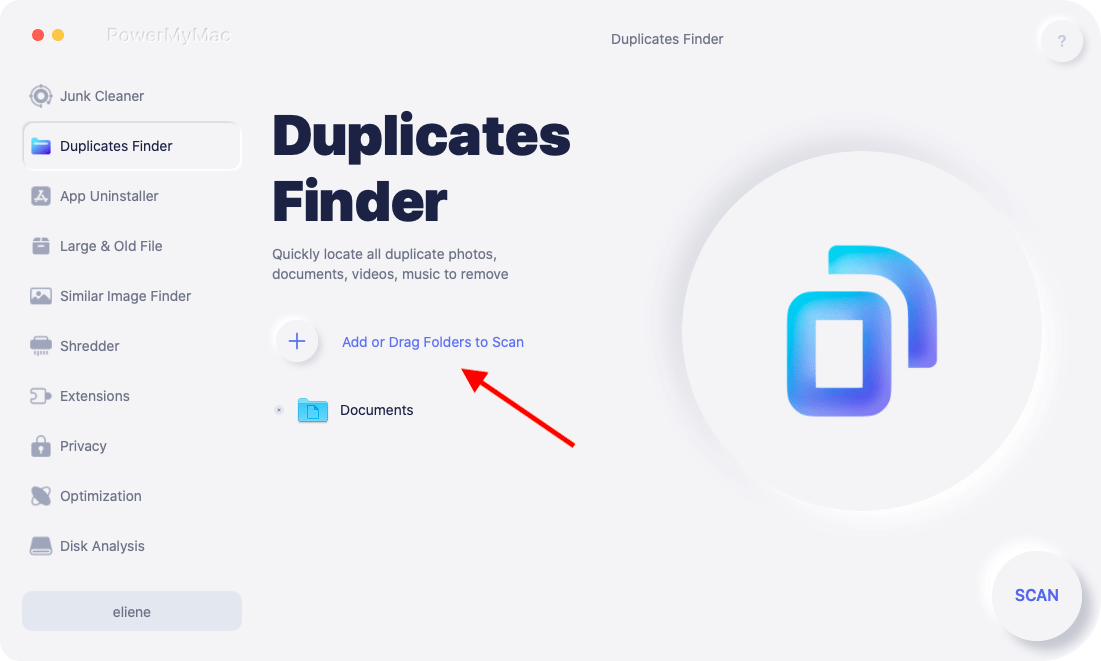
Här är stegen för hur du kan använda detta Duplicate File Finder för att hjälpa dig att hitta dubbletter av filer på din Mac.
Steg 1. Starta PowerMyMac på din Mac
Börja med att ladda ner PowerMyMac från webbplatsen och installera det på din Mac. Helst gör du inget annat eller använder Mac-datorn för några andra ändamål så att installationen kan ske korrekt. När det är klart, vänligen starta den här duplikatfilsökaren för Mac så kommer du till ett nytt fönster.
Det finns ett antal program som kan vara av intresse för dig, men det som borde fånga din uppmärksamhet är "Dubbletter Finder".
När du trycker på "Dubbletter Finder”, kommer huvudfönstret att skicka dig till en annan skärm och du kommer att se ”SCAN”-knappen längst ner, tryck på den för att fortsätta.
Steg 2. Börja skanna dubbletter av filer på din Mac
Duplikatfilsökaren för Mac börjar skanna igenom din Mac och det tar lite tid. Det beror mycket på hur många filer du har på din Mac, men det bör inte vara för länge. Se till att du inte har några andra Mac-program eller applikationer igång, annars kan de störa varandra.
Låt dessutom programmet slutföra skanningen, stäng inte programmet eller Mac-datorn mitt i processen.
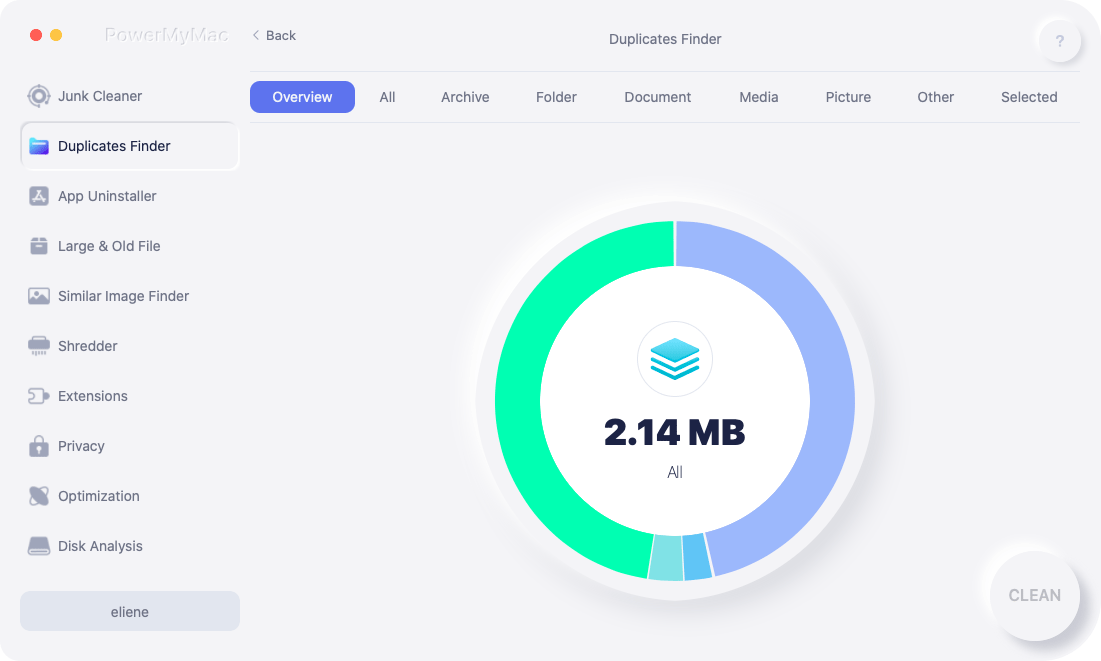
När skanningen är klar kan du se alla dubbletter av filer, såsom dokument, bilder, videor och mycket mer. Den här kraftfulla dubbletteringssökaren visar också hur många filer som är dubbletter och mer.
Steg 3. Välj duplicerade filer att ta bort
Härifrån kan du klicka på duplicerade filer och till och med granska dem. När du är klar med valet markerar du bara de filer du vill ta bort, klickar på “REN”-knappen längst ner till höger så är du klar med att hitta alla duplicerade filer med den här magiska duplicerade filsökaren för Mac.

Om allt gick enligt planen borde du nu vara av med alla dubbletter som upptog din Macs välbehövliga minne.
Härifrån handlar det om att hitta vilka alternativ som fungerar bäst för dig och din Mac, det är trots allt inte varje dag man hittar en dubblettfilsökare för Mac som uppfyller dina behov.
 Testa Duplicate File Finder på Mac gratis!
Människor Läs också:Borttagning av dubbletter av musik: Hjälper dig att frigöra mer kapacitetRensa upp ditt iPhoto genom att ta bort dubbletter



