


 Duplicate Finder


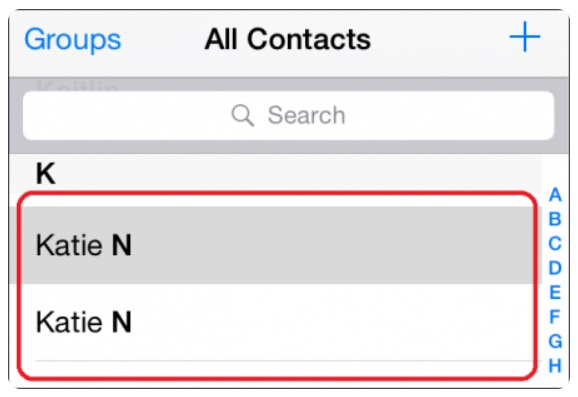
Ser du mycket av Dubbletter av Mac-kontakterDet är troligt att några av dina kontakter har duplicerats på din Mac. Det kan bli ganska förvirrande för dig. Och du måste hitta alla dessa dubbletter på din Mac och radera dem för att frigöra lagringsutrymme.
Det finns många anledningar till varför du får många dubbletter av kontakter på din Mac. En av de mest uppenbara anledningarna är att dina kontakter har blivit överfulla med flera poster. Det betyder att du har angett samma information för samma person mer än en gång. Om du har gjort det över tid dupliceras dina Mac-kontakter lätt.
Innehåll: Del 1. Varför behöver jag ta bort dubbletter av kontakter på min Mac?Del 2. 3 sätt att hantera dubbletter av Mac-kontakterDel 3. Ett rekommenderat verktyg för att snabba upp din MacDel 4. Slutsats
Människor Läs också:Så här synkroniserar du kontakter från iPhone till MacEn snabbguide om hur man fixar iPhone-kontakter som inte synkroniseras med Mac
Del 1. Varför behöver jag ta bort dubbletter av kontakter på min Mac?
En av anledningarna varför din Mac är långsam är att du kanske inte tar bort kontaktduplikaten och det är något du inte vill ska hända. Bortsett från det kommer dina kontaktduplikater att ta upp mycket värdefullt lagringsutrymme. Det sista du behöver är en långsam dator som inte har tillräckligt med utrymme för dina mer värdefulla data.
Del 2. 3 sätt att hantera dubbletter av Mac-kontakter
Det finns tre effektiva sätt att ta bort eller slå samman dina kontakter dubbletter på Mac. Som tur är för dig är inget av dessa sätt tekniska. De är väldigt enkla att använda för att lösa problemet.
Metod 01. Ta bort dubbletter av kontakter automatiskt
Dubblettersökaren från iMyMac PowerMyMac är det mest effektiva sättet att ta bort dubbletter av dina kontakter på Mac. Det är ett väldigt enkelt verktyg att använda och det är speciellt utformat för att rensa upp din Mac.
Om du undrar varför PowerMyMacs Duplicates Finder rekommenderas starkt så är svaret väldigt enkelt. Det är automatiskt. Det fungerar i bakgrunden och söker efter dubbletter av Mac-kontakter.
När den hittar dem bekräftar den med dig om du vill radera dem. Du behöver inte göra mycket för att hitta och radera dina kontaktduplikater på Mac manuellt. Du kan fortsätta med ditt arbete medan PowerMyMac gör jobbet åt dig, vilket kommer att spara dig tid avsevärt. Följ stegen nedan för att radera kontaktduplikater automatiskt:
Steg 1. Starta PowerMyMac på din Mac
Ladda ner PowerMyMac gratis från dess officiella webbplats. Installera och starta det.
Steg 2. Välj verktyget "Duplikatsökare"
Välja Duplicate Finder från rullgardinsmenyn som visas.
Steg 3. Kontrollera dubbletter av kontakter på din Mac
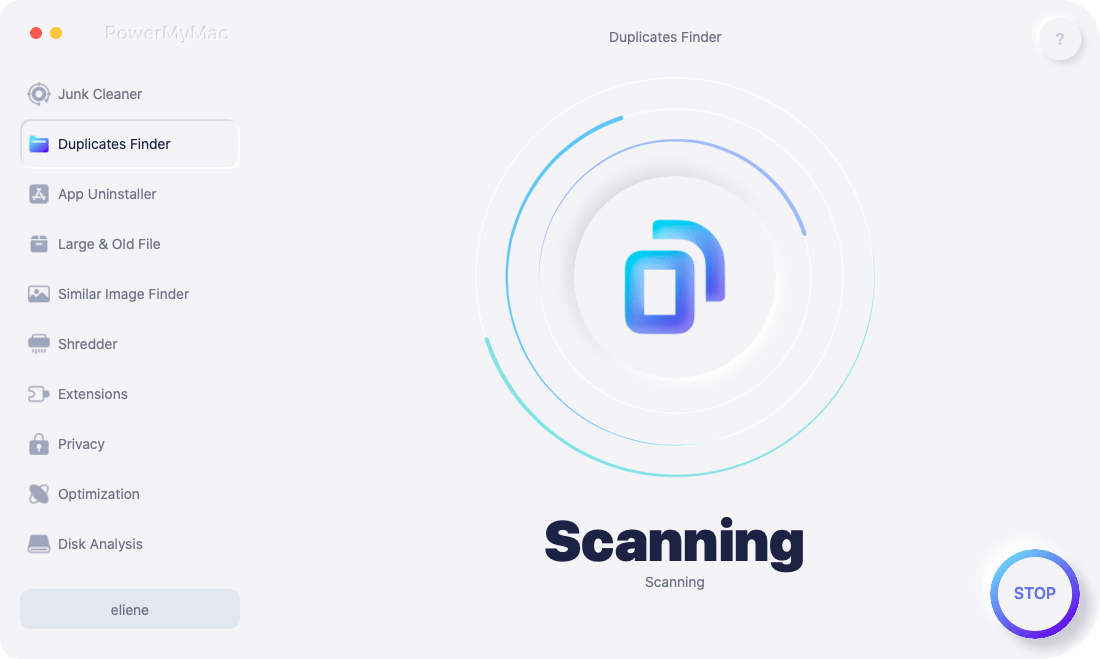
Klicka på SCAN för att hitta dubbletter av kontakter på Mac, se sedan resultatet av skanningen. Du kommer att se alla filer och mappar som har duplicerats.
Steg 4. Välj Duplicera kontakter att rensa
Välj de dubbletter av Mac-kontakter som du vill radera och klicka på REN -knappen längst ner på skärmen.
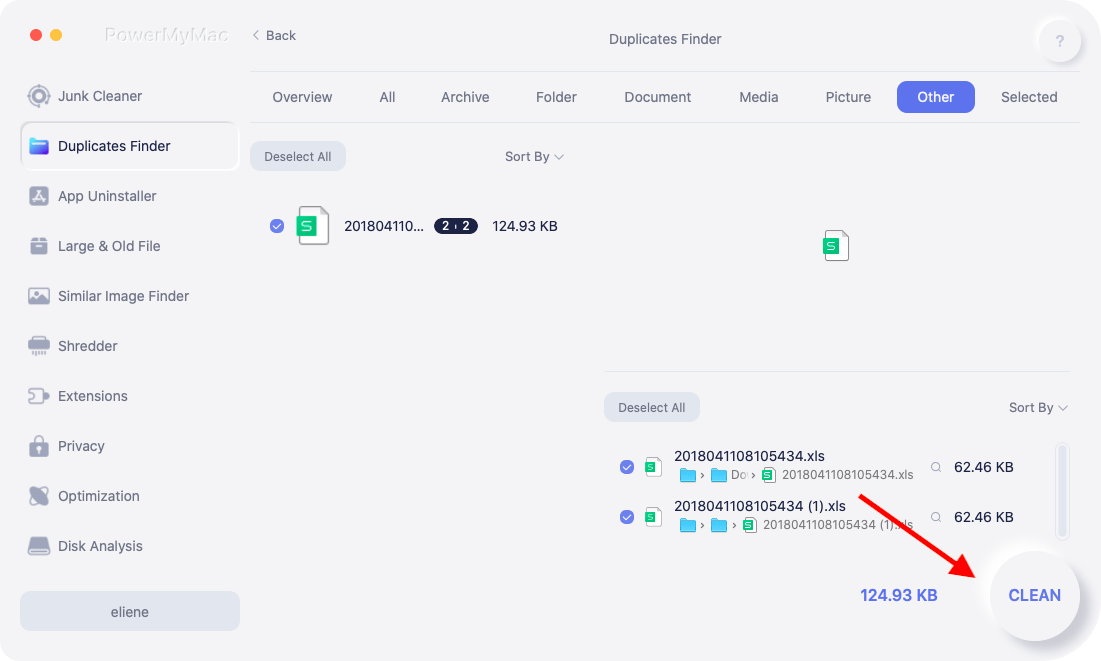
Det var allt! Dina kontaktduplikater, tillsammans med andra onödiga filer, har raderats och tagits bort. Det är så enkelt att använda PowerMyMacs Duplicate Finder. Det är också enkelt att ladda ner och installera det på din Mac.
Metod 02. Ta bort dubbletter av kontakter i iCloud
Du kan också ta bort dubbletter av dina kontakter med hjälp av iCloud. Den här metoden kräver att du synkroniserar dina Mac- och iPhone-kontakter med hjälp av iCloud, vilket gör det mycket enklare för dig att ta bort dessa dubbletter. Nedan följer stegen du ska följa för att ta bort dubbletter av Mac-kontakter med hjälp av iCloud.
- Logga in på din iCloud-konto på din Mac. Och du kommer enkelt att ha tillgång till appen Kontakter.
- Välj och starta Kontakt app.
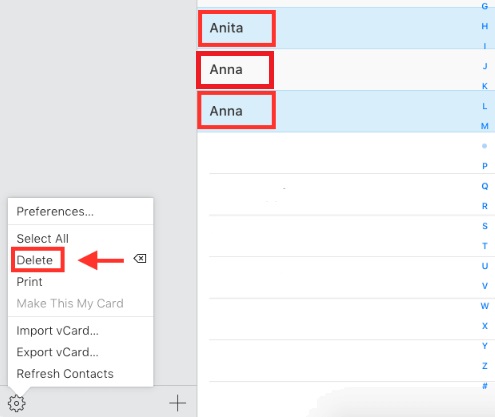
- Scrolla ned och välj den första kontakten du vill radera.
- Håll Kommandotangenten.
- Klicka på den andra kontakten
- Gå till Inställningar ikonen längst ner till vänster på skärmen. Det är en liten ikon i skärmens vänstra hörn.
- Välja RaderaGör samma sak när du ser popup-fönstret som bekräftar din åtgärd.
Om du vill slå samman dina kontakter dubbletter på Mac, följ bara stegen nedan.
- Starta appen Kontakter på din Mac.
- Ta din markör och klicka på Kort på menyn ovan.
- Välja Leta efter dubbletter från rullgardinsmenyn.
- Ta en noggrann titt på antalet dubbletter av kort (som har samma namn men med olika information) och dubbletter av poster du har. Du kommer att se dubbletter av dina Mac-kontakter i popup-fönstret.
- Klicka på Sammanfoga knappen i popup-fönstret.
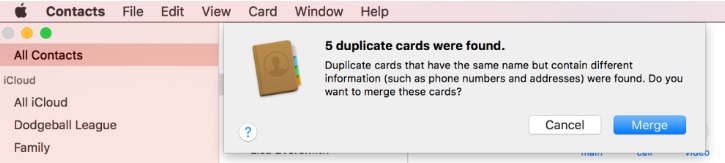
Så enkelt är det att ta bort och sammanfoga dina kontakter dubbletter med iCloud.
Metod 03. Bli av med dubbletter av kontakter på Mac med Google-konto
Dubbletter av kontakter uppstår när du sparar flera telefonnummer och e-postadresser separat för samma person. Om du har lagt till dina iCloud-kontakter i ditt Gmail-konto kan du använda det senare för att ta bort dubbletter av kontakter på Mac.
Följ stegen nedan för att ta bort dubbletter av kontakter med hjälp av din Google-kontakter:
- Gå till den officiella webbplatsen för Google Kontakter.
- Se till att du är inloggad med samma e-postadress som den du använder när du loggar in på din Mac som har synkroniserat dina kontakter.
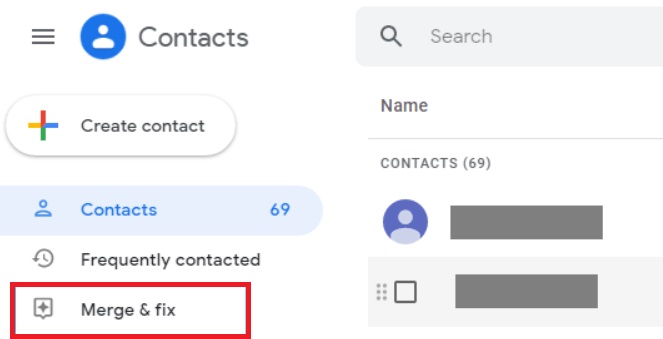
- Klicka på Hitta dubbletterAlla poster som har samma namn med flera poster kommer att visas. Det kan vara så att en post är med en e-postadress och den andra är med ett mobilnummer. Ändå är det information som pekar på samma person.
- Klicka på den blå Slå samman alla knapp som visar hur många dubbletter av filer du kan slå samman med bara ett klick för att slå samman alla dina Mac-kontakter.
Del 3. Ett rekommenderat verktyg för att snabba upp din Mac
Om det finns ett verktyg som starkt rekommenderas är det PowerMyMac. Det kommer att hjälpa dig att snabba upp din Mac på nolltid.
Genom funktionen Duplicate Finder hittas automatiskt alla dina dubbletter av filer och mappar på din Mac. Du kan till exempel enkelt hitta och ta bort dubbletter av musik med PowerMyMac.
 Få en gratis provperiod nu!
PowerMyMac erbjuder även andra tjänster som kan hjälpa dig att snabba upp din Mac. Modulen App Uninstaller hjälper dig att ta bort onödiga appar eller program. Funktionen Junk Cleaner kan rensa upp skräpfiler för att spara mer diskutrymme. Alla funktioner som är inbyggda i PowerMyMac är utformade för att göra din Mac bättre.
Del 4. Slutsats
Nu kan du hantera dina Mac-kontakter dubbletter både automatiskt och manuelltDe tre metoderna ovan kan hjälpa dig att hantera dina kontakter på ett mer effektivt sätt. Med hjälp av PowerMyMacs Duplicates Finder kan du ännu spara mer tid på att ta bort dubbletter på din Mac. Samtidigt hjälper det till att snabba upp din Mac.



