


 Duplicate Finder


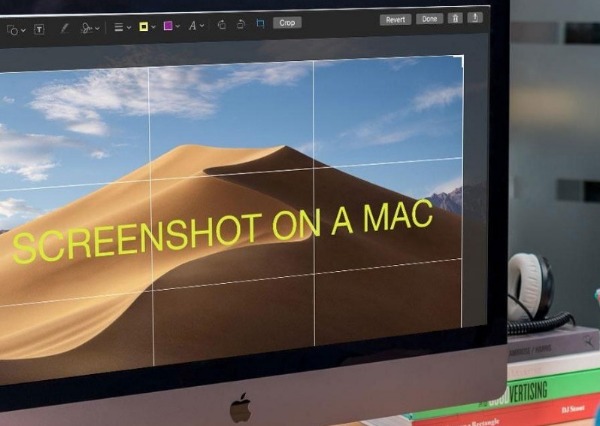
Skärmbilder är fantastiska. De används flitigt för att göra kommunikationen tydlig. Det hjälper definitivt att ta en skärmdump, särskilt om du inte har tid att förklara saker. Skärmdumpar hjälper kommunikatören att komma rakt på sak. Det är självklart att du förmodligen redan har tagit massor av skärmdumpar. Frågan är denna. Vart går skärmdumparna på Mac efter att du har tagit och använt dem?
Om du redan har tagit många skärmdumpar vet du förmodligen var de hamnar på din Mac vid det här laget. Ta bara en ordentlig titt på skrivbordet. Om det är fullt av skärmdumpar vet du i stort sett svaret på frågan, var hamnar skärmdumparna på Mac?
Innehåll: Del 1. Undvik att röra upp ditt skrivbord med dubbletter av skärmdumparDel 2. Ändra standardinställningarna för att ta reda på var skärmdumpar hamnarDel 3. 2 steg för att hämta och spara alla dina gamla skärmdumpar i en mappDel 4: Ett kraftfullt verktyg som hjälper dig att rensa bort alla onödiga skärmdumpar på din Mac
Del 1. Undvik att röra upp ditt skrivbord med dubbletter av skärmdumpar
Om du inte har sparat dina skärmdumpar i en mapp är ditt skrivbord troligtvis belamrat med skärmdumpar. Det är ganska kaotiskt att ha ett skrivbord fullt av skärmdumpar. Tyvärr är det oundvikligt ibland.
När du ta en skärmdump, använder du den direkt. Antingen skickar du den till någon eller laddar upp den någonstans. Oftast, samma skärmdump skickas runt och laddas ner mer än en gångDetta är vanligt förekommande, särskilt när det finns ett behov av att förtydliga något.
Chansen är stor att du inte bara har massor av skärmdumpar på skrivbordet utan även ett dussin dubbletter av skärmdumpar. När du är klar med alla dessa skärmdumpar stannar de bara kvar på skrivbordet. De tar upp så mycket plats.
Så, då vill du veta var skärmdumpar hamnar på Mac och vad du kan göra för att undvika att fylla skrivbordet med dubbla skärmdumpar som blir oanvändbara efter ett tag? Du kan överväga att använda programvara som heter Duplicate Finder.
Vad är Duplicate Finder?
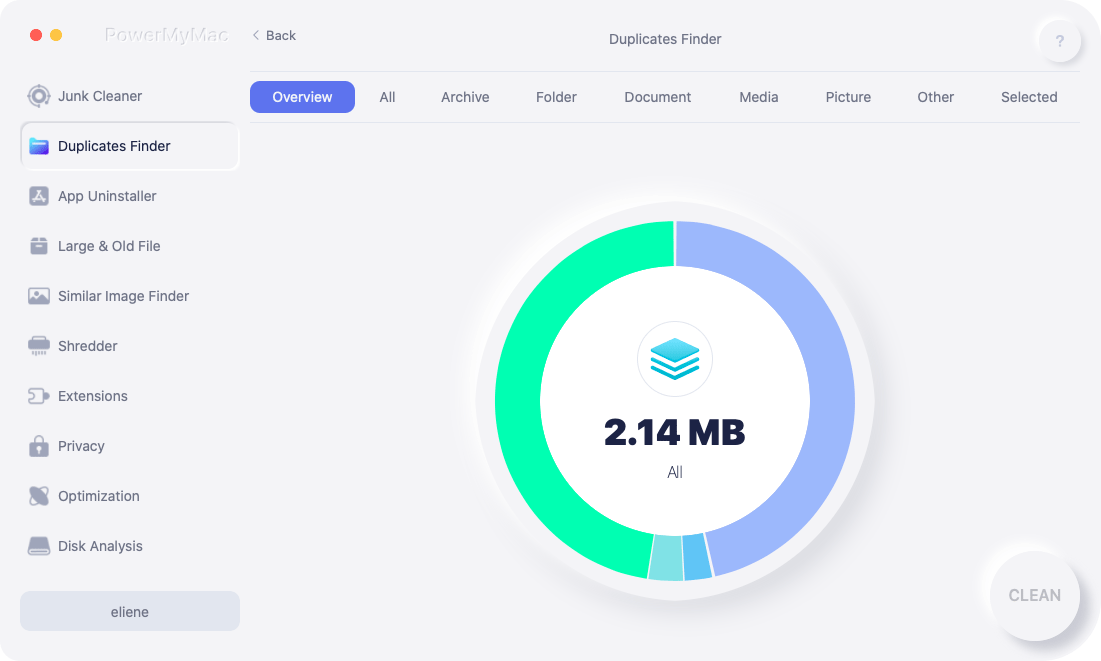
Ocuco-landskapet Duplicate Finder gör precis vad det heter; den hittar dubbletter av filer, vilket kommer från iMyMac PowerMyMacDu kanske inte kan se skärmdumparna på Mac.
Så om du har många skärmdumpar sparade på skrivbordet kan Duplicate Finder hjälpa dig att rensa upp genom att hitta överflödiga skärmdumpar och radera dem åt dig. Det kommer att spara dig mycket tid och utrymme på din Mac.
 Få en gratis provperiod nu!
Det spelar ingen roll om du använder MacBook, iMac, MacBook Pro eller MacBook Air. Duplikatsökaren är kompatibel med dessa Mac-enheter.
Duplicates Finder är definitivt ett bra alternativ att titta på, särskilt om du vill bli av med onödiga skärmdumpar på din Mac.
Om du vill ta itu med frågan om var skärmdumpar ska placeras på din Mac, måste du överväga att ändra vissa inställningar på din Mac. Var inte rädd för att ändra vissa inställningar på din Mac. Även om du inte har gjort det förut kan du göra det.
Del 2. Ändra standardinställningarna för att ta reda på var skärmdumpar hamnar
Svaret på frågan var skärmdumpar hamnar på Mac är själva anledningen till att skrivbordet ser rörigt och kaotiskt ut. Standardinställningarna för dina skärmdumpar på din Mac är skrivbordet. Så om du inte ändrar standardinställningarna för destinationen för dina skärmdumpar kommer du definitivt att ha ett kaotiskt och rörigt skrivbord.
Naturligtvis kan du alltid spara alla dina skärmdumpar manuellt. Grejen är, har du verkligen tid att göra det? Det tar lite tid att spara en skärmdump till en mapp. Detta gäller särskilt om du måste göra det manuellt.
Så nu när du vet svaret på frågan var skärmdumpar hamnar på Mac kan du äntligen göra något åt det. Förutom att använda Duplicate Finder kan du ändra standardinställningarna för destinationen för din skärmdump. På så sätt sparas alla dina framtida skärmdumpar i bara en mapp. Det bästa är att alla sparas automatiskt.
9 steg för att ändra standardinställningarna för dina skärmdumpar
Att veta var skärmdumpar hamnar på Mac ger dig en bättre förståelse för varför skrivbordet är rörigt. Ja, varje skärmdump du har tagit sparas automatiskt på skrivbordet. Om det redan gör dig galen är det dags att ändra destinationen för dina skärmdumpar. På så sätt sparas alla skärmdumpar du tar i framtiden automatiskt i en viss mapp. Du slipper ett rörigt skrivbord.
Innan du ändrar standardinställningarna för dina skärmdumpar måste du först skapa en mapp. Oroa dig inte, det här är första och sista gången du behöver göra detta eftersom det är den enda mappen där alla dina skärmdumpar kommer att hamna.
Skapa en ny mapp direkt. Du kan ge den en etikett. skärmdumpar, om du vill. Nu när du har en mapp för alla dina skärmdumpar är det dags att ändra standardinställningarna för dina skärmdumpar på din Mac.
Här är de fyra stegen för att ändra standardinställningarna för dina skärmdumpar.
- 1. Sök efter programmet på din Mac som heter terminal.
- 2. Öppna Terminalen. Terminalen låter dig köra rätt kommandon så att du kan uppdatera standardkonfigurationen. Om det här är första gången du gör det, oroa dig inte. Du kan bara kopiera och klistra in kommandona som anges här. Kommandona måste skrivas in exakt som de är skrivna här. Om du missar mellanslag eller en bokstav kan du misslyckas med kommandot och du kommer inte att kunna ändra standardinställningarna för dina skärmdumpar.
- 3. Skriv in eller kopiera och klistra in detta kommando i din terminal:
defaults write com.apple.screencapture location ~/Desktop/screenshots
Som du vet var skärmdumpar hamnar på Mac. Sedan, i slutet av kommandot, måste du ange rätt plats där du vill att dina skärmdumpar ska sparas. Det skulle vara den mapp du just har skapat. Om du lägger till den mappen i slutet av kommandot sparas alla dina skärmdumpar på bara en plats. På så sätt hamnar inte alla dina skärmdumpar där de brukade vara, vilket var skrivbordet.
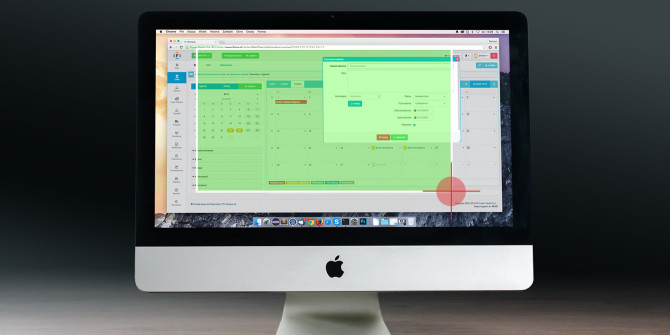
Tänk på att platsen beror på namnet på mappen du skapade för alla dina skärmdumpar. Om du inte döpte den till skärmdumpar kommer den definitivt att ha ett annat namn i kommandot.
Det finns också ett annat sätt att lägga till mappen du skapade för alla dina skärmdumpar i Terminalen. Förutom att bara skriva in namnet på din mapp i slutet av kommandot kan du också dra mappen du just skapat till en rad i Terminalen. Genom att dra mappen du har skapat för alla dina skärmdumpar slutför du också det första kommandot du behöver skriva i Terminalen.
- 4. Tryck enter för att köra kommandot. Standardkonfigurationen är visserligen uppdaterad, men den har förmodligen inte trätt i kraft ännu. För att säkerställa att den har det måste du ladda om de aktuella inställningarna.
- 5. Kör ytterligare ett av följande kommandon på rad 2 i din terminal:
killall SystemUIServer
Det kommandot kommer att ladda om de aktuella inställningarna.
- 6. Tryck på Enter.
- 7. Ta en skärmdump nuPå så sätt kan du kontrollera om alla dina skärmdumpar automatiskt sparas i mappen du just skapat.
- 8. Gå till mappen som du har skapat för alla dina skärmdumpar.
- 9. Kontrollera om skärmdumpen du tog visas i den specifika mappen. Om svaret är ja, grattis. Du kunde ändra standardinställningarna för destinationen för dina skärmdumpar. Du kan till och med kontrollera skrivbordet för att se till att din skärmdump inte hamnade där.
Så om du nu måste svara på frågan, var skärmdumpar hamnar på Mac, kan du tryggt säga att de alla sparas i bara en mapp. De kommer inte längre att förstöra ditt skrivbord.
Del 3. 2 steg för att hämta och spara alla dina gamla skärmdumpar i en mapp
Grattis! Du har precis vetat var skärmdumpar ska placeras på Mac och ändrat standardinställningarna för din skärmdumpsdestination. Alla dina framtida skärmdumpar sparas nu automatiskt i den specifika mappen.
Hur är det med de gamla skärmdumparna som förstör skrivbordet just nu? Hur kan du rensa bort dem alla? Som tidigare nämnts kan du använda Duplikatsökaren för att hjälpa dig att rensa upp skrivbordet. Det är ett alternativ du kan titta på. Det kan hjälpa till att söka, skanna och ta bort dubbletter av skärmdumpar.
Skulle det inte också vara bra om du bara kunde ta alla skärmdumpar på skrivbordet och flytta dem till din nya mapp? Naturligtvis kan du alltid göra det manuellt. Tyvärr skulle du behöva dra eller klippa och klistra in varje enskild skärmdump till den nya mappen. Det kommer att ta mycket tid.
Det fina är att du kan hämta alla skärmdumpar på skrivbordet med bara ett kommando. Återigen kan du bara kopiera kommandot hit och klistra in det i din terminal. På så sätt har du rätt kommando för att hämta alla dina skärmdumpar från skrivbordet.
Följ dessa två steg så att du kan hämta och spara alla dina gamla skärmdumpar i en mapp.
- Kör kommandot:
mv ~/Desktop/Screen\ Shot* ~/Desktop/screenshots
Det kommandot kommer att be din Mac att hämta allt som börjar med "screen". Eftersom filnamnen på alla dina skärmdumpar börjar med "screenshot" kommer du att kunna hämta alla samtidigt. Du behöver inte oroa dig för att dra varje enskild skärmdump från skrivbordet till mappen.
Asterisken du ser på kommandot hämtar alla dessa filer och flyttar dem till mappen för skärmdumpar. Sannolikheten är stor att sökvägen eller platsen är i stort sett densamma som den sökväg du använde för att spara dina nya skärmdumpar.
- Tryck på Enter för att köra kommandotOm du märker det försvinner alla dina skärmdumpar på skrivbordet direkt. De har alla flyttats till mappen för skärmdumpar. Du behövde inte ens göra mycket för att flytta dem alla. Med bara ett kommando flyttades alla dina skärmdumpar.
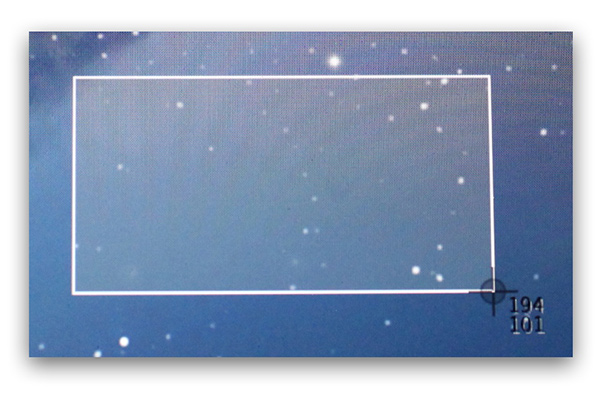
Så, var hamnar skärmdumpar på Mac nu? De hamnar alla i den mappen. Det är fantastiskt! Du skulle inte längre behöva hantera ett rörigt och kaotiskt skrivbord.
Del 4: Ett kraftfullt verktyg som hjälper dig att rensa bort alla onödiga skärmdumpar på din Mac
Med bara tre kommandon kan du enkelt manipulera var skärmdumpar ska placeras på din Mac. Grejen är den att kommandona i stort sett sparar och överför skärmdumparna i en mapp. Det betyder att du fortfarande har alla dessa skärmdumpar sparade på din Mac. Det kan ta upp mycket plats, eller hur?
Det råder ingen tvekan om att du skulle behöva rensa upp din Mac någon gång. Du kan helt enkelt inte fortsätta spara onödiga skärmdumpar på din Mac. Om du gör det kan det påverka din Macs prestanda. Det är något som inte skulle hända.
Du är nu bekant med Duplicate Finder. Det här är något du kan använda om du inte vill att skrivbordet ska vara belamrat med massor av skärmdumpar. Duplicates Finder är bara en av funktionerna i ett kraftfullt verktyg som heter iMyMac PowerMyMac.
Så om du letar efter en programvara som kan hjälpa dig att rensa upp alla dina dubbletter, kommer Duplicates Finder från PowerMyMac att ge dig mer än vad du letar efter.
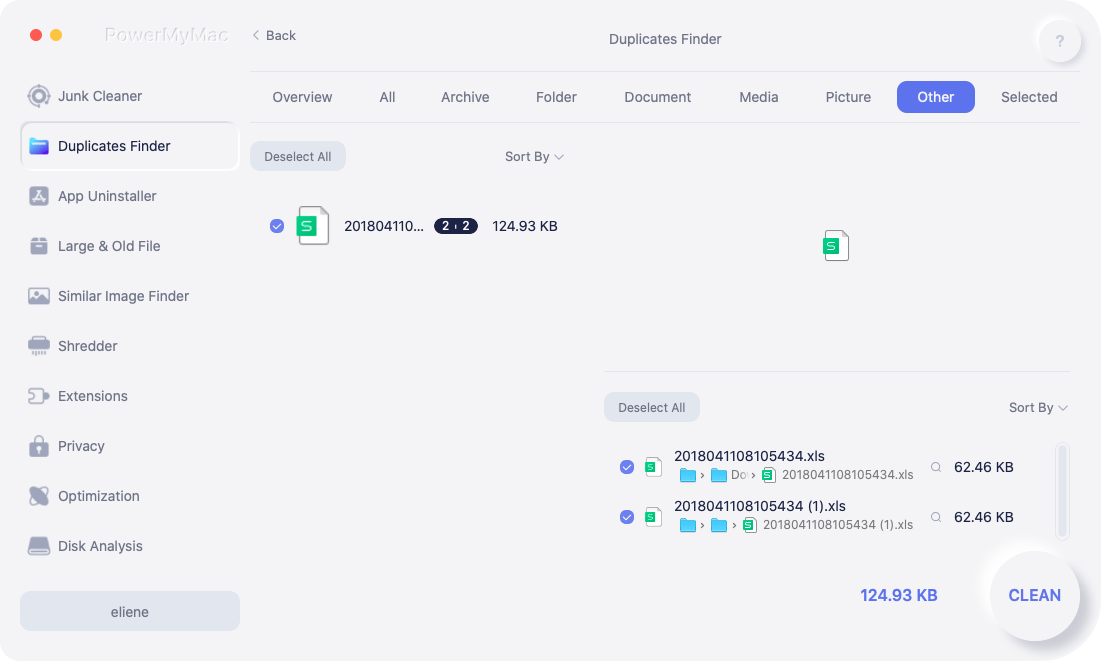
PowerMyMac har många funktioner. Var och en av dessa funktioner kan göra olika saker för din Mac. Duplicates Finder är inbyggd i dessa funktioner så att du får mer än vad du letar efter. Så förutom Duplicates Finder får du andra funktioner som kan hjälpa dig att rensa bort skräpfiler på din Mac.
Slutsats
Du behöver inte förstöra skrivbordet nu när du vet var skärmdumpar ska vara. Med de tre kommandona kan du enkelt organisera alla dina skärmdumpar.
Med en app som PowerMyMac får du Duplicate Finder som kan hjälpa dig hitta dubbletter av skärmdumpar och ta bort onödiga skärmdumpar. Samtidigt kan det också hjälpa till att snabba upp din Mac.




Paul Brown2022-03-02 20:03:46
Jag har en NY Mac och har försökt hitta ett sätt att hitta och sedan lagra mina skärmdumpar i en mapp. Jag måste dra dem till skrivbordet (snabbt) annars förlorar jag dem i ett oändligt land. Instruktionerna här hänvisar till en Terminal ... men den finns ingenstans på min Mac. Letar fortfarande efter ett sätt att kanalisera om skärmdumparna till en angiven mapp ... Tveka inte att maila mig med reviderade instruktioner. PKB
iMyMac2022-03-03 06:49:40
Hej, vilken version har du på din nya Mac?