


 PowerMyMac


 Jag är en professionell fotograf som älskar att ta bilder av landskap. Jag har rest till nästan alla länder för att fånga vackra landskap på olika platser. Jag vet att jag tar nästan identiska foton och bara en eller två av dessa foton blir de sista som väljs. Hur tar jag bort dubbletter av foton på min Mac utan att det tar för lång tid?
Du är på rätt plats. Idag ska jag presentera Den bästa sökaren efter dubbletter av foton på Mac 2022 du kan använda för att snabbt ta bort dubbletter av foton på Mac.
 Få en gratis provperiod nu!
Innehåll: Del 1. Varför har jag så många dubbletter av foton på min Mac?Del 2. Vilken är den bästa sökfunktionen för duplicerade foton för Mac?Del 3. Hur tar man bort dubbletter av foton på iPhone?Del 4. Avslutningsvis
Del 1. Varför har jag så många dubbletter av foton på min Mac?
I denna tidsålder tar kameror över de flesta människors liv. Människor tar bilder och filmar nästan allt de kommer över, inklusive varje ögonblick i deras liv. Och på grund av detta tas hårddiskar över av foton.
Många av dessa tagna foton är väldigt lika varandra. Ibland är de till och med dubbletter. De flesta fotografer tar en bild eller ett ögonblick ungefär 10–15 gånger innan de ens är nöjda. Sedan väljer de ut ett foto av dessa 10–15 för redigering. Det betyder att de har 9–14 bilder som de aldrig kommer att använda. Och det är bara för ett foto.
Du måste tycka att det här är okej. Även om din Macs lagringsutrymme inte är obegränsat kan du helt enkelt köpa en extern hårddiskEller så kan du välja att köpa ett större molnlagringsutrymme. Nu kan du behöva hitta den bästa sökfunktionen för dubbletter av foton på Mac för att rensa alla dessa dubbletter av foton.
Ibland inser vi inte att vi har gjort flera kopior av samma fil bara för att vi inte kan komma ihåg vad vi gjorde tidigare. Att vara organiserad är verkligen svårt för de flesta och ibland har vi helt enkelt inte tid att hålla koll på saker och ting.
Så, här är kanske några av anledningarna till varför du behöver bästa sökverktyget för duplicerade foton på Mac 2023:
- Du kommer att ta fler och fler foton på Mac för att komma ihåg ditt liv och de dubbletter som samlats på dig.
- Du behöver mer lagringsutrymme på din Mac för att spara bilderna du tar.
- Du inser inte att du har gjort flera kopior av samma fil bara för att du inte kan komma ihåg vad du gjorde tidigare.
Så, hur gör jag hitta dubbletter i foton på Mac? vad är lösningen på detta? För det första kan du manuellt sålla igenom dina foton. För det andra, A verktyg för att hitta duplicerade foton!
Del 2. Vilken är den bästa sökfunktionen för duplicerade foton för Mac?
Så, vilken är den bästa sökfunktionen för dubbletter av foton på Mac? Vi visar dig mer om iMyMac PowerMyMac's Duplicate Finder - Den bästa duplikatfotosökaren för Mac 2023.
Det finns många verktyg där ute som hjälper dig att hitta dubbletter av filer på din Mac. Men anledningen till att vi rekommenderar PowerMyMac är att det skannar hela din enhet efter dubbletter av filer och gör en byte-för-byte-jämförelse för att kontrollera om de är identiska eller inte.
Den kan till och med upptäcka dubbletter oavsett filnamn. Sedan hjälper den dig att ta bort dubbletterna så att du kan rensa din Mac.
Nyckelfunktioner av denna Duplicate File Finder Mac inkluderar följande:
1. Robust sökverktyg
Med dess kraftfulla sökverktyg kan du hitta dubbletter av filer även om de har olika filnamn. Hela din enhet skannas för att säkerställa att ingenting missas.
2. Kan användas på olika filtyper
Denna Duplicate Finder hittar inte bara dubbletter av bilder. Den kan också användas för att skanna videor, musik och dokument, bland annat.
3. Gratis prov
Mac Cleaner kan användas gratis för de första 500 MB. Du kan använda detta för att frigöra din Mac från duplicerade filer innan du köper själva verktyget.
Här är en steg-för-steg-guide om hur man tar bort dubbletter av foton på Mac med den bästa dubbletter av foton på Mac 2023:
- Installera och starta iMyMac PowerMyMac på din Mac
- Välja Dubbletter Finder och klicka SCAN för att hitta alla dubbletter på din Mac
- Markera alla dubbletter av foton som du vill ta bort och klicka på REN för att starta borttagningsprocessen.
Steg 1. Starta PowerMyMac på din Mac
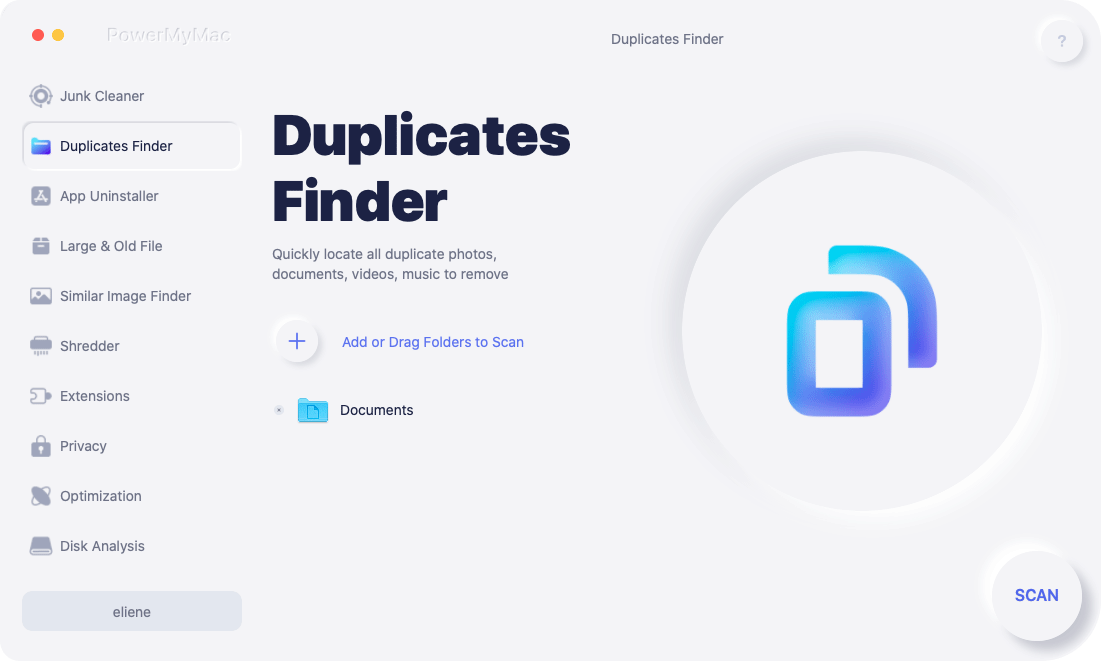
Ladda ner PowerMyMac och öppna programmet på din enhet för att kontrollera systemstatus. Gå nu till vänster sida av programmet och klicka på “Duplicate Finder".
Steg 2. Börja skanna dubbletter av filer på din Mac
Klicka "SCAN”. Vänta tills den här bästa dubbletter av foton på Mac har skannat hela din enhet. Resultatet av skanningen visar andelen filtyper med dubbletter.

Steg 3. Välj duplicerade foton att radera
Klicka på en av filtyperna där det finns dubbletter av filer. I det här fallet klickar vi på “BildSkumma igenom alla filer. Markera dubbletterna, de du vill ta bort från din Mac. Klicka på “REN”för att bli av med dubbletter av foton på Mac med den här bästa sökfunktionen för dubbletter av foton på Mac.”

Observera att du, förutom bilder, även kan använda PowerMyMacs Duplicate Finder för att hitta dubbletter av videor, musik, dokument och andra filtyper. Det är faktiskt den bästa sökfunktionen för dubbletter av foton på Mac 2023 för dig.
Dricks: Om du vill ha mer lagringsutrymme på din Mac kan du ta bort ditt rensbara utrymme på Mac.
Del 3. Hur tar man bort dubbletter av foton på iPhone?
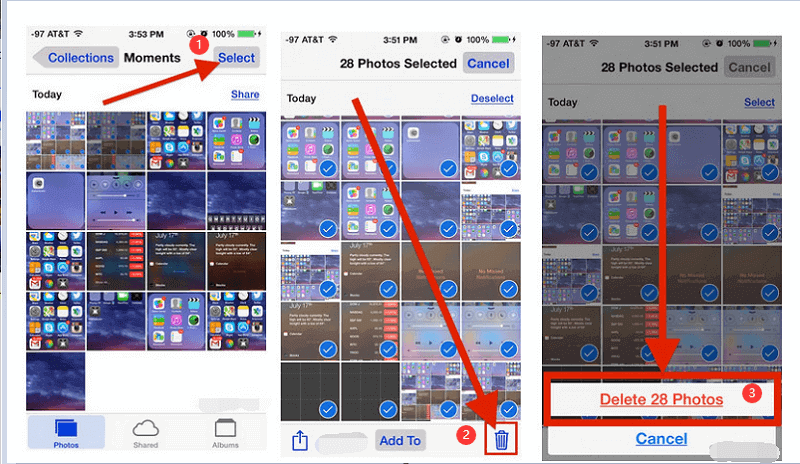
Du kan manuellt kontrollera alla foton på din iPhone för att se vilka som är dubbletter. Det här kan vara jobbigt.
Men om du föredrar det här alternativet är det bäst att göra det själv eller låta någon annan göra det åt dig. Så här tar du bort dubbletter av foton på iPhone manuellt:
- Gå till Fotogalleri applikation på din iPhone.
- Öppna ett visst album.
- Kolla ut alla dina bilder som liknar varandra. Ta bort dubbletterna och välj en eller två av de bästa bilderna bland alla dessa liknande. Behåll den bild som är värd att behålla.
- Gör detta för alla foton och för alla album i din iPhone.
Del 4. Avslutningsvis
Denna digitala tidsålder har gjort det populärt att ta foton och videor. Med högupplösta kameror till nästan allas förfogande kan man inte komma undan det faktum att en bild kan resultera i flera kopior på enheten, oavsett om det är en Windows-dator, en Mac eller en digitalkamera.
Som tur är, för Mac-användare, PowerMyMacs Duplicate Finder kan vara den bästa sökfunktionen för dubbletter av foton på Mac 2023 som kan användas för att hitta dubbletter eller liknande bilder på din Mac och frigöra ditt välbehövliga lagringsutrymme.
Denna bästa duplikatfilsökare för Mac tar bara några få klick för att gå igenom hela processen. Nu blir det enklare att förbättra utrymmet och prestandan på din Mac tack vare PowerMyMacs verktyg.


J2021-01-02 22:02:19
Jag är orolig att jag kommer att radera originalfotot som jag har placerat i en mapp som jag vill behålla. Kommer jag att kunna se vilken bild som "sparades"? Den är faktiskt inte sparad, utan pekar på originalet. Jag upptäckte det den hårda vägen, jag lade ett familjefoto i familjefilen, jag kan radera det i den allmänna filen, och det raderade båda!
iMyMac2021-01-03 06:23:10
Hej, PowerMyMac hjälper dig att skanna alla dubbletter av filer, inklusive originalet, och den kontrollerar automatiskt alla dubbletter men behåller originalet, så du behöver inte oroa dig för att originalfilen ska raderas.