


 PowerMyMac


Det finns tillfällen då vi behöver kopior av våra filer på vår dator. Och de vanligaste filerna vi behöver är de som finns i ditt Word-dokument.
Därför ska vi i det här inlägget visa dig hur du kan duplicera Word-dokument och hitta dessa duplicerade filer på enklast möjliga sätt, oavsett om du använder en Mac eller en Windows-dator.
Så fortsätt läsa det här inlägget så får du veta mer om det.
Innehåll: Del 1. Hur kopierar man ett Word-dokument för Microsoft? Del 2. 3 sätt att duplicera ett Word-dokument på Mac Del 3. Slutsats
Del 1. Hur kopierar man ett Word-dokument för Microsoft?
Nu ska vi visa dig den första metoden, hur du kan kopiera Word-dokument i Microsoft Word. Den här metoden är faktiskt väldigt enkel att använda och det tar bara ett par minuter att slutföra den. Och för att visa dig detta, nedan följer stegen du kan hänvisa till.
1. Duplicera Word-dokument i Microsoft Word 2010 och senare versioner
- Starta Microsoft Word på din dator.
- Tryck på på tangentbordet Ctrl + O; Eller så kan du helt enkelt klicka på Fil knappen på skärmen och välj sedan Öppet.
- Gå sedan till mappen där ditt dokument som du vill duplicera är sparat.
- När du har hittat den, högerklicka bara på filen och välj sedan Öppet som kopia.
- Sedan visas en ny fil på din skärm. Filens namn är Kopia av dokument, etc. som standard.
- Och på den filen som dyker upp på skärmen, fortsätt och klicka på Fil och klicka på Spara som.
- Byt sedan namn på dokumentet om du vill.
- Om du vill spara den i en annan mapp kan du helt enkelt göra det innan du sparar filen.
- Och när du är klar, tryck på Spara alternativ.
2. Duplicera Word-dokument i Microsoft 2003 och tidigare versioner
- Starta ditt Microsft Word-program.
- Och tryck sedan på genvägen Ctrl + O knappen på tangentbordet. Eller så kan du helt enkelt klicka på Fil knappen som finns i menyraden och klicka sedan på Öppet knapp.
- Leta sedan efter Word-filen som du vill arbeta med.
- Klicka sedan på den valda filen och klicka sedan längst ner på skärmen på pil nedåt-knappen bredvid Öppet.
- Och därifrån, välj alternativet Öppet som en kopia.
- Då kommer en ny fil att visas på skärmen med ett annat namn.
- Och från den nya filen, fortsätt och klicka på knappen Arkiv och klicka sedan på Spara alla.
- Byt sedan namn på dokumentet som du vill.
- När du är klar, fortsätt och klicka på Spara alternativ.
Del 2. 3 sätt att duplicera ett Word-dokument på Mac
Och nästa steg som vi ska visa dig är hur du kan kopiera Word-dokument på en Mac-dator. Du förstår, utöver Word-filkompatibilitet mellan Windows och Mac, processen att duplicera dina Word-filer med hjälp av en av dem är helt annorlunda. Med en Mac-dator finns det 3 sätt att duplicera ett Word-dokument.
Metod #1. Skapa en kopia av ett Word-dokument med hjälp av alternativtangenten
Ett sätt att duplicera Word-dokument på din Mac är att använda Alternativet Nyckel. Och i den här metoden är nedan stegen du behöver följa.
- Leta efter filen i mappen där den sparades.
- Och tryck sedan på Alternativnyckel.
- Klicka sedan på din fil.
- Och när du väl kan dra din fil kommer det att finnas en gratis cirkelikon som följer med mer (+) tecken som visas på din skärm. Det betyder att du skapar en kopia av din fil.
- Och när du är klar, fortsätt och släpp din kopia till en annan plats i samma mapp.
- Och när du är klar kommer det duplicerade Word-dokumentet som du skapade att byta namn som standard med ett nummer i namnet.
Metod 2. Kopiera och klistra in för att duplicera Word-dokument
Kopiera och klistra in-metoden är känt för att vara det enklaste sättet att duplicera Word-dokument. Och detta kan göras genom att använda ett visst verktygsfältskommando eller genom att använda en kortkommando. Och nedan följer stegen för hur du kan göra dem.
#1 Använda verktygsfältets kommando
- Öppna mappen där du har sparat ditt Word-dokument.
- Och välj sedan ett objekt.
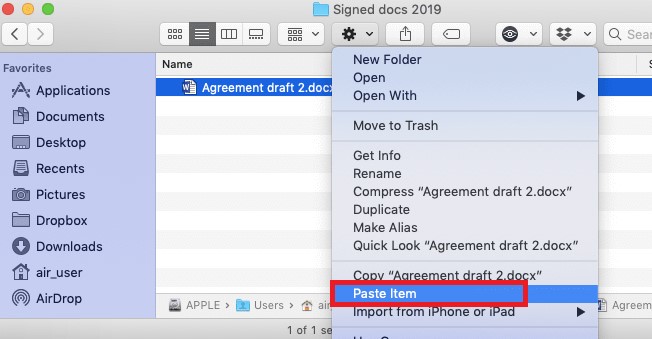
- Klicka sedan på kugghjulsikonen på skärmen i verktygsfältet.
- Därifrån väljer du Kopieranamn på en fil” från rullgardinsmenyn på skärmen.
- Välj sedan var du vill spara din kopia.
- Och därifrån, fortsätt och klicka på kugghjulsikonen.
- Klicka sedan på alternativet Klistra in objekt finns i rullgardinsmenyn på din skärm.
#2 Använda ditt tangentbordsgenväg
- Välj den fil du vill duplicera.
- Och tryck sedan på Kommando + C knappen på ditt tangentbord.
- Välj sedan var du vill spara ditt duplicerade Word-dokument.
- Tryck sedan på Kommando + V knappen på tangentbordet för att klistra in den.
Och om du i något fall föredrar att spara din duplicerade fil på din Desktophögerklicka sedan helt enkelt på ett tomt utrymme på skrivbordet och klicka sedan på Klistra in objekt knappen för att skapa en duplikat.
Metod 3. Välj direkt Duplicera för att skapa samma fil
Ett annat sätt att duplicera Word-dokument är att använda snabbmenyn eller genom att skapa samma fil.
Det här är metoden där det duplicerade Word-dokumentet som du ska skapa visas i mappen där originalfilen sparas. Och för att göra detta kan du följa stegen nedan.
- I en mapp, fortsätt och välj den fil du vill duplicera.
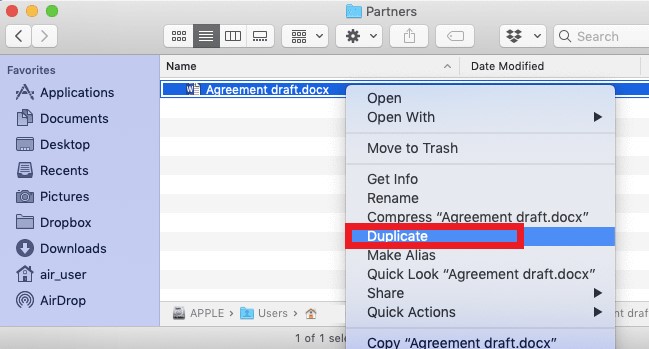
- Högerklicka sedan på filen och välj sedan duplicera från rullgardinsmenyn. Du kan också göra detta genom att klicka på kugghjulsikonen på skärmen.
- Och om du vill veta kortkommandot för detta behöver du bara trycka på Kommando + D. knappen på ditt tangentbord. Den kopia du kommer att ha kommer också att ha ett kopieringsord i sitt namn.
Tips: Hur man hittar och tar bort dubbletter av Word-filer på Mac
Och just det, om du i framtiden vill ta bort dubbletter av filer som du har på din Mac eftersom du inte längre behöver dem, så har vi det perfekta sättet för dig att göra detta. Och detta görs genom att använda iMyMac PowerMyMac som har en "Duplikatsökare".
Med PowerMyMac-verktyget kan du hitta och samtidigt ta bort alla dubbletter av Word-dokument som du har sparat på din Mac. Verktyget är mycket enkelt att använda och säkert.
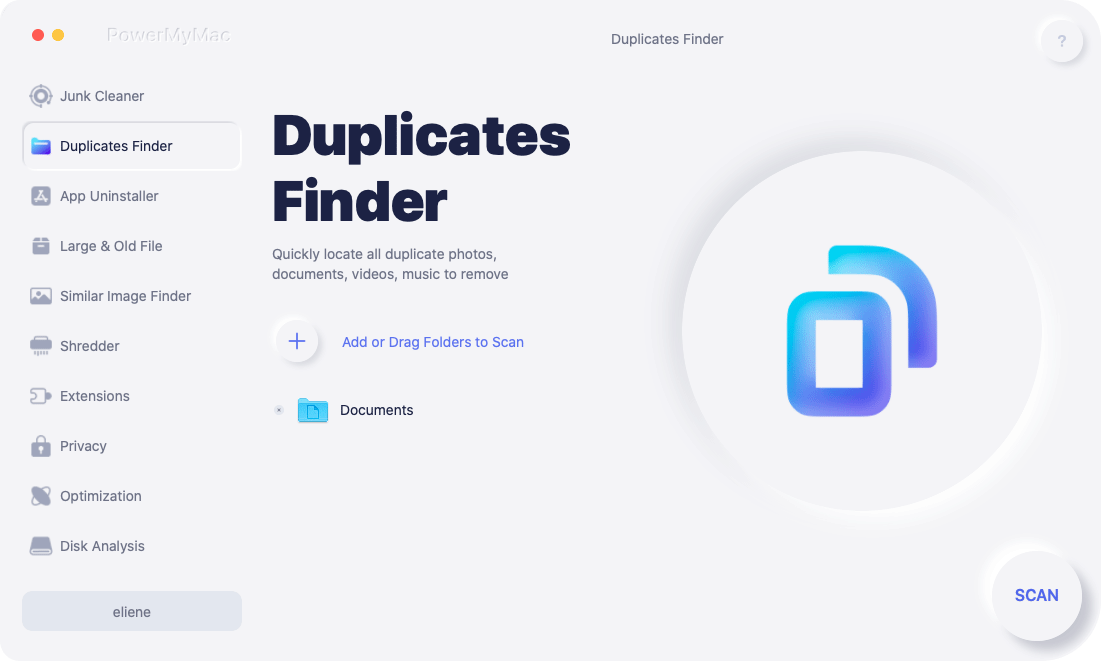
Den kommer också med många funktioner som du kan använda, till exempel skräprensare, stora och gamla filer, avinstallera appar och naturligtvis dubblettersökaren och mer.
Och för att visa dig hur du kan använda duplikatsökaren på PowerMyMac måste du först ladda ner och installera den på din Mac. Sedan kan du registrera dig så att du kan använda verktyget fullt ut.
Och när du är klar med installationen, fortsätt och följ stegen nedan för att ta bort duplicerade Excel-filer eller Word-dokument.
Steg 1. Välj modulen Duplikatsökare
I PowerMyMacs huvudgränssnitt finns flera funktioner som du kan välja mellan på vänster sida av skärmen. Bland dessa funktioner väljer du Duplicate Finder.
Och klicka sedan på mer (+) signera och välj mappen där ditt duplicerade Word-dokument finns.
Steg 2. Skanna dina Mac-mappar
Och när du väl har valt mappen, klicka på SCAN knappen på skärmen. Detta låter sedan programmet söka efter alla dubbletter av filer som du har i den valda mappen.
Steg 3. Välj en kategori och välj duplicerade Word-filer
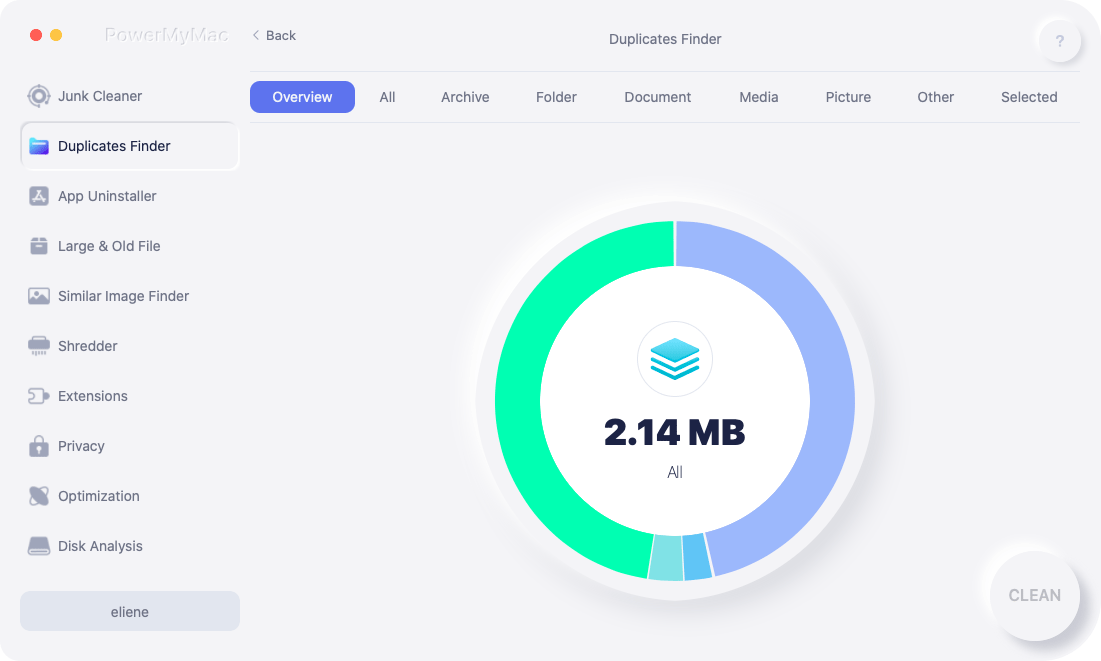
När skanningsprocessen är klar kommer du att kunna se en lista med kategorier på skärmen. Du kommer att se kategorier som Dokument, Mapp, Bild, Mediearkiv, Alla och Övrigt.
Därifrån väljer du "Dokument" och klicka på Välj automatiskt knappen. Detta gör att PowerMyMac kan kontrollera alla dubbletter av Word-dokument som du har och originalfilerna kommer att förbli oskadda.
Steg 4. Ta bort dubbletter av Word-dokument
Och slutligen, fortsätt och klicka på REN -knappen på skärmen för att börja radera dina duplicerade filer från din Mac.

Del 3. Slutsats
Och ovanstående har redan visat dig hur du kan duplicera Word-dokument på din dator.
Och ifall du vill ta bort dem i framtiden, se till att du kommer att använda verktyget Duplikatsökare av PowerMyMac eftersom det här är det bästa alternativet för att rensa upp din Mac och ta bort oönskade filer, till exempel de duplicerade filer du har.


