


 Duplicate Finder


När du försöker arbeta med ett visst kalkylblad med Microsoft Excel kan det hända att du kopierar vissa rader och stöter på dubbletter, så du kan behöva ta bort dubbletter i Excel för Mac or radera alla duplicerade filer på din MacDen här situationen kan vara lite svår att arbeta med, särskilt om du inte är bekant med verktyget.
I den här artikeln ska vi visa dig metoden för att ta bort dubbletter i Excel och ett visst verktyg som du kan använda för att snabbt ta bort dubbletter av filer.
Innehåll: Del 1. Var finns knappen Ta bort dubbletter i Excel?Del 2. Så här tar du bort dubbletter i Excel för Mac med avancerat filterDel 3. Hur man tar bort duplicerat innehåll i Excel genom att ersätta detDel 4. Hur hittar och tar jag bort dubbletter av Excel-filer på Mac?Del 5. Slutsats
Del 1. Var finns knappen Ta bort dubbletter i Excel?
Om du faktiskt använder Microsoft Office på din Mac, så är det en stor fördel för dig. Detta beror på att programmet har en inbyggd funktion som kan hjälpa dig att söka efter dubbletter.
Här är vad du bör göra för att ta bort dubbletter i Excel för Mac som du har (genväg för att ta bort dubbletter i Excel):
- Välj alla celler att du vill söka efter eventuella dubbletter.
- Välj "Data" högst upp på skärmen. Välj sedan “Ta bort dubbletter".
- Tryck OK knappen för att ta bort dubbletter i Excel för Mac.
Här visar vi dig de detaljerade stegen:
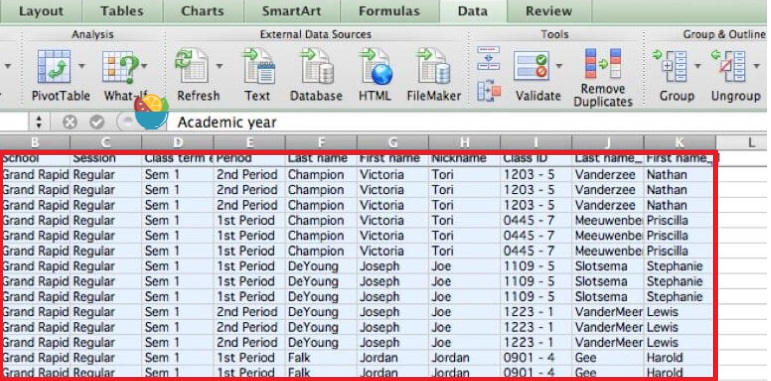
Steg 01. Välj alla celler i Excel
Markera alla celler där du vill söka efter dubbletter. Du kan göra detta genom att välja “Markera allt” för att du ska kunna markera hela cellerna.
Steg 02. Klicka på Data och hitta funktionen Ta bort dubbletter
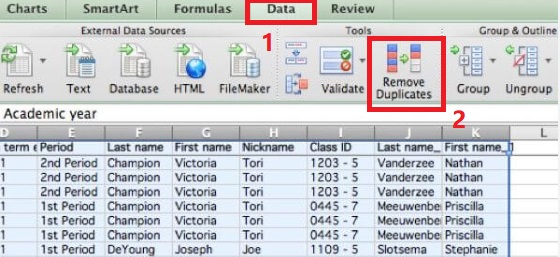
För att ta bort dubbletter i Excel för Mac, välj "Data" högst upp på skärmen. Välj sedan "Ta bort dubbletter”. En dialogruta visas sedan på skärmen. Som du kan se på skärmen avmarkerades den första raden i arket. Detta beror på att alternativet ”Mina data har rubriker”-rutan har en bockmarkering bredvid sig.
I den här situationen är allt du behöver göra att avmarkera "Mina data har rubriker". När du är klar ser du att allt har markerats.
Steg 03. Bekräfta och ta bort duplicerat innehåll i Excel
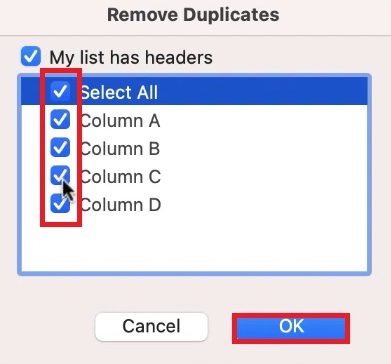
Eftersom hela tabellen har valts igen behöver du bara trycka på OK knappen för att ta bort dubbletter i Excel för Mac. När detta är klart kommer alla rader som innehåller dubbletter att tas bort förutom den som har tagits bort. Detaljer om de ändringar som har gjorts visas i en popup-ruta som visas på skärmen.
Dricks: Om du undrar hur du tar bort dubbletter i Excel, kolla in guiden om formel för att automatiskt ta bort dubbletter i Excel.
Del 2. Så här tar du bort dubbletter i Excel för Mac med avancerat filter
Det finns också ett annat verktyg som du kan använda i ditt Excel för att identifiera och ta bort all duplicerad data. Detta görs genom att använda "Avancerat filter”. Det här verktyget kan användas om du faktiskt använder Excel 2003 på din Mac. Så här kan du använda Avancerat filter.
- Starta Excel på din Mac.
- Välj "Markera allt” för att du ska markera ditt kalkylblad.
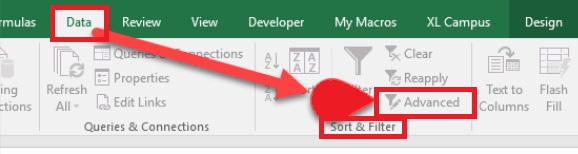
- När du har valt en tabell klickar du på “DataOch välj sedan "Sortera och filtrera".
- Välj den "Advanced Open water” alternativet. Och om du använder Excel 2003 klickar du bara på ”Data" klicka sedan på "Filter” från rullgardinsmenyn och välj sedan ”Avancerade filter".
- Därifrån väljer du "Endast unika registerOch klicka sedan på “OK" knapp
- När du har bekräftat åtgärden kommer alla dubbletter som du har i ditt kalkylblad att tas bort.
Del 3. Hur man tar bort duplicerat innehåll i Excel genom att ersätta det
Metoden som vi ska visa dig här är faktiskt tillräckligt bra för de mindre kalkylbladen. Detta är ett annat sätt för dig att hitta och ta bort eventuella dubbletter som du har. Med den här metoden kommer vi att ta bort alla dubblettermed hjälp av funktionen ”ersätt” som är en inbyggd funktion i alla Microsoft Office-produkter.
Här är stegen för att ta bort dubbletter i Excel för Mac med hjälp av Offlices inbyggda ersättningsfunktion.
- Öppna kalkylbladet som du vill arbeta med.
- Markera den cell som innehåller det innehåll du vill söka efter och ersätta och kopiera det sedan.
- Klicka Ctrl + HDen här funktionen visar sedan ersättningsfunktionen i Excel.
- Klistra in informationen som du kopierade tidigare. Gör detta i "hitta Vad" sektion.
- Tryck på "Montering”-knappen. Och välj ”Matcha hela cellinnehållet"alternativet.
- Ange ett visst värde på "ersätt med”-fältet och klicka sedan på ”Ersätt alla"-Knappen.
- Du kommer att märka att all data du hittat är dubbletter och kommer att ersättas med värdet du angav tidigare. Så att du kan se vilka celler som innehåller dubbletter.
- Behåll en kopia av duplikatet senast klistrar in det ursprungliga innehållet du har ersatt.
- Klicka på ctrl knappen medan du klickar på cellerna som innehåller din duplikat.
- Markera alla rader som du vill ta bort, högerklicka på en av de markerade och välj sedan "Radera"-Knappen.
När du är klar med processen att ta bort dubbletter i Excel för Mac ser du att alla rader som fanns kvar i ditt kalkylblad har ett unikt värde.
Människor Läs också:Hur man avinstallerar Microsoft Office helt på MacHur snabbar man upp en Mac? 11 knep för att få din Mac att köras snabbare

Del 4. Hur hittar och tar jag bort dubbletter av Excel-filer på Mac?
Förutom metoderna vi har visat dig ovan för att ta bort dubbletter i Excel för Mac, finns det nu det bästa alternativet för att ta bort alla dina dubbletter av filer - iMyMac PowerMyMacs duplikatsökare.
PowerMyMac hjälper dig att hitta alla dubbletter av filer du har, till exempel videor, musik, dokument, foton och mer, på enklast möjliga sätt. På så sätt kan du hitta dem alla korrekt och få dem raderade.
Precis som dubbletterna du har i ditt Excel-dokument kan PowerMyMac hitta alla duplicera Excel-filer eller andra Office-filer på din Macs hårddisk. Det här verktyget är mycket viktigt för alla Mac-användare. Anledningen till detta är att de duplicerade filerna som du har lagrat på din Mac omedvetet faktiskt tar upp mycket lagringsutrymme, vilket också kan orsaka din Mac att köras långsamt.
PowerMyMac kommer att kunna skanna och leta efter filer som faktiskt har samma storlek. Den kommer sedan att jämföra dem och Duplicate Finder kommer att kunna avgöra om de är identiska eller inte.
För att du ska veta hur enkelt och snabbt PowerMyMac är, följ bara steg-för-steg-metoden för att ta bort dubbletter i Excel för Mac.
Steg 01. Ladda ner och installera PowerMyMac
Det första du behöver göra är att ladda ner PowerMyMac från den officiella webbplatsen. När du har laddat ner programmet installerar du det. Starta PowerMyMac senare. Sedan kan du se systemstatusen för din Mac i programmets huvudgränssnitt.
 Få en gratis provperiod nu!
Steg 2. Skanna din Mac efter dubbletter
Klicka på "Duplicate FinderOch klicka sedan på “SCAN”-knappen, kommer PowerMyMac sedan att skanna din Mac för att hitta alla dubbletter. När skanningsprocessen är klar visas alla dubbletter. Den kan också räkna alla dubbletter och ta bort dem, till exempel ta bort dina iPhoto-duplikater permanent.
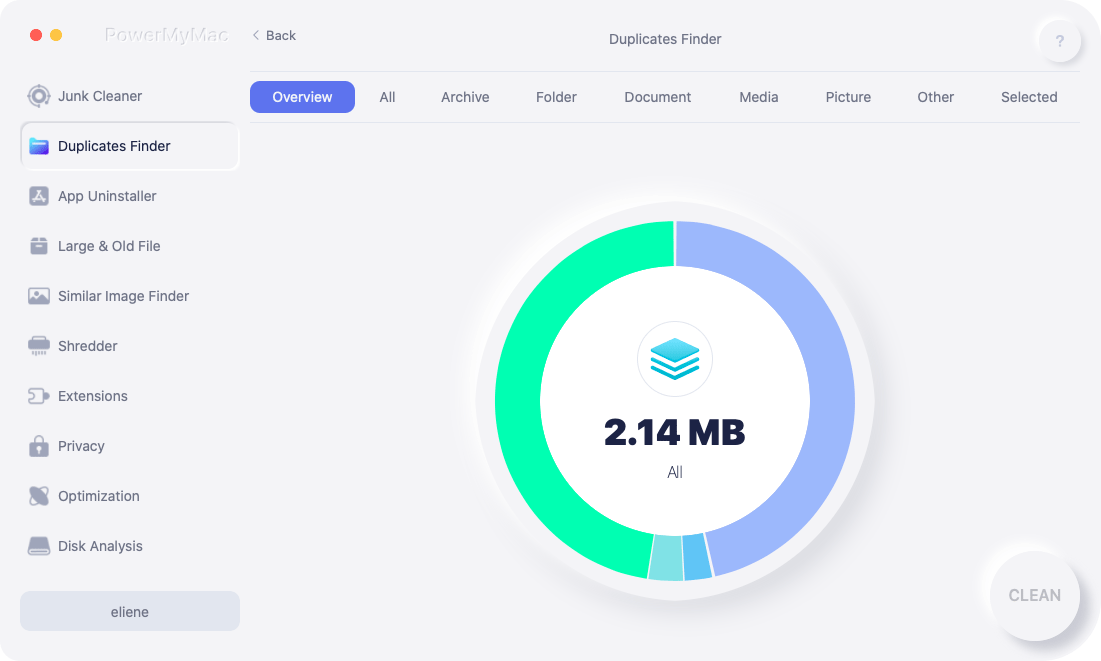
Steg 3. Välj och ta bort dubbletter i Excel för Mac
Härifrån behöver du bara välja alla objekt som du vill ta bort. Klicka bara på “REN”-knappen. PowerMyMac börjar sedan ta bort alla duplicerade filer som du tidigare valde att ta bort.
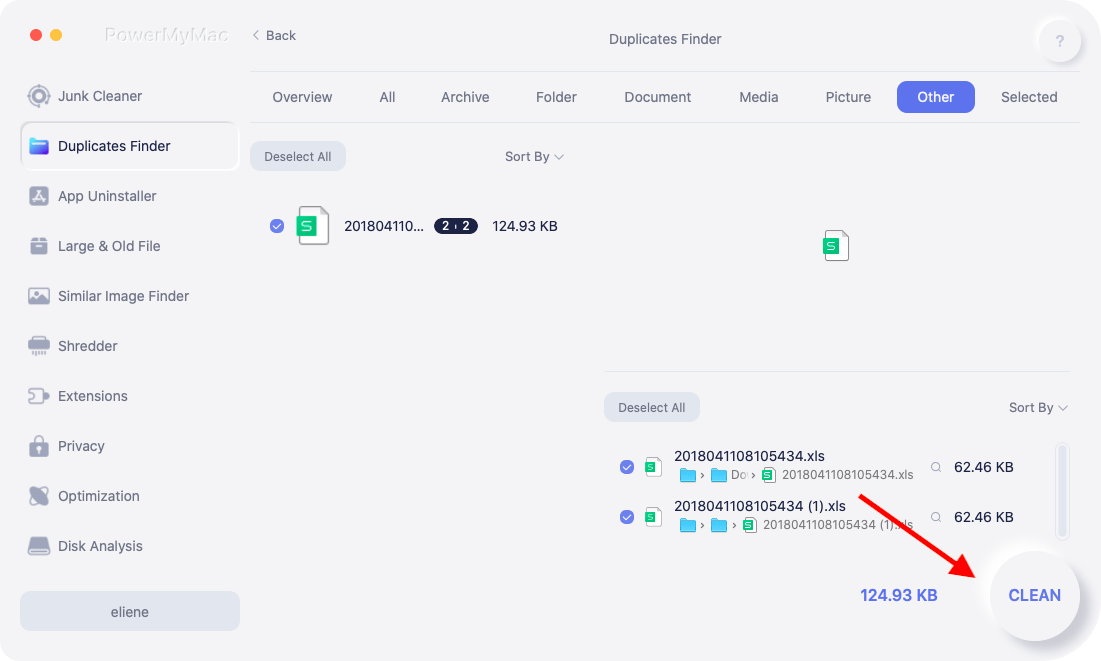
Del 5. Slutsats
Som du kan se är det väldigt lätt att ta bort dubbletter i Excel för MacVi vet hur irriterande det är att ha mer än en datafil som man behöver. Precis som dubbletter av innehåll i Excel finns det många andra dubbletter på din Mac, till exempel foton och videor.
Detta beror på att vi ibland tenderar att ladda ner en enda fil flera gånger. Det kan ta upp mycket lagringsutrymme och göra din Mac långsammare, vilket är anledningen till att du behöver rensa dubbletter av filer regelbundet.
Vi har det perfekta verktyget som du kan använda, vilket är PowerMyMac. Duplicate FinderDet här programmet är ett fantastiskt verktyg som du kan använda för att hitta och ta bort alla dubbletter av filer som är lagrade på din Mac.



