


 File Shredder


Den enda situationen vi inte vill att man ska behöva förlora något som är väldigt viktigt för en. Med detta sagt kan det vara en förödande situation om någon stal vår Mac eller om vi helt enkelt tappade bort den, eller hur?
När du väl upplever den här situationen är det första du känner hopplösheten att du fortfarande hittar den. Vem vet, din Mac kanske är långt borta från dig nu. Men vet du att du fortfarande har en chans att hitta din Mac eller spåra var den är?
Det är verkligen sant. Många som tenderar att stjäla något, särskilt om de är opportunister, skulle inte tänka på att stänga av sin Mac omedelbart. Vad de kanske gör är att gå någonstans långt ifrån dig och försöka använda din Mac och ansluta till en internetanslutning.
Om så är fallet, då Find My Mac kommer att kunna hjälpa dig att hitta din stulna Mac.
Innehåll: Del 1. Konfigurera Hitta min MacDel 2. Skydda dina känsliga filer och data på din MacDel 3. Hur man hittar en stulen MacDel 4. Andra sätt att spåra din Mac – Använd inte Hitta min MacDel 5. Saker att komma ihåg Del 6. Slutsats
Del 1. Konfigurera Hitta min Mac
Naturligtvis är det alltid en bra idé att vara förberedd på vad som än kan hända i framtiden. Så det är en bra idé att du konfigurerar Hitta min Mac på din Mac bara för att se till att du fortfarande har en chans att hitta den om den någonsin blir stulen eller borttappad.
För att konfigurera Hitta min Mac behöver du bara följa riktlinjerna nedan.
1. Gå till Apple-menyn och välj sedan Systeminställningar
2. När du är inne, klicka på iCloud-panelen.
3. Om du inte är inloggad på iCloud på din Mac ännu, ange dina inloggningsuppgifter (iCloud-namn och ditt lösenord).
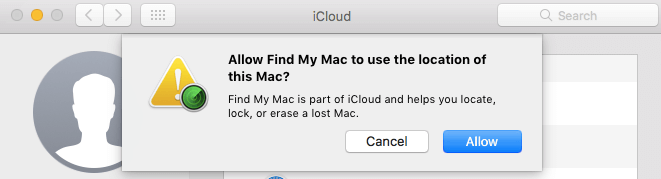
4. På höger sida av skärmen, gå vidare och leta reda på Hitta min Mac
5. Se till att det finns en bockmarkering bredvid den.
6. Tryck sedan på knappen Tillåt.
Det var allt! När din Mac blir stulen kan iCloud Hitta min Mac hjälpa dig att hitta din Mac.
Del 2. Skydda dina känsliga filer och data på din Mac
Här är ett bra tips för dig. Om du ska ta med din Mac till en offentlig plats måste du först säkra all känslig data som lagras på den. Du kan göra detta genom att radera den.
Det vi starkt rekommenderar att du gör detta är att använda iMyMac PowerMyMac's File ShredderDet är programvaran som du faktiskt kan använda för att ta bort dina filer från din Mac permanent för att skydda din integritetNär du har använt det här verktyget och din Mac blir stulen kommer de inte att kunna återställa några data från den.
Den låter dig välja alla filer du vill strimla. Den har också möjlighet att strimla flera filer samtidigt. Och de filer du strimlar kommer sedan att skrivas över så att ingen kommer att kunna återställa något från din Mac. Så här använder du dokumentförstöraren.
Steg 1. Ladda ner, starta iMyMac PowerMyMac och välj dokumentförstöraralternativ
Det första du behöver göra är att ladda ner iMyMac PowerMyMac från dess officiella webbplats på www.imymac.comEfter det, fortsätt och installera programmet på din Mac.
 Få en gratis provperiod nu!
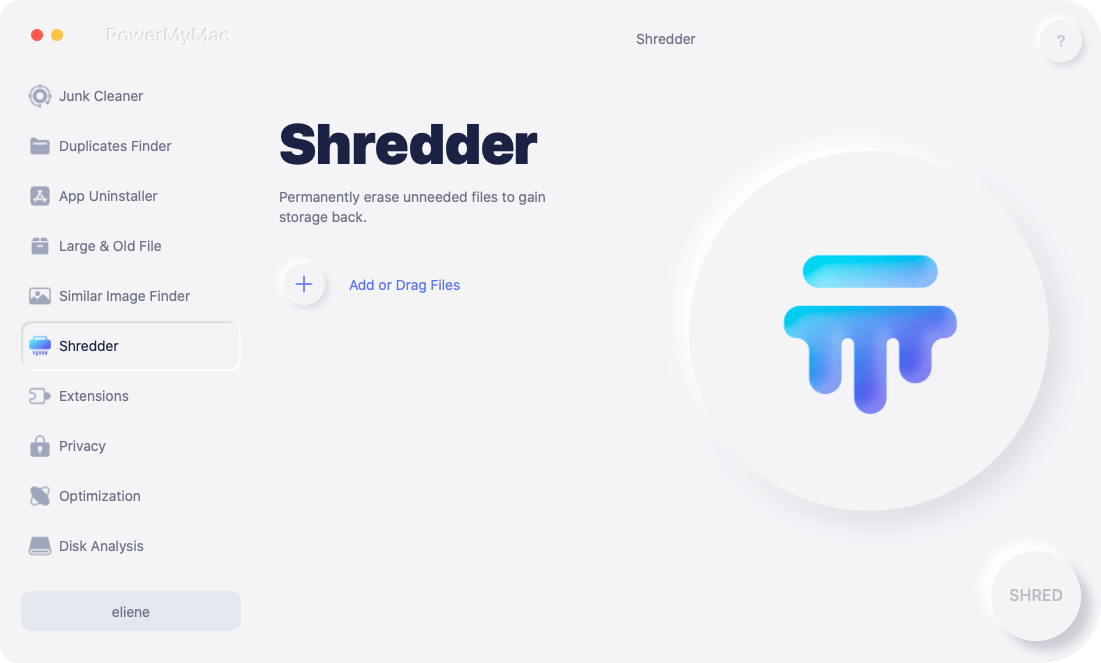
Starta den. På vänster sida av skärmen kan du se en lista över funktioner som PowerMyMac kan göra. Från den listan väljer du Shredder.
Steg 2. Välj fil att förstöra
Klicka på "Lägg till eller dra filer”-knappen. Programmet visar sedan alla filer du har på din Mac. Bland de filer som visas på skärmen väljer du alla filer du vill strimla.
Här har du möjlighet att selektivt välja de filer som du vill ta bort permanent från din Mac. Du kan också strimla en fil i taget om du vill.
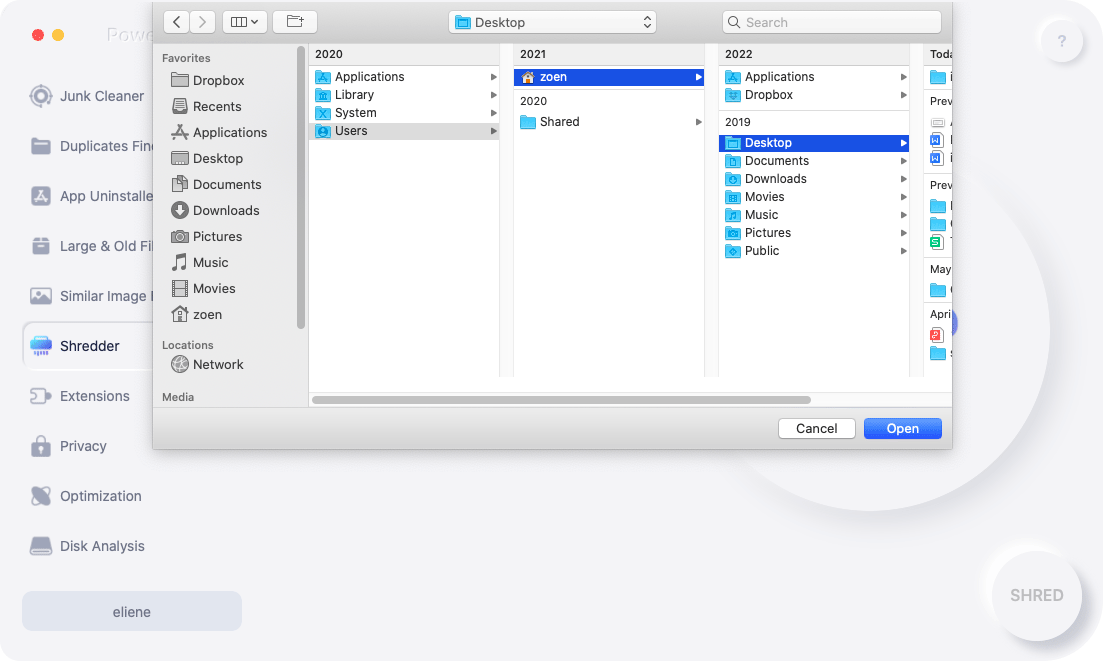
Steg 3. Strimla de valda filerna
När du är klar med att välja alla filer du vill strimla, klicka bara på "STRIMLA”-knappen för att börja ta bort alla dina filer helt från din Mac. När processen är klar finns det inget sätt att du kommer att kunna återställa dem i framtiden.
Människor Läs också:Hur man säkert tar bort filer på MacHur man formaterar en flash-enhet på Mac
Del 3. Hur man hittar en stulen Mac
Nu när du är klar med att konfigurera alternativet Hitta min Mac på din Mac och när den väl blir stulen kan du enkelt hitta var den är.
För att hitta din stulna Mac kan du välja att använda en annan PC eller Mac eller någon annan enhet som kan köra en webbläsare. Eller så kan du också välja att använda programmet Hitta min Mac med din iPod eller din iPhone.
Om du har valt att använda en annan Mac eller PC för att hitta din Mac, så är tvåfaktorsautentisering aktiverad. Den andra är att du kan använda en annan enhet som faktiskt är registrerad på ditt konto.
Efter det, fortsätt och följ dessa riktlinjer.
Spåra din Mac med hjälp av en webbläsare
1. Starta valfri webbläsare på din dator.
2. Gå sedan till iCloud.com.
3. Ange sedan ditt Apple-ID och ditt lösenord.
4. Klicka på knappen "Tillåt" på den enhet du använder.
5. När du har den sexsiffriga koden anger du koden i rutan.
6. Om datorn du använder inte är din, välj "Lita inte på". Detta är för att säkerställa att ingen kan logga in på ditt konto utan dessa koder.
7. När huvudmolnet visas på skärmen klickar du på "Hitta iPhone".
8. Från menyn "Alla enheter" klickar du på din MacBook. När din Mac är online eller ansluten till ett Wi-Fi-nätverk kan du se en karta på skärmen och din Macs plats. Du kommer också att se tidsintervallet som "Hitta min Mac" har bekräftats vara på den platsen.
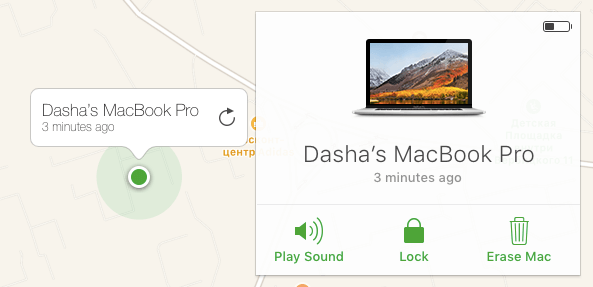
När du har gjort alla dessa steg kommer du att kunna se tre olika alternativ på skärmen som du kan göra för att få tillbaka din Mac.
1. Spela upp ett ljud – Det här alternativet är tillämpligt om du ser att din Mac fortfarande är i närheten, eftersom det gör att din Mac spelar upp ett ljud som du kan höra. Det kan också vara ett sätt för dig att skrämma den som tog din Mac på grund av den här varningen. 2. Lås – Det här alternativet gör att din Mac låses så att tjuven inte kan komma åt din Mac om de inte har ditt sexsiffriga lösenord. 3. Radera – Det här alternativet är ditt allra sista alternativ. Du kan använda det här alternativet om du redan börjar förlora hoppet om att du fortfarande kan hitta din Mac. Genom att göra det här alternativet raderas all data som finns på din Mac.
Spåra din stulna Mac med din iPhone
1. Starta appen Hitta iPhone på din iPhone-enhet.
2. Logga sedan in på ditt iCloud-konto.
3. Tryck sedan på din MacBook i enhetslistan på skärmen.
4. Se om det finns en karta på skärmen. Om den gör det betyder det att den har hittat din Mac.
5. Tryck sedan på MacBook-datorn mitt på skärmen.
6. Efter det har du samma alternativ som du kan göra precis som med en webbläsare – Radera, Lås, Spela upp ljud.
Del 4. Andra sätt att spåra din Mac – Använd inte Hitta min Mac
Om du i något fall inte kunde konfigurera Hitta min Mac på din MacBook, finns det inget sätt att hitta din Mac med hjälp av metoderna som vi har nämnt ovan.
Men oroa dig inte, det finns andra onlinetjänster som anger din enhets e-postadress. Om du är inloggad på din Mac och ansluter till en e-postadress, kommer den att hämta din Macs IP-adress. Här är några sätt att hitta IP-adressen för vissa tjänster.
1. Dropbox
(1) Gå till dropbox.com med en webbläsare. (2) Logga sedan in med dina inloggningsuppgifter. (3) Klicka sedan på bilden på ditt konto som finns längst upp till höger på skärmen. (4) Tryck sedan på Inställningar. (5) Klicka sedan på fliken Säkerhet. (6) Scrolla sedan ner tills du kommer till "Enheter". (7) Leta efter din MacBook i listan som visas på skärmen. (8) Håll sedan muspekaren på "i"-ikonen under "Senaste aktivitet". Då visas IP-adressen för din Mac.
2. Facebook
(1) Logga in på ditt Facebook-konto i valfri webbläsare på valfri enhet. (2) Klicka sedan på nedåtpilen i verktygsfältet. (3) Välj sedan Inställningar. (4) Välj sedan Inställningar och säkerhet i sidofältet till vänster på skärmen. (5) Kontrollera sedan listan "var du har loggat in" för att se om det finns en indikation som säger "Aktiv nu". Om så är fallet, håll muspekaren över den så att du ser dess IP-adress.
3. Gmail
(1) Använd valfri webbläsare och gå sedan till gmail.com för att logga in på ditt Gmail-konto. (2) När du är inloggad, scrolla ner tills du når botten av dina meddelanden i din inkorg. (3) Klicka sedan på fliken "Detaljer" under alternativet "Senaste kontoaktivitet". (4) Sedan visas en IP-adress på skärmen i en ny flik. Denna IP-adress låter dig veta var ditt konto nyligen besöktes.
Del 5. Saker att komma ihåg
1. Anmäl till polisen
När Hitta min Mac har hittat din Mac-enhet bör du gå till polisen. Även om du kanske tror att du kan få tillbaka din Mac själv, måste du också tänka på att den som tog den inte kommer att ge tillbaka den till dig så lätt. Så det du behöver göra är att gå till polisen och sedan släppa taget om din Mac.
2. Kontrollera din e-post
Om personen som tog din Mac tappade den när hen stal den från dig, är chansen stor att de kommer att laga den genom att gå till ett Apple-servicecenter. Om detta händer kommer Apple att skicka ett e-postmeddelande till dig för att bekräfta reparationen. När du får det e-postmeddelandet, kontakta Apple omedelbart så att de vet att din Mac som ska repareras är din och att den har blivit stulen.
3. Vidta nödvändiga försiktighetsåtgärder
Vi vet att det är hemskt att förlora sin Mac, liksom att förlora all sin data. Därför behöver du säkerhetskopiera all data som du har lagrat på din Mac och sedan använda iMyMac File Shredder för att permanent ta bort dessa filer från din Mac. På så sätt kommer du inte åtkomst till alla dina känsliga data om din Mac blir stulen.
Del 6. Slutsats
Hitta min Mac är verkligen till stor hjälp för alla Mac-användare i den här typen av situationer. Att använda Hitta min Mac kan hjälpa dig att enkelt hitta din stulna Mac.
Detta gäller även för iMyMac File Shredder. Det är därför du bör göra det till en vana att strimla dina data innan du tar med din Mac till en offentlig plats så att dina data är säkra om den här situationen skulle inträffa. Naturligtvis bör du överväga att säkerhetskopiera dem först innan du strimlar dem.



