


 File Shredder


Jag har precis köpt ett USB-minne, och det verkar fungera väldigt långsamt på min Mac. Vad ska jag göra?
 Du måste formatera ditt USB-minne på Mac för att göra den kompatibel med din Mac. Vi lär dig hur i den här artikeln. Läs vidare!
Här är taktiken du kommer att lära dig om i det här inlägget.
Innehåll: Del 1. Varför formatera ditt USB-minne?Del 2. Hur man formaterar ett USB-minne på MacDel 3. Använd PowerMyMac File Shredder för att radera filer på din USB-enhetDel 4. Slutsats
Del 1. Varför formatera ditt USB-minne?
Det finns olika anledningar till varför du måste formatera ditt USB-minne på Mac. Här är de tre vanligaste:
Se till att USB-minnet är helt kompatibelt med Mac. De flesta USB-minnen är förformaterade för användning med Windows.
Skillnaden mellan macOS och Windows är att de använder olika filsystem. Mac använder antingen Mac OS Extended eller AFPS som filsystem, medan Windows vanligtvis använder FAT32.
Enheter som är formaterade som FAT32 kan fortfarande användas med macOS, men det finns en större risk att du stöter på problem längs vägen.
Bortsett från detTime Machine fungerar inte med enheter som inte är helt kompatibla med Mac. Time Machine är en inbyggd funktion i Mac som säkerhetskopierar dina filer till en extern lagringsenhet, till exempel ditt USB-minne.
Frigör utrymme på ditt USB-minne. USB-enheter har begränsat minnesutrymme. Ibland räcker det med att radera onödiga filer eller överföra några av dem till datorn.
Ibland är det inte så. Det är då att formatera ditt USB-minne blir den bästa lösningen.
Bli av med virus och andra problem. USB-minnen är populära för sin portabilitet, men de kan också innehålla virus som kan spridas till andra datorer.
Formatera ett USB-minne på Mac är ett enkelt men effektivt sätt att ta bort dem. Även om macOS generellt sett är mycket säkrare och tryggare än Windows, betyder det inte att din Mac inte kan påverkas av virus.
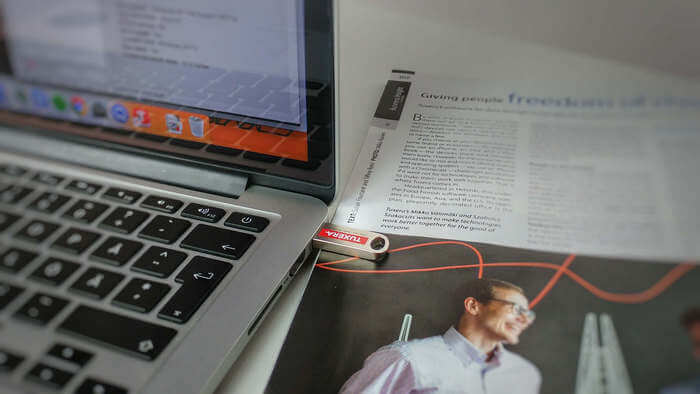
Del 2. Hur man formaterar ett USB-minne på Mac
Innan du formaterar ditt USB-minne bör du först överväga vilket format du ska använda. Att välja rätt format är avgörande eftersom det kommer att påverka dess kompatibilitet med din Mac.
Vissa format fungerar bättre på specifika versioner av macOS. Det format du ställer in är något du måste hålla dig till länge, så det är bäst om du fattar rätt beslut från början.
Nedan följer de tillgängliga formaten och när det är bäst att använda dem.
APFS. APFS är en förkortning för Apple File System och fungerar bara med Mac som kör High Sierra eller senare.
Den är optimerad för solid state-enheter (SSD-enheter) som flash-enheter, och detta garanterar snabbare prestanda än Mac OS Extended.
Om du bara tänker använda din USB-enhet med en ny Mac rekommenderas APFS starkt. Nackdelen med det är att det inte är Time Machine-kompatibelt.
Det betyder att du inte kan ange USB-minnet som destination för din säkerhetskopia.
Mac OS Utökat. Om din Mac kör macOS Sierra eller tidigare är det här formatet rätt val. Mac OS Extended fungerar dock även med High Sierra och senare.
Detta skulle fungera bra om du tror att du skulle behöva använda din hårddisk i en gammal Mac. Den har dock en del att komma ikapp vad gäller hastighet.
På den ljusa sidan kan du använda din USB-enhet för att skapa säkerhetskopior via Time Machine.
FAT32. FAT32 är det mest mångsidiga filsystemet på listan, vilket gör att du kan använda din USB-enhet på både Windows och Mac. Det är faktiskt det mest kompatibla filsystemet.
Den fungerar på de flesta spelkonsoler, mediaspelare och andra enheter. Den stöder dock bara enskilda filer upp till 4 GB i storlek.
Vi rekommenderar inte att du använder det här formatet om du planerar att lagra stora filer som videor.
exFAT. Detta liknar FAT32 i fråga om kompatibilitet. Det fungerar även på både Windows och macOS.
Det stöds dock inte av lika många konsoler och enheter som FAT32. Det fina här är att det inte har någon filstorleksgräns.
Om du vill ha full kompatibilitet med Mac, välj mellan APFS och Mac OS Extended. Om du förväntar dig att överföra filer mellan en Windows-dator och en Mac bör du välja antingen FAT32 eller exFAT.
Om du bara frigör utrymme eller blir av med virus på din flash-enhet, välj helt enkelt föregående format.
Har du nu bestämt vilket format som bäst passar dig och din Mac? Om du har det, se vår Steg för steg guide om hur man formaterar ett USB-minne på en Mac.
Steg 1: Anslut flashminnet till USB-porten.
Nyare modeller av MacBook och MacBook Pro har endast USB-C-portar. Du måste ansluta en USB-C-adapter till porten innan du kan ansluta ditt USB-minne.
Steg 2: Öppna ett Finder-fönster.
Öppna ett Finder-fönster. Du bör se din USB-enhet listad under avsnittet Enheter.
Klicka på den. Om du har filer på din hårddisk, se till att överföra dem till din Mac eller annan extern lagringsenhet. Om du formaterar din USB-enhet raderas alla filer på den.
Steg 3: Kör Diskverktyg.
Gå nu till Program och välj Verktygsprogram. Klicka på Skivverktyg för att öppna det och tryck på ditt USB-minnes namn i sidofältet. Klicka på fliken Radera högst upp i fönstret.
Steg 4. Välj ett format för ditt USB-minne.
Från rullgardinsmenyn bredvid Format väljer du det format du vill använda för USB-minnet. Du kan också ange ett namn för din enhet. Ange det helt enkelt i fältet bredvid Namn.
Steg 5. Formatera ditt USB-minne.
Klicka på Radera. En dialogruta visas. Tryck på Radera för att bekräfta och vänta tills din Mac har slutfört formateringen.
Del 3. Använd PowerMyMac File Shredder för att radera filer på din USB-enhet
Varje gång du vill permanent radera filer på ditt USB-minne behöver du inte formatera det igen. Du kan helt enkelt använda en pålitlig dokumentförstörare för att enkelt radera filer på ett säkert sätt.
PowerMyMac-filförstörare gör just det. Du kan använda den för att radera konfidentiella filer på din Mac, externa hårddiskar och SD-kort. Den levereras med en 30-dagars gratis provperiod, så ta chansen medan den varar!
Steg 1. Ladda ner, starta iMyMac PowerMyMac och välj alternativet File Shredder
Ladda ner och installera programvaran gratis på din Mac. Starta programmet när installationen är klar. Anslut ditt USB-minne till USB-porten.
 Få en gratis provperiod nu!
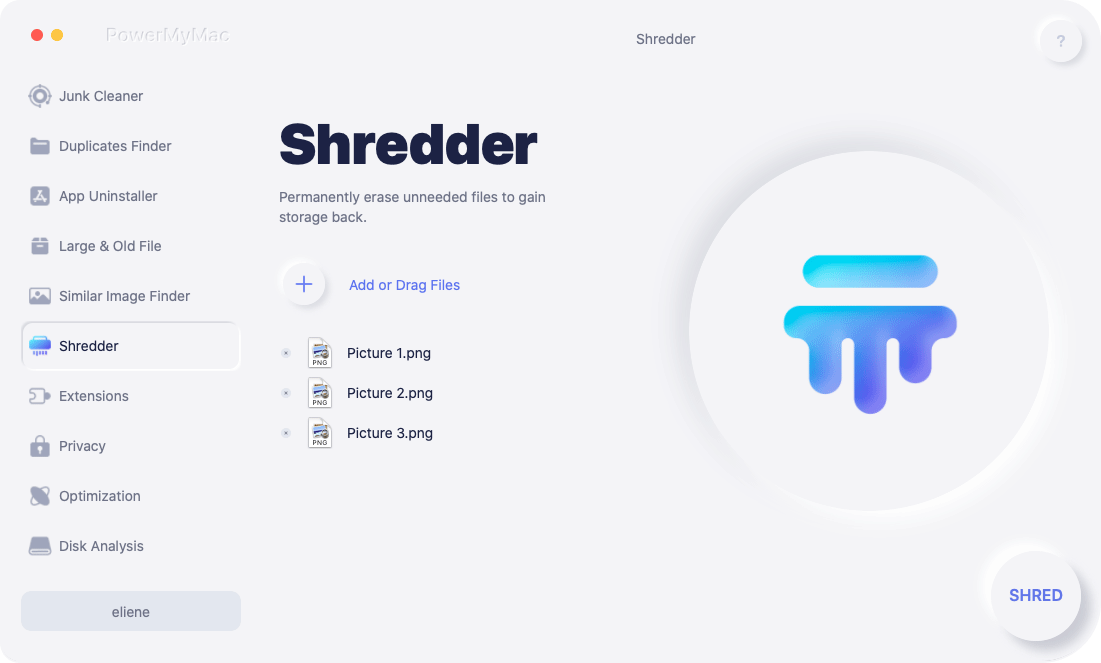
Från den vänstra fliken i programvaran väljer du Shredder. Slå "+" knapp.
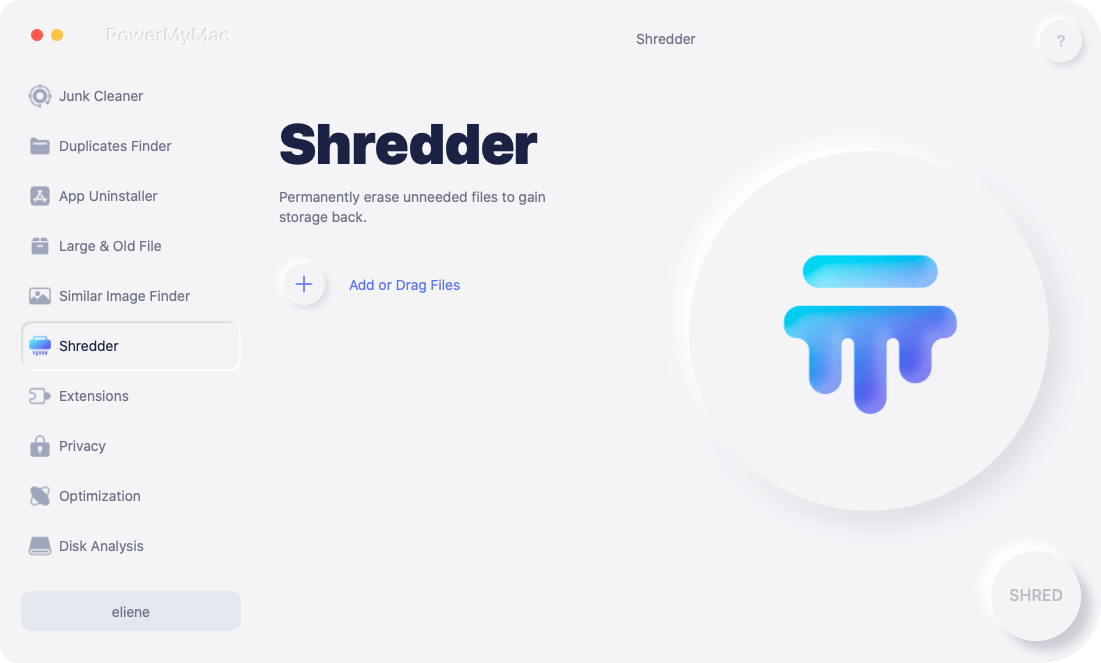
Steg 2. Välj fil att förstöra
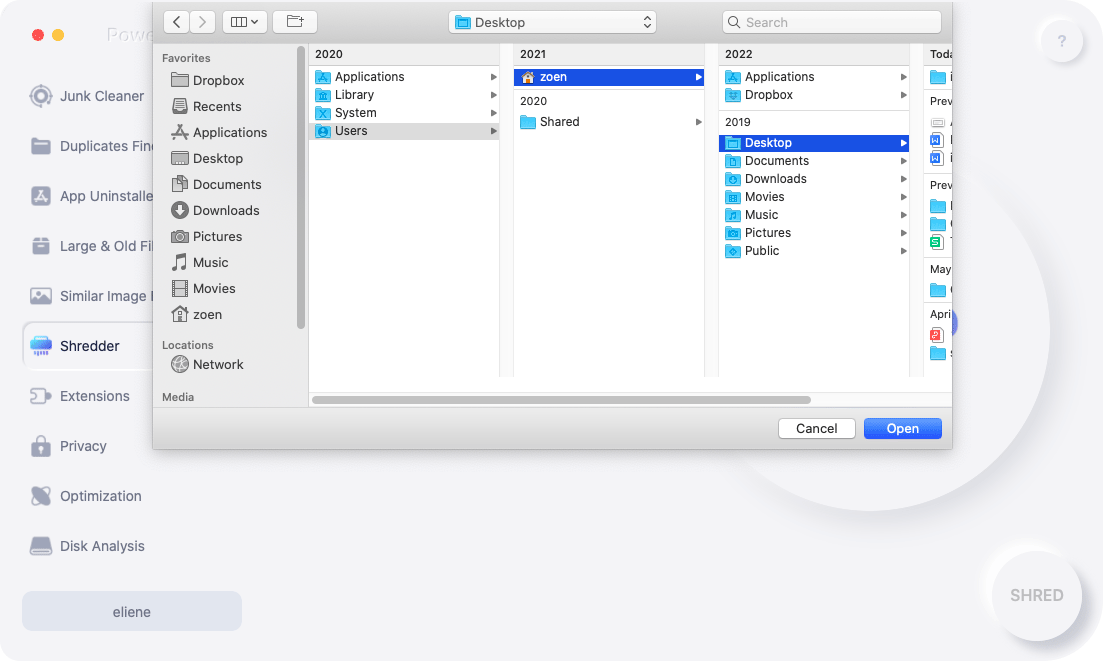
Ett Finder-fönster visas. I sidofältet ser du en lista över mappar och din anslutna USB-enhet. Leta efter din USB-enhet under avsnittet Enheter och klicka på den.
Markera de filer du vill ta bort och tryck på Öppna. Om du vill lägga till fler filer för borttagning klickar du bara på knappen Lägg till eller Dra filer.
Steg 3. Strimla privata filer permanent
Innan du fortsätter, se till att du är säker på att du vill radera dina filer.
När du har valt alla filer som du vill radera, tryck på STRIMLA.
Människor Läs också:Hur man säkert tar bort filer på MacDen bästa Mac-filförstöraren år 2022
Del 4. Slutsats
formatering är användbart för att få ut det mesta av ditt USB-minne. Att välja det format som matchar den Mac du använder samt dina datalagringsbehov är mycket viktigt.
Så är det att radera oönskade och konfidentiella filer så säkert och tryggt som möjligt. Detta möjliggörs med iMyMac PowerMyMac Pappers strimlare.
Du bör dock använda det med försiktighet. När filer har raderats av iMyMac PowerMyMac File Shredder kommer du inte längre att kunna återställa dem!


