


 PowerMyMac


Håller din Mac på att få slut på utrymme? I verkligheten är det mycket svårare att tömma din Mac än att försöka fylla den med dina program och andra filer. Alla filer och program som du har på din Mac lagras faktiskt på din hårddisk. Så innan du frigör en del av din data på din Mac behöver du veta hur man kontrollerar lagring på Mac för att se om du fortfarande har tillräckligt med minne. Och det är vad vi ska visa dig här.
ArtikelguideDel 1. Varför det är viktigt att kontrollera lagringsutrymmet på din MacDel 2. Enkla sätt att kontrollera lagring på MacDel 3. Hur frigör du lagringsutrymme på din Mac?Del 4. Avslutningsvis
Del 1. Varför det är viktigt att kontrollera lagringsutrymmet på din Mac
Det råder ingen tvekan om det. Det är viktigt att lära sig hur man kontrollerar lagringsutrymmet på en Mac. Din Mac-lagring är något du inte kan ta för givet. Om du slarvigt fyller din Mac kommer den att ge upp hoppet om dig.
Ett av de bästa sätten att ta hand om din Mac är att regelbundet kontrollera lagringsutrymmet. Ja, regelbundet och inte när du bara känner för det. Ännu värre, inte när du ser den snurrande strandbollsmarkören som varnar dig för att din Mac börjar få slut på utrymme.
Vänta inte tills minnet på din Mac är slut. Lär dig hur du kontrollerar lagringsutrymmet på din Mac nu. Om du inte lär dig hur du gör det kan din Mac så småningom krascha. Du kan förlora alla dina filer direkt.
Människor Läs också:2021 års bästa tips för system som har slut på programminneTopp 2 sätt att ta bort rensbart utrymme på Mac [2021-uppdatering]
Del 2. Enkla sätt att kontrollera lagring på Mac
Det kan vara ganska utmanande att navigera en Mac för att kontrollera dess lagringsutrymme. Hur kontrollerar man diskutrymme på en Mac? Det finns alternativ du kan göra för att kontrollera lagringsutrymmet på en Mac med hjälp av en app och en widgetDe andra alternativen visar hur du navigerar på din Mac för att kontrollera dess lagringsutrymme.
Alternativ #1. Hur man kontrollerar lagring på Mac med PowerMyMac
Använda PowerMyMac är förmodligen det enklaste sättet för dig att kontrollera lagringsutrymmet. Det här är en app som bara kräver några få klick för att visa dig hur mycket lagringsutrymme du har på din MacKolla in de enkla stegen nedan för hur du använder det.
 Få en gratis provperiod nu!
- Använd denna länk för att ladda ner och installera PowerMyMac från iMyMac-webbplatsen.
- Starta PowerMyMac så ser du statusen för din processor, ditt minne och din hårddisk. Så enkelt är det att använda PowerMyMac för att kontrollera lagringsutrymmet på din Mac.

Även om du har stort utrymme på hårddisken och har installerat så många program som du har och brukar använda på din Mac, desto större är risken att du snabbt får slut på lagringsutrymme. Därför måste du frigöra utrymme på din Mac. Du kan använda PowerMyMac för att ta bort utrymme som kan tas bort från din Mac för att få mer lagringsutrymme.
Alternativ #2. Hur man kontrollerar lagring på Mac med iStat pro
Det finns en widget som heter iStat proDen visar viktig information om din processor, minne, diskar, nätverk etc. Att använda den här widgeten är också ett sätt att kontrollera lagringsutrymmet på en Mac.
- Ladda ner och installera widgeten.
- Vänta tills zip-filerna har laddats ner. När du är klar dubbelklickar du på istat_pro_4.92.zip-filen finns i din Nedladdningar mapp.
- Installera iStat Pro-widgeten och öppna den. Gör detta genom att klicka på Installera-knappen du ser i popup-fönstret.
- Klicka på Behåll-knappen i nästa popup-fönster. iStat Pro-widgeten visas nu på skärmen så att du kan kontrollera lagringsutrymmet på Mac.
Alternativ #3. Hur man kontrollerar lagring på Mac med Mac Disk Usage Summary
- Flytta markören till Apple-logotypen längst upp till vänster på skärmen.
- Klicka på Om den här datorn på rullgardinsmenyn.
- Klicka på lagring fliken i den översta menyn i OS X Yosemites popup-fönster. Du får upp popup-fönstret Lagring där du ser en översikt över lagringsutrymmet på din Mac. Du ser hur mycket utrymme dina appar, filmer, foton, ljud och säkerhetskopior tar upp på din Mac.
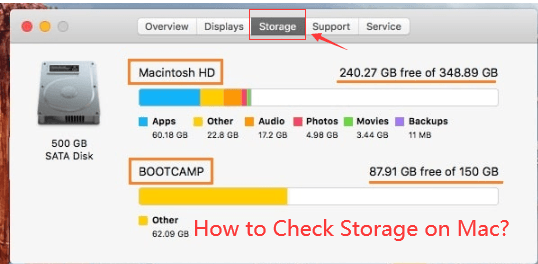
Eller så kan du också kontrollera lagringen på Mac på det här sättet:
- När du är på din Macs skrivbord, leta efter hårddiskikonen.
- Högerklicka på hårddiskikonen och välj sedan alternativet "Visa info" från listan som visas på skärmen.
- Efter det kommer du att se "Kapacitet"på din hårddisk och även"Tillgängliga"Och"Bilar"utrymme."
Alternativ #4. Navigera till mappen Maskinvaruöversikt på MacBook Pro
- Flytta markören till Apple-logotypen längst upp till vänster på skärmen.
- Klicka på Om den här datorn på rullgardinsmenyn.
- Klicka på Mer information fliken i popup-fönstret i Mac OS X.
- Rulla ner till Serial-ATA på den vänstra panelen på Hårdvaruöversikt fönster. Klicka på Seriell ATA.
- Lämna den vänstra panelen och skrolla ner till den nedre delen av huvudskärmen. Du kommer att se kapaciteten och tillgängligt utrymme för din MacBook Pro under volymerna.
Alternativ #5. Hur man kontrollerar lagring på Mac med Aktivitetsmonitor
- Gå till fliken Gå i den översta menyn på din MacBook Pro.
- Välj Program från rullgardinsmenyn.
- Sök och skrolla ned under Verktygsprogram i programfönstret.
- Leta efter Aktivitetsmonitor. Du kan också söka i sökfältet som finns högst upp till höger i programfönstret.
- Klicka på AktivitetskontrollTitta på den nedre delen av aktivitetsmonitorfönstret. Du ser en översikt över lagringsutrymmet för din processor, systemminne, diskaktivitet, diskanvändning och nätverk. Klicka bara på någon av flikarna för att kontrollera lagringsutrymmet.
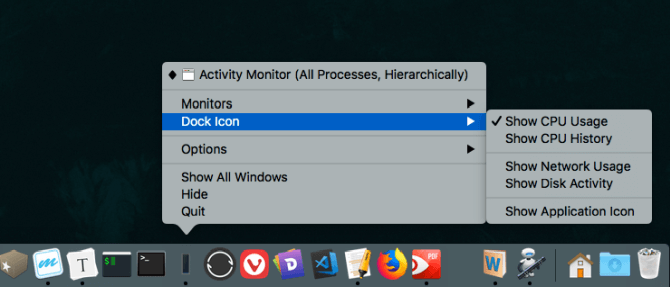
Den här delen av Aktivitetsmonitorn är avgörande. Om du klickar på fliken Systemminne visas minnesstatusen för din MacBook Pro. Det räcker inte att du tittar på det lediga lagringsutrymmet. Du måste också titta på den använda växlingsminnet.
Det här innebär att några av dina oanvända appar flyttas över till hårddisken på din MacBook Pro. Det blir ett problem när appar flyttas fram och tillbaka från minnet till hårddisken på din MacBook Pro. Det kan göra den långsammare.
Så om Swap used visar ett stort värde är det dags att starta om din MacBook Pro. När du har startat om, titta på Swap used igen och den borde vara tillbaka till noll.
Del 3. Hur frigör du lagringsutrymme på din Mac?
När du har kontrollerat lagringsutrymmet på din Mac kanske du upptäcker att det nästan är fullt och att det du behöver göra är att frigöra lagringsutrymme på din Mac. Och du kanske märker att "Övrigt" visas i kontrollresultatet.
Vad är Annan lagring på Mac?
Vet du vad "övrigt" är på Mac-lagring? Var försiktig, det innehåller massor av onödiga filer som slukar ditt diskutrymme. Dessa "övriga" filer inkluderar dokumentfiler, tillfälliga filer, systemfiler, webbläsarcacher, systemcacher, användarcacher, tillägg, app-plugins, arkiv och annat.
Hur man rensar diskutrymme på en Mac?
De onödiga filerna på ditt diskutrymme bör rensas utan att tveka. PowerMyMac hjälper dig inte bara att kontrollera lagringsutrymmet på din Mac utan låter dig också utföra rensningen.
Du kan följa stegen nedan för att frigöra diskutrymme på din Mac:
- Gratis nedladdning av PowerMyMac från imymac.com och installera det sedan på din Mac för att starta det.
- Välj Master Scan och låt PowerMyMac skanna din Mac efter skräpfiler.
- Visa och välj dina oönskade filer att rensa.
- Klicka på Rengör-knappen och vänta sedan en stund så kommer rengöringsprocessen att vara klar.

Du kan också göra de manuella sakerna för att frigöra diskutrymme på Mac en efter en, men dessa kommer att ta mycket tid.
TIPS 1. Avinstallera program som du inte behöver
Naturligtvis använder alla program som du har på din Mac-dator faktiskt upp din hårddisk. För att frigöra utrymme på din Mac, varför inte överväga att ta bort de program som du inte behöver.
Ta bort program
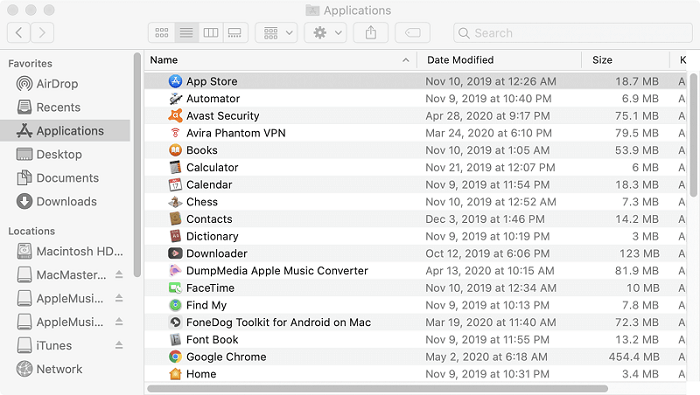
- Gå vidare och klicka på Finder och välj sedan Program i sidofältet.
- Dra sedan och släpp dessa program till papperskorgen på din Dock.
Hitta vilka program som tar mycket plats
- Gå vidare och starta Finder-fönstret och välj sedan Program.
- Klicka sedan på ikonen "Visa objekt i en lista" som finns i verktygsfältet.
- Klicka sedan på storleksrubriken så att du kan sortera alla dina installerade program.
TIPS 6. Hantera lagring på din Mac
Förvara i iCloud - Detta låter dig faktiskt lagra dina dokument, skrivbord, foton och videor i din iCloud. Därefter frigör Apple automatiskt ditt diskutrymme efter behov.
Optimera lagring - Den här funktionen raderar tekniskt sett alla köpta iTunes-filmer och TV-program efter att du har sett dem för att förhindra att de blir skräpiga på din Mac-dator eftersom filen upptar ett stort lagringsutrymme på din hårddisk.
Töm papperskorgen automatiskt - Om du aktiverar den här funktionen raderas automatiskt alla gamla filer från papperskorgen. Dessa filer raderas efter att de har legat i papperskorgen i cirka 30 dagar.
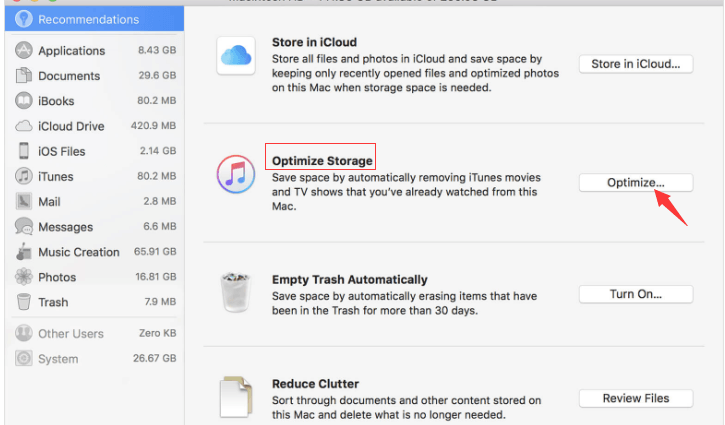
Utöver allt som nämnts ovan är den viktigaste nyckeln till hur du kan frigöra diskutrymme att faktiskt rensa din Mac-dator, som du kopierar filer, skräpfiler och mer.
Del 4. Avslutningsvis
Nu har du lärt dig hur du kontrollerar lagringsutrymmet på din Mac samt användbara tips för att frigöra diskutrymme. Att ha för vana att frigöra diskutrymme är en bra idé för att kunna spara fler filer och program i framtiden. Och kom alltid ihåg att ett nästan fullt diskutrymme tenderar att göra din Mac-dator långsammare, vilket vi är säkra på att du inte vill ska hända.
Har du kollat lagringsutrymmet på din Mac nyligen? Hur brukar du göra det? Vi vill gärna höra från dig.


