


 Mac Cleaner


 Jag är en lojal MacBook-användare; så lojal att jag nu har köpt min fjärde MacBook. Jag byter ut dem mot nya varje gång jag vill. Jag har använt min fjärde Mac i två år nu. Jag har märkt att mängden annan lagring på Mac växer och är min systems programminne börjar ta slutDet finns 50 GB "övrigt" på Mac! Hur man tar bort annan lagring på Mac 2022 för att frigöra diskutrymme och få den att fungera snabbare?
Det är lätt att städa upp annan lagring på MacI det följande visar vi dig hur du får mer diskutrymme för din Mac.
Innehåll: Del 1. Vad finns det för annan lagring på Mac?Del 2. Hur blir jag av med annan lagring på min Mac?Del 3. Hur hanterar man lagring på Mac?Slutsatser
Del 1. Vad finns det för annan lagring på Mac?
Är din Mac långsam? Har du kontrollerat lagringskapaciteten på din Mac-enhet? Den har olika etiketter, eller hur? Du kan se Appar, Ljud, Filmer, Foton och Säkerhetskopior. Allt verkar självklart, eller hur? Du vet vilka filer som faktiskt tar upp ditt diskutrymme.
Men hur är det med "Annat"? Vad betyder det? Det kan vara frustrerande att veta att dessa "Annat"-filer tar upp för mycket av vårt diskutrymme så att vi måste frigöra dem. Vill du få tillbaka det faktiska lagringsutrymmet? Vi ska först berätta mer om Annan lagring. Och sedan ska vi berätta hur du... bli av med annat lagringsutrymme (rensbart utrymme) på enheten.
Vad är Övrigt lagringsutrymme på Mac? Övriga typer av lagringsutrymme hänvisar till de som inte passar in i kategorierna (t.ex. appar, ljud, filmer, foton samt säkerhetskopior). Dessa Övriga filer skulle inkludera följande:
- Dokument inklusive .doc-, .PDF- och .psd-filer.
- Systemfiler för macOS X.
- Tillfälliga filer i macOS X.
- Cachefiler inklusive webbläsarcache, användarcache och systemcache.
- Diskbilder.
- Arkiv inklusive .dmg och .zip.
- App-plugins.
- Extensions.
- Allt som inte kan klassificeras i huvudkategorierna.
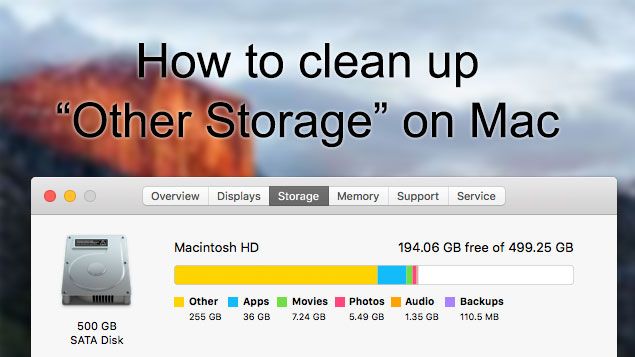
Hur tar man då bort annan lagring på en Mac 2022 när annan lagring på Mac är enorm? Låt oss gå vidare till följande delar av raderingen. Annan lagringsplats för Mac, särskilt med en gratisprovad och kraftfull Mac-rengöring.
 Få en gratis provperiod nu!
Del 2. Hur blir jag av med annan lagring på min Mac?
Hur får man tillgång till annan lagring på en Mac? Hur tar man bort annan lagring från en Mac? Du vet inte hur man tar bort annan lagring på en Mac (2022) helt eftersom den kan innehålla viktiga filer. Det vi skulle göra för att hjälpa dig är att gå in på olika typer av andra filer och hur man rensar dem.
# 1 - Borttagning av dokument som tar upp annat lagringsutrymme
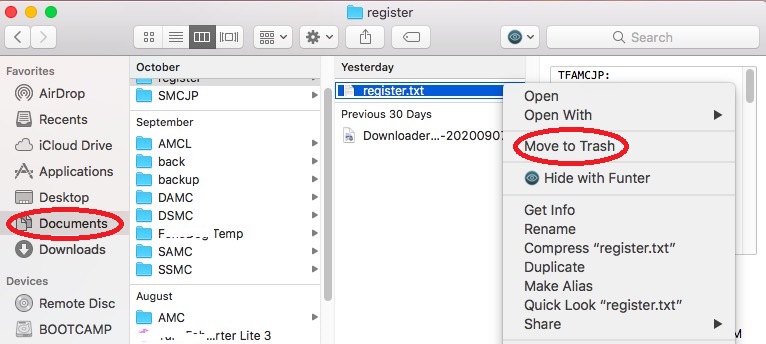
Du kanske tror att dokument inte tar upp för mycket lagringsutrymme. Men du kommer senare att inse att .csv- och .pages-filer faktiskt kan vara stora. Och det är allt. Vi räknar inte ens bilder, stora presentationer och e-böcker. Det är därför din övriga lagring tar upp för mycket plats.
Här är en steg-för-steg-guide om hur man rengör andra på Mac genom att clearingdokument:
- Gå till skrivbordet och tryck sedan på
Commandoch F-tangenterna tillsammans. - Tryck på Den här Mac-datorn och sedan på det första fältet i rullgardinsmenyn.
- Välj Annat.
- Gå till fönstret Sök efter attribut för att markera Filstorlek och Filtillägg.
- Du har nu möjlighet att placera olika filtyper av dokument (t.ex. .pages, .pdf, .csv, etc.). Du kan också ange filstorlekar för att hitta stora dokument.
- Granska resultaten (eller objekten).
- Ta bort filer du inte längre behöver.
# 2 - Ta bort tillfälliga filer
När din Mac är igång skapar den alltid (och samlar till och med på) systemfiler som loggar. Dessa filer är nödvändiga för att systemet ska fungera normalt – endast under en viss tidsperiod. Det finns tillfällen då dessa filer blir föråldrade och leder till att ditt diskutrymme täpps till. Dessa är en del av Övrigt klassificering också.
Vanligtvis är den här typen av filer tillfälliga. Men ibland tas de inte bort om du inte gör något åt dem. Apple gjorde det inte enkelt för dig att ta bort dessa systemfiler och Temporära filer.
Så, var kan du hitta dessa systemfiler? Följ stegen nedan för att rensa systemlagring på en Mac:
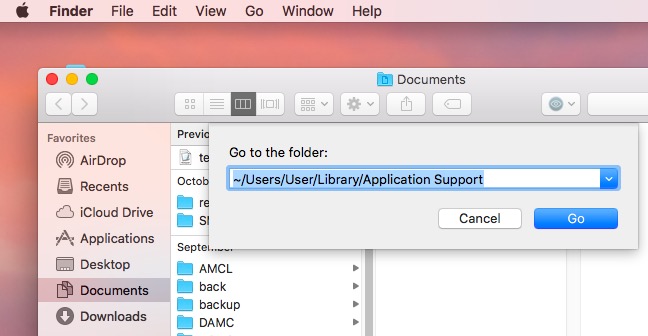
- Gå till
~/Users/User/Library/Application Support/ - I mappen som visas ser du program som använder för mycket utrymme med sina tillfälliga filer och systemfiler.
- Ta bort detta manuellt.
Detta är dock inte ett rekommenderat sätt att radera annan lagring på Mac 2022. Varför är det så? Du kan ta bort filer som är nödvändiga för att apparna ska fungera. Det bästa sättet att göra detta är att använda iMyMac PowerMyMac, vilket kan hjälpa dig att radera andra filer från din Mac genom att ta bort dina skräpfiler från din Mac, inklusive onödiga dokument, tillfälliga filer, cacheminnen och annat. Prova gratis nedan!
# 3 - Ta bort cachefiler
Cachefiler ser ofarliga ut. Men de kan faktiskt ta upp mycket diskutrymme. Det finns tre typer av cache (de viktigaste) --- användarcache, webbläsarcache och systemcache. Dessa cachefiler används för att förbättra systemets hastighet. Men när de blir riktigt stora kan det vända åt andra hållet vilket resulterar i dålig systemprestanda.
Här är hur man rensar cachefiler manuellt på din Mac-enhet:
- Gå till Gå > Gå till mapp.
- Skriv ut
~/Library/Cachesoch tryck sedan på Gå. - Klicka-håll-alternativet. Dra sedan mappen med cacheminnen till skrivbordet. Detta fungerar som en säkerhetskopia av din cache som du kan återställa om något händer.
- Markera alla filer som finns i Caches-mappen.
- Dra dessa filer till papperskorgen.
- Slutligen måste du tömma hela papperskorgen.
Gör samma steg igen. Men i steg 2 skriver du ut /Library/Caches för att rensa mer cache i en annan mapp.
Gör om steg 1 till 6. Men i steg 2 skriver du ut ~/Library/Logs för att rensa andra typer av cache igen.
Om du är orolig för att du kan ta bort nödvändiga filer kan du använda PowerMyMac igen.
# 4 - Borttagning av diskavbildningar och arkiv
Om du har onödiga .zip-filer, DMGoch .rar-filer, bland annat som tar upp systemlagring, bör du rengöra dem omedelbart för att frigör lagringsutrymme på din disk.
Du kan hitta dem genom att använda Spotlight-sökningen:
- Starta Finder.
- Skriv ut
DMG/ZIP.Skriv detta i sökfältet. - Välj Sök: Den här Mac-datorn.
- Resultaten visas och filerna sorteras efter storlek.
- Rensa filer du inte behöver, särskilt de stora.

Dricks: PowerMyMacs stora och gamla filer kan hjälpa dig att hitta och ta bort arkiv snabbt och enkelt.
# 5 - Borttagning av programtillägg och programtillägg
Ibland din minnet är fullt av applikationerTillägg och plugins till dina appar ingår i kategorin Annan lagring (till skillnad från kategorin Appar). Dessa tar inte upp mycket plats. Det är dock fortfarande värt att rensa ut dem för att få mer utrymme.
Tillägg orsakar ibland problem med din Mac-enhet och det är bäst att ta bort dem. Detta är en dubbel smäll! Du får ta bort apploggarna som orsakar problem och du frigör utrymme också. Du kan manuellt ta bort dessa tillägg ett i taget för att radera annan lagring på Mac 2022.
Så här tar du bort dina Safari-tillägg:
- Öppna webbläsaren med namnet Safari.
- Tryck på Inställningar.
- Tryck på fliken märkt Tillägg.
- Välj det tillägg du vill ta bort. Avmarkera "Aktivera" för att inaktivera det.
- Om du vill ta bort den klickar du på Avinstallera för att avinstallera Safari.
Så här tar du bort dina Chrome-tillägg:
- Starta krom.
- Klicka på ikonen som ser ut som tre punkter. Den finns i webbläsarens övre högra hörn.
- Tryck på Mer-verktyget.
- Tryck på Tillägg.
- Ta bort eller inaktivera tillägg beroende på vad du vill.
Så här tar du bort tillägg från Firefox-webbläsaren:
- Starta Mozilla Firefox.
- Hitta hamburgarmenyn och öppna den. Den finns i skärmens övre högra hörn.
- Välj Tillägg.
- Titta på flikarna Tillägg och Plugins.
- Ta bort eller inaktivera alla tillägg eller plugin du vill.
Obs:
Om du är osäker på hur du använder ett specifikt tillägg eller plugin, ta inte bort det. Du bör inaktivera det först. Om dina appar (eller ditt system) fungerar bra efter att du har inaktiverat ett specifikt tillägg (eller plugin), DÅ kan du ta bort det. PowerMyMac ger dig också en hjälp att hantera alla tillägg i olika webbläsare samtidigt.
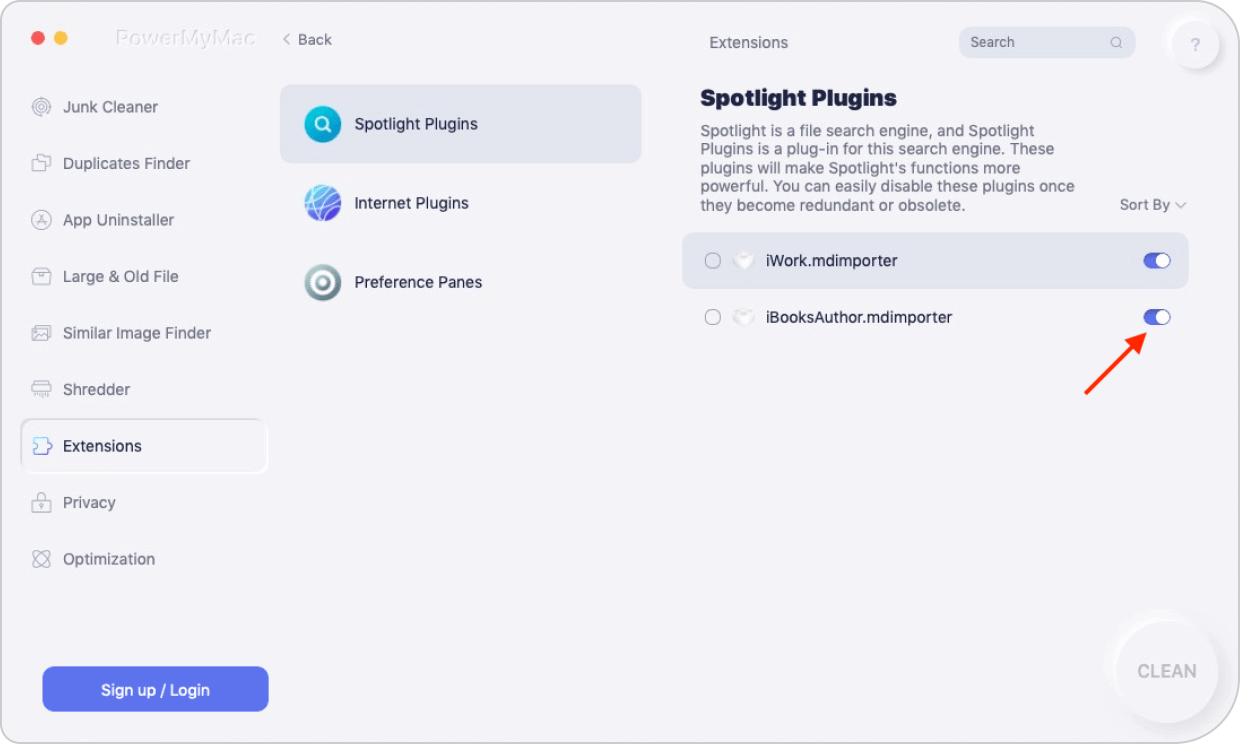
Så här gör du steg för steg med det här verktyget:
- Ladda ner och starta PowerMyMac
- Klicka på modulen Tillägg.
- Klicka på SCAN. Resultatet visar en lista över tillägg på din Mac.
- Hitta de tillägg eller plugins du vill ha.
- Växla för att inaktivera dessa tillägg eller plugin-program.
# 6 - Ta bort allt annat som inte kan klassificeras
Övrigt lagringsutrymme på Mac har sin egen klassificering Övrigt. Lustigt, eller hur? Dessa filer kan faktiskt innehålla följande:
- Filer som finns i ditt användarbibliotek (t.ex. skärmsläckare)
- Filer som inte kan identifieras av Spotlight-sökning.
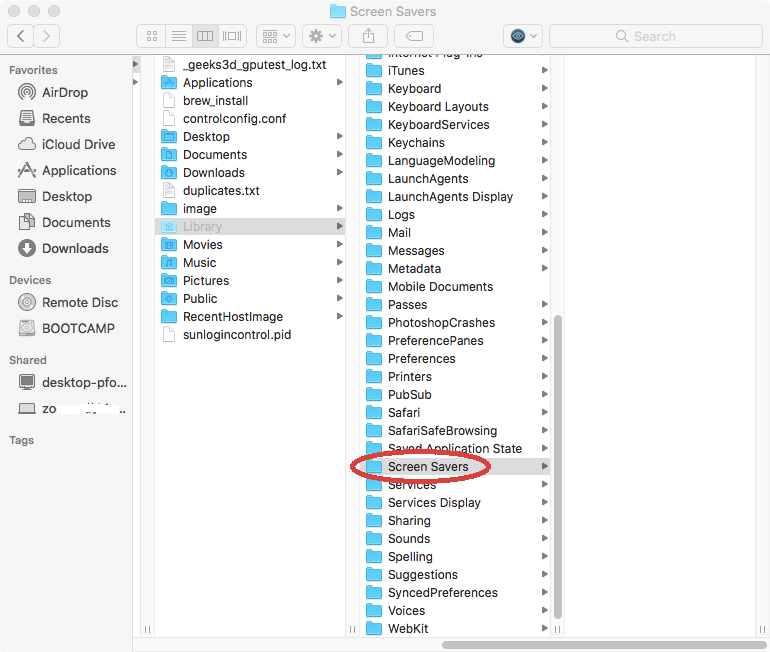
Vanligtvis tar dessa Andra Filer inte upp mycket plats. Men som du kanske vet räcker lite mycket. Om du vill rensa upp skärmsläckare gör du det så här:
- Starta Finder för att hitta menyraden.
- Välj Gå > Gå till mapp.
- Skriv ut:
~/Library/Screen Saversoch tryck sedan på gå. - Ta bort dessa skärmsläckare.
Filer som inte känns igen av Spotlight är mer sällsynta. De inkluderar olika filer som partitioner från Windows Boot Camp. De kan också inkludera hårddiskar från virtuella maskiner.
Del 3. Hur hanterar man lagring på Mac?
Även om du känner till sätten att radera annan lagring på Mac 2022, är det bättre för dig att hantera lagring på din Mac. I det här fallet måste du överväga lagringsfunktionen i macOS.
Du kan klicka på Lagring > Hantera > fliken Rekommendationer för att hitta alternativen Lagra i iCloud, Optimera lagring, Töm papperskorgen automatiskt och Minska skräp som kan hantera din Mac-lagring.
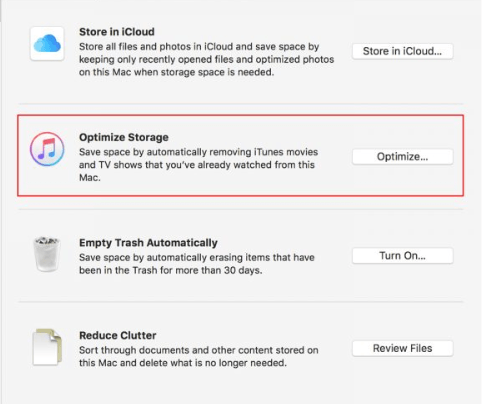
Med Lagra i iCloud lagras endast dina aktuella filer och optimerade bilder i iCloud. Och endast om du behöver dessa filer laddar iCloud ner dem åt dig. Därmed kan du spara mer lagringsutrymme.
När du använder Optimera lagring kan du se alla rensbara kategorier i lagringsinformationen. Sedan kan du selektivt hantera vissa stora filer som iTunes-filmer eller andra stora bilagor.
Du kan ställa in att objekt ska raderas automatiskt från papperskorgen på din Mac efter 30 dagars sparande via Töm papperskorgen automatiskt: gå till Finder>Inställningar>Avancerat, där du ser "Ta bort objekt...", markera bara rutan.
Reduce Clutter syftar till att ta bort skräpfiler som du inte längre använder för att frigöra mer utrymme på din Mac: Granska filer > välj oönskade appar eller filer som visas i det nya fönstret > radera dessa appar eller filer.
Slutsatser
Mac Annan lagring kan faktiskt ta upp för mycket plats och göra systemet långsammare. Om du vill öka enhetens prestanda kan du manuellt rensa bort onödiga filer från andra lagringsenheter.
Naturligtvis rekommenderar vi att du automatiskt raderar annan lagring på Mac 2022 med ett fantastiskt verktyg. iMyMac PowerMyMac, och du kommer att märka att det verkligen hjälper dig mycket!



Kun2019-01-05 11:24:05
Ja, jag är författare så det finns en massa dokument, det är dags att säga adjö till dem! Skål!
Wilisa2018-11-29 05:23:20
Massor av cacher gömda i övrig lagring... tack, har tagit bort alla