


 Mac Cleaner


Allas Firefox-historik innehåller dina sökfrågor, alla sidor du har besökt, ditt framgångsrika användarnamn och mer, och du kan enkelt rensa allt detta korrekt eller ställa in det så att det rensas omedelbart. Firefox föreslår också att om du vill söka i Firefox kort utan att behöva en flik som sparar data, kan användare välja att komma åt det i privat surfläge direkt från webbläsarens privata surfning. Så här gör du Rensa Firefox-historik genom att använda Mac och webbapplikationer.
Precis som vissa andra webbläsare har Firefox en omfattande beskrivning av dina onlineupplevelser. Om du vill dölja dina spår och inte vill att Firefox ska samla in information eller något liknande kan du göra nödvändiga ändringar för att skapa en ännu säkrare internetupplevelse. Läs den här artikeln.
 Få en gratis provperiod nu!
Innehåll: Del 1. Vad ingår i webbhistoriken?Del 2. Hur rensar jag all historik i Firefox på Mac?Del 3. Hur tar man bort historik i Firefox Windows?Del 4. Hur man rensar Firefox-historiken på iPad?Del 5. Slutsats
Del 1. Vad ingår i webbhistoriken?
När du söker på internet kommer Firefox ofta ihåg många detaljer om platser du har varit på, data du har sparat och mycket mer. Allt detta material kallas din historik. Men oavsett om du använder en offentlig dator eller delar en enhet med någon annan vill du förmodligen inte att någon ska se den här typen av saker på din enhet, så du måste rensa historiken i Firefox.
Bläddrings- och nedladdningshistorik
Webbhistorik är en sammanfattning av de sidor du har besökt, vilken kan ses i menyn Historik, i historiklistan i bibliotekspanelen och i en samling kortkommandon i webbadressen. Nedladdningshistorik är en sammanställning av objekt som du har öppnat från nedladdningswebbläsaren.
Formulär- och frågehistorik
Typhistorik innehåller de saker du öppnade under processen på webbsidan Historik Autokomplettering. Sökhistoriken innehåller enheter som du placerat i sökfönstret, oftast på sidan Ny flik eller till och med i Firefox sökfönster.
Cookies
Cookies lagras gällande de sidor du besöker, inklusive webbplatsinställningar eller kontostatus. Dessa innehåller information och webbkrav som sparats i Adobe Flash-plugins. Cookies kan användas av privata enheter för att följa dig genom sidorna.
Den cachade datan i cookies kan ibland komma i konflikt med webbplatsen de hänvisar till om sidan har uppdaterats, vilket resulterar i fel när du försöker ladda sidan igen. Eftersom cookies faktiskt är filer på din hårddisk tar de upp lite plats på din dator. Så det är viktigt att ta bort cookies i Firefox då och då.
Cache
A cache lagrar tillfällig data, som webbplatser och annat socialt innehåll, som Firefox hittade på nätverket för att påskynda lanseringen av webbplatser och sidor som du har besökt.
Aktiva inloggningar
När du har loggat in på en annan webbsida som använder HTTP-kryptering när du startade Firefox oftare, anses sidan vara "aktiv". Borttagning av dessa loggar ut dig från dessa sidor.
Data om offline-webbplatser
När du har aktiverat detta kan en databas spara filer och programvara, vilket innebär att du alltid kan komma in även om du inte är ansluten till nätverket.
Webbplatsinställningar
Denna inställning gäller för sådan lagrad webbförstoring som åtkomst, personlig avkodning och sidkontroller (t.ex. undantag för popup-fönster) som listas i avsnittet Sidinformation.
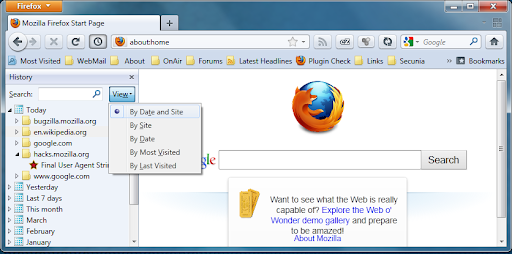
Hur ser man historik med tid i Mozilla Firefox?
Att försöka komma åt nyligen besökta webbplatser på din enhet kan vara användbart för en mängd olika ändamål. Du kanske till exempel vill söka i en databas som du besökte bara några dagar tidigare, och du kommer inte längre ihåg URL:en. Du måste också kontrollera om användarna kan komma åt och använda de sidor där du har auktoriserat dem. Oavsett omständigheterna kan du enkelt navigera bland nyligen besökta webbplatser på din enhet med hjälp av webbläsarfönstret.
- Starta Firefox på din enhet genom att klicka på "Start", "Alla program" och sedan "Firefox".
- Välj alternativet "Bokmärken" högst upp på startsidan och välj sedan "Ordna bokmärken".
- Klicka på "Historik" och sedan i den övre vänstra kanten av rutan "Ordna bokmärken".
- Välj tidsperiod. Du kan välja att öppna nyligen visade webbplatser från igår, idag eller de senaste sju dagarna eller en månad.
- Kontrollera de webbplatser som nyligen besökts i rätt fönster.
Del 2. Hur rensar jag all historik i Firefox på Mac?
När du besöker en webbplats, skriver under ett formulär eller väljer en anslutning, kommer webbläsaren att veta vad du har gjort, men när du kör Firefox kan du också installera en fil som innehåller fullständig historik från alla enheter. Det var perfekt för de användarna. Detta innebär att du alltid snabbt kan söka på webbplatser du har besökt tidigare, eller till och med spara resurser medan du fyller i frågeformulär. Så det är mycket mindre lämpligt än vissa andra.
Insamlad historik leder till oönskade problem, känsliga uppgifter, förvirring, förstörda förväntningar, förfalskade dokument och mycket mer. Det finns två vanliga tekniker för att ta bort Safaris historik. Du kan antingen radera referensen eller till och med tidsperioden.
Rensa historik manuellt i Firefox på Mac
- Starta Firefox, välj sedan Historik och rensa sedan den senaste historiken som finns i navigeringsfältet högst upp i webbläsaren.
- Välj en tidsperiod för att städa upp, och till och med för att sortera saker du vill städa upp.
Du kan också följa en annan metod nedan.
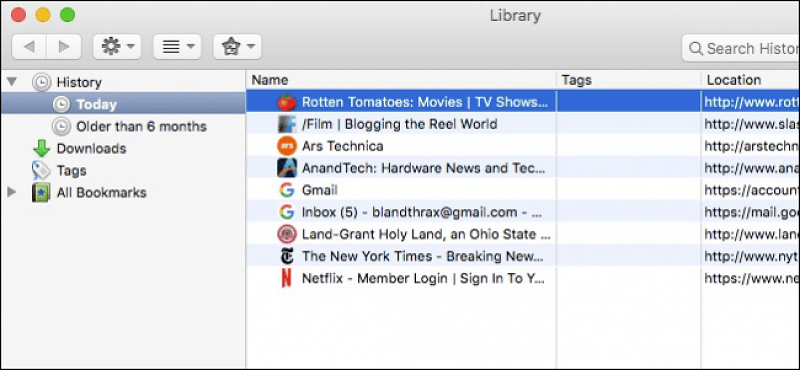
- Starta Firefox och välj historik. Visa sedan all historik i menyraden högst upp på skärmen.
- Välj de kategorier du vill ta bort, eller till och med använda
command +att välja flera saker. - Högerklicka och välj "Glöm det här avsnittet" eller tryck på radera-knappen.
Rensa historik i Firefox på Mac med iMyMac PowerMyMac
För att enkelt rensa Firefox-historiken kan du använda ett snabbt och pålitligt verktyg som gör jobbet åt dig. iMyMac PowerMyMac Kan rensa all historik i Firefox webbläsare med bara några få klick. Den stöder också många webbläsare, du kan enkelt rensa historiken i Chrome eller på Safari, och mer.
Allt du behöver göra är några steg och riktlinjer, så tar det några minuter att rensa all historik. Så här rensar du historiken i Firefox. Integritetspolicy funktionen i iMyMac PowerMyMac rensar cookies, skannar, uppdaterar och granskar alla webbplatser på din Mac.
Steg 1. Ladda ner och installera iMyMac PowerMyMac från den officiella webbplatsen.
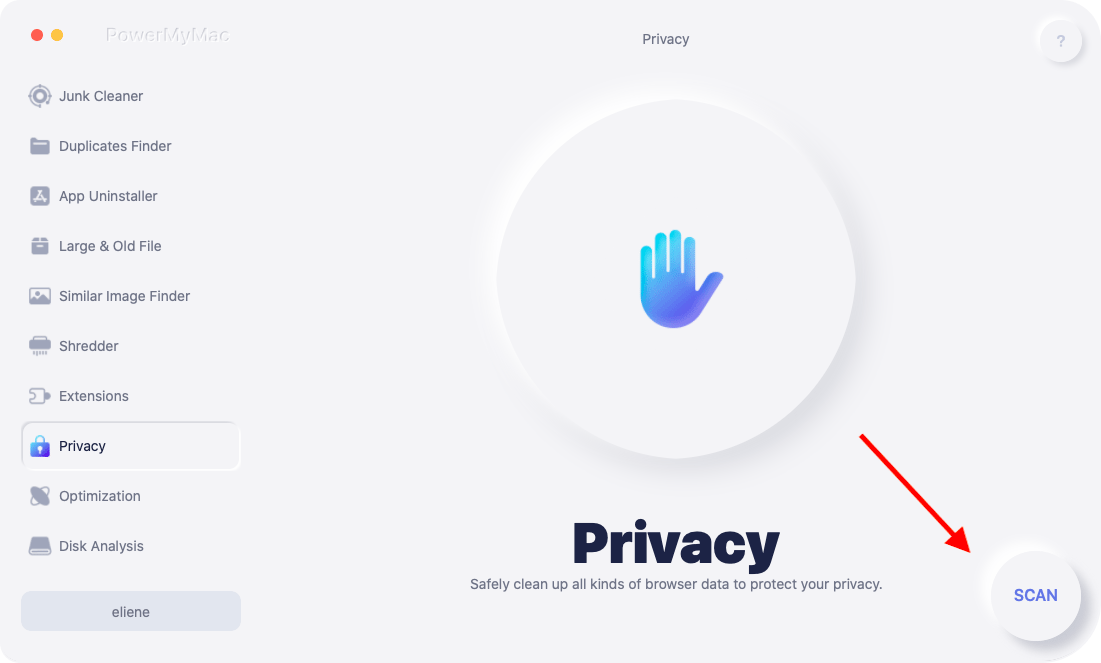
Steg 2. När du har installerat iMyMac, kör det på din Mac. Du kommer att se flera viktiga moduler på vänster sida. Välj Integritetspolicy särdrag.
Steg 3. Klicka på SCAN Tryck på knappen och vänta tills alla filer i ditt Mac-fönster har skannats. När det är klart ser du alla skannade filer i vänster hörn.
Steg 4. Klicka på Visa-tangenten för att komma åt skärmen där Mac-webbläsarna är installerade i den vänstra kolumnen. Välj de webbläsare som du vill radera.
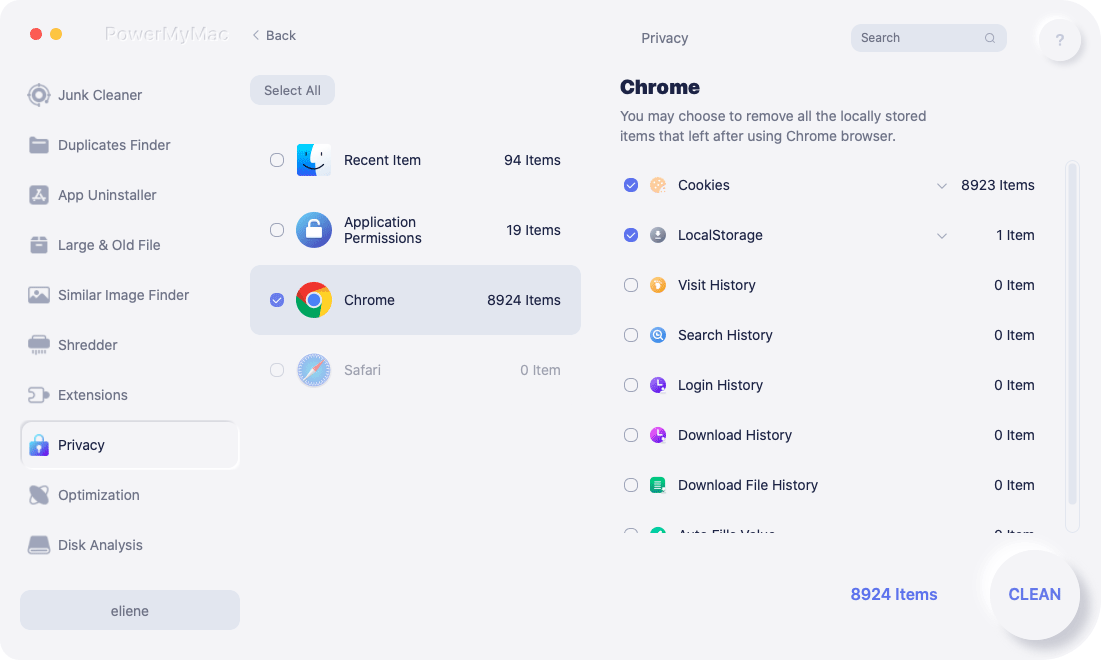
Steg 5. När du har valt rätt objekt som ska rengöras, besök Historik, Nedladdningshistorik, Cookies samt andra filer visas till höger. Välj datafiler eller använd alternativet Alla högst upp för att verifiera de filer som ska rengöras.
Steg 6. Efter att du markerat filerna klickar du nu på REN knapp.
Det var allt, du är klar med hur man enkelt rensar historiken i Firefox-webbläsaren.
Del 3. Hur tar man bort historik i Firefox Windows?
Mozilla Firefox lägger stor vikt vid säkerhet. Företaget som gjorde detta möjligt insisterar på att alla måste ha frihet till skydd på internet. Därför är det enkelt att helt och hållet radera din Firefox-sökhistorik, följ bara anvisningarna och riktlinjerna i det här inlägget.
- Gå och starta Firefox-webbläsaren på din enhet.
- Klicka på de tre horisontella linjerna i skärmens övre hörn.
- Klicka på Bibliotek och välj Historik.
- Klicka på rensa aktuell historik.
- Om du vill rensa all historik väljer du allt.
- Välj de filer du vill rensa.
- Klicka sedan på Rensa nu. Detta kommer nu att börja rensa Firefox-historiken. Vänta tills det är klart och du är klar.
Det är viktigt att notera att om du rensar bort någon av dessa saker påverkas framtida surfupplevelser. Om du till exempel tar bort nuvarande inloggningar måste du vara inloggad på alla webbplatser under din tidigare period. På samma sätt, när du tar bort cookies, kommer åtkomstupplevelserna att tas bort och du måste registrera dina lösenord igen.
Del 4. Hur man rensar Firefox-historiken på iPad?
Firefox sparar webbplatser som du har besökt i din historik medan du surfade på internet. Följ instruktionerna för att ta bort din berättelse.
- Tryck på menyknappen mitt i fönstret – menyn finns längst upp till höger om du använder en iPad.
- Tryck på biblioteksikonen.
- Tryck på historikavsnittet för att visa dina historikwebbplatser.
- Gå sedan till rensa den senaste historiken
- Välj den tidsram du behöver rensa.
Rensa webbplatsen från historiken
- Tryck på menyknappen mitt på sidan. Menyn finns längst upp till höger om du använder en iPad.
- Tryck på biblioteksknappen.
- Markera knappen Historik för att visa listan över besökta platser.
- Bläddra till den sida du vill ta bort från dina data.
- Den skulle inte ta bort några uppgifter eller inloggningar från webben. För nästa sida att göra det.
Rensa data för enskilda webbplatser
- Tryck på menykontrollen i mitten av skärmen. Om du använder en iPad visas menyn i det övre högra hörnet.
- Välj inställningar på kontrollplattan.
- I Firefox inställningsmeny väljer du sedan datasekretess under kategorin Sekretess.
- Tryck på Information på sidan.
- Välj Redigera i det övre högra hörnet.
- Tryck på den röda knappen bredvid en av sidorna du vill ta bort, eller tryck på rensa alla webbplatsdetaljer längst ner för att avinstallera den.
Rensa data på alla historiska platser
- Tryck på hemknappen mitt på skärmen, den finns uppe till höger när du använder en iPad.
- Tryck på Inställningar på menypanelen.
- Från konfigurationsmenyn i Firefox väljer du Datasekretess precis under raden Sekretess.
- Tryck bara på växlingsknappen bredvid de kategorier av information du vill radera.
- Tryck bara på knappen Rensa privata data.
Om du väljer att rensa Firefox-historiken när du har stängt den, kommer Firefox inte ens att ge dig fler varningar, och det är viktigt att komma ihåg hur du valde den här metoden först. Annars kanske du undrar varför du alltid loggar in på dina favoritsidor på sociala medier och varför den befintliga webbhistoriken försvinner. Det är viktigt att komma ihåg hur man rensar Firefox-historiken varje gång du använder den så att den skyddar alla dina surfaktiviteter när du loggar in.
Del 5. Slutsats
Rensa historik Firefox såväl som annan personlig information har blivit en av de säkraste säkerhetsåtgärderna som kan vidtas. Firefox är intressant och har också möjlighet att rensa detta innehåll varje gång du stänger det, och om du är mycket sårbar för säkerhet, inklusive oavsett om du använder ett av Firefox huvudverk eller en lätt synlig enhet, är det ett perfekt sätt att tillåta det.
Vi använder webbläsaren varje dag bara för att granska våra meddelanden, kolla sociala medier, shoppa lite mer, kanske köpa vad som helst, och ibland använda vår VR-plånbok. Webbläsaren håller sig fast vid filer, men hela tiden kan den skapa problem med inloggning eller öppning av kataloger. Det är fortfarande ett klokt val att ta bort en filhistorik och att ta bort dessa regelbundet.
Nackdelen med detta är att du registrerade användarkonton som kan gå förlorade, så du måste returnera allt. Å andra sidan är din säkerhet mycket bättre skyddad och webbläsaren kommer att arbeta snabbare. Och det är mycket viktigt att följa alla steg och riktlinjer här när du Rensa Firefox-historik på enheten.



