


 Mac Cleaner


Den här artikeln visar hur och var du kan radera allt som finns i cookies från din Firefox-webbläsare till din dator eller smartphone. rensa cookies i Firefox Lätt gjort? Om vi tänker på cookies på webben tänker vi inte på mosterns glasstårta. Allt vi har tänkt på är de små filer som enheten kan spara när du besöker andra sidor.
Cookies är små filer som lagrar information om din webbsurfning, om du vill ta bort dessa cookies, kan du göra det i Firefox-inställningarna. Om du verkligen behöver rensa cookies av säkerhetsskäl men inte är redo att ta bort materialet ännu, kanske du till och med vill prova att använda den privata surfupplevelsen med din valda webbläsare som ett tillfälligt alternativ.
 Få en gratis provperiod nu!
Innehåll: Del 1. Är det bra att rensa cookies på en Mac?Del 2. Hur rensar jag cookies i Firefox på Mac?Del 3. Hur tar man bort cookies i Firefox i Windows 10?Del 4. Hur rensar jag min cache och cookies i Firefox på mobilen?Del 5. Slutsats
Del 1. Är det bra att rensa cookies på en Mac?
Rensar cookies i Firefox Web, har inte producerats för otillbörliga ändamål, men sättet de beter sig på skrämmer alltid många användare. HTTP-cookie är en liten textfil som genereras av webbplatsen men sparas på din enhet och som innehåller information om dig. Webbplatser och utgivare tillåter cookies för att känna igen dig och hitta dig på webbplatsen, och de kan låta dig behålla vissa kataloglistor för att påminna dig. Du kommer att radera dessa cookies samt annan information i Firefox.
Du använder en webbläsare varje dag för att komma åt dina meddelanden, kolla Facebook, shoppa lite, eventuellt köpa vad som helst och även använda dina konton. Din dator verkar hålla koll på information, så med tiden kan det orsaka problem när du loggar in eller försöker öppna webbplatser. Det är också en bra idé att tömma eller ta bort cookies regelbundet.
Nackdelen med att rensa cookies i Firefox är att dina lagrade kontouppgifter kommer att gå förlorade och du måste återställa dem. Kanske mest specifikt är din sekretess säkrare och ditt operativsystem kan fungera snabbt. Borttagning av dina cookies hjälper dig att återställa en del av sekretessen. Du får inte bara bättre skydd när du delar din webbläsare med någon annan, utan du får fortfarande mycket mer integritet från webbplatsservrar som använder permanenta cookies eller cookies som lagras under lång tid.
Att rensa cookies i Firefox på din enhet tar bort informationen i din webbläsare, exklusive dina inloggningsuppgifter och lösenord, webbportalinställningar och konfigurationer. Att ta bort cookies är användbart om du ansluter maskinen eller surfplattan till någon och inte vill att de ska visa din webbhistorik. Men att försöka bli av med cookies har fortfarande konsekvenser.
Utan cookies skulle webbplatsens servrar aldrig ha kunnat identifiera hur ofta du besöker sidorna, och de skulle inte heller ha kunnat skapa en onlinesignatur baserat på din privata information. Som en konsekvens kan du se färre anpassade annonser. Ändå är det största syftet med att ta bort cookies att det ger alla en nystart. Genom att ta bort cookies kan du börja med en nystart och välja vilka typer av cookies du vill godkänna för att webben ska växa. Detta är vikten av att rensa cookies i Firefox-webbläsaren.
Del 2. Hur rensar jag cookies i Firefox på Mac?
Det är oerhört viktigt att notera att att rensa cookies i Firefox inte kommer att ta bort all informationsspridning. De flesta webbplatser återställer cookies när du först ta bort cachen och webbhistorik. Och datorn kommer dock också att kontrolleras.
Organisationer och internetoperatörer kan känna igen dig genom att extrahera information om enhetens applikationsstil, operativsystem, bildkvalitet och specialfunktioner. Det är precis vad du gör när du vill ta bort cookies för att antingen eliminera relevant reklam eller för att ge dig en ny surfplattform.
Rensa cookies manuellt i Firefox på Mac
1. Sök efter inställningsalternativet i det övre högra hörnet (syns genom de tre horisontella linjerna).
2. Välj Alternativ men klicka sedan på säkerheten.
3. Klicka på Hantera data i avsnittet Cookies och webbinformation.
4. Du raderar sedan de specifika cookies genom att navigera nedåt i listan och välja dessa sidor genom att trycka på knappen Radera alla.
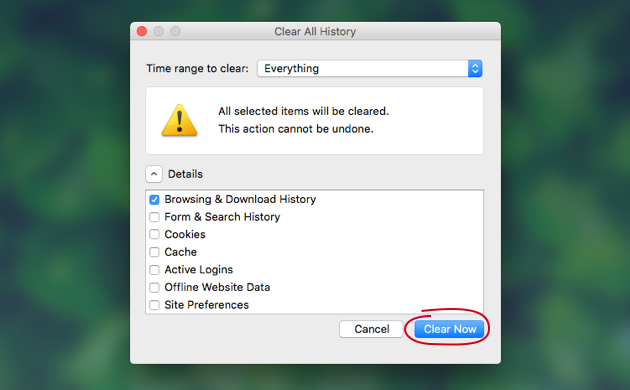
Det var allt, du är klar. Att rensa cookies i Firefox steg-för-steg-anvisningarna skulle vara till hjälp för användaren som inte vet hur man rensar sina cookies ordentligt.
Rensa cookies i Firefox på Mac med iMyMac PowerMyMac
Beroende på dina surfpreferenser, aktiviteter och sekretesskrav kommer borttagning av dina cookies antingen att ge dig komfort eller onödig irritation. Om du inte vill använda den manuella metoden kan du använda ett rensningsverktyg för att rensa cookies i Firefox, ett verktyg som heter iMyMac PowerMyMac vilket enkelt kan rensa och eliminera oanvänd data, stora och föråldrade arkiv, bakgrund, lösenord och värdelös information.
Den stöder olika webbläsare som Firefox och mer. Användning Visar de komprimerade resultaten efter storlek, period etc. Innan du tar bort den kan du välja att visa alla saker i webbläsaren. Många av detaljerna ligger inom din behörighet. Så här använder du det med hjälp av sekretessfunktionen i det här verktyget.
1. Ladda ner iMyMac PowerMyMac och montera den på din Mac
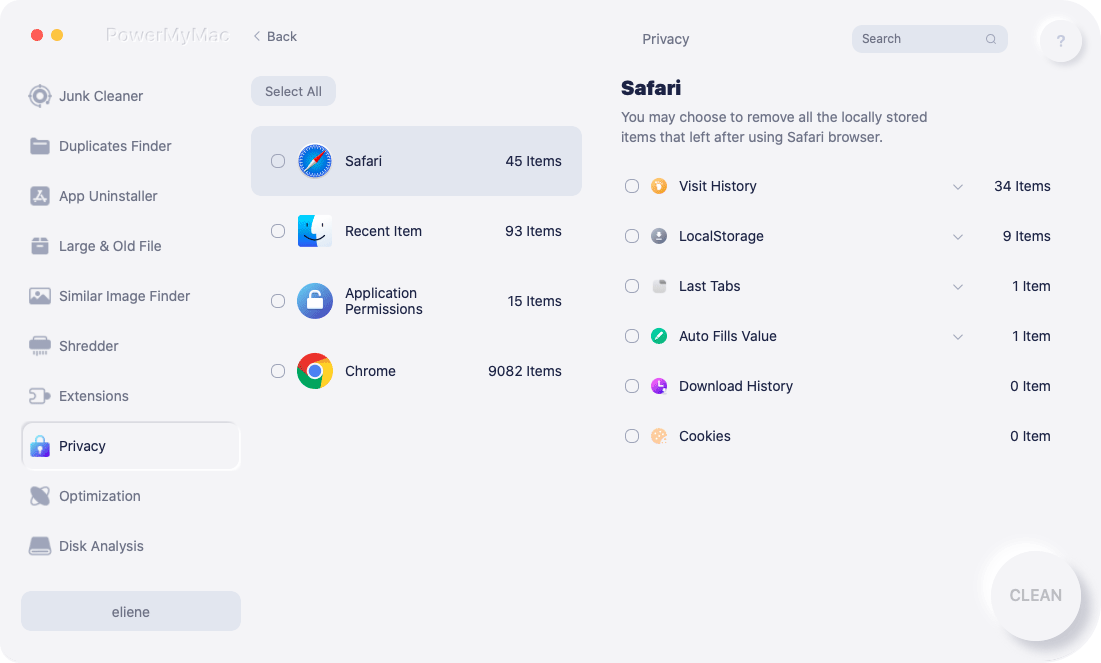
2. Kontrollera om det finns cookies på Mac-datorn. Starta programvaran och välj IntegritetspolicyKlicka på SKANNA-ikonen.
3. Välj lämpliga kakor från fliken som ska rengöras.
Välj den webbläsare du vill använda och markera cookies samt de andra listrutorna för webbhistorik till höger. Tryck på fliken RENSA. Och du är klar. Borttagningen är klar.
Del 3. Hur tar man bort cookies i Firefox i Windows 10?
Att ta bort cookies gör det svårare att surfa på webben. När du tar bort dina cookies känner din dator inte till webbadresserna från dina favoritwebbplatser och placerar inte heller några bitar i de automatiska kartongerna. Att välja varför eller hur du tar bort cookies är en fråga om val. Webbanvändare sparar sina cookies, men om du använder olika webbplatser kan du behöva använda dem flera gånger.
Alternativt kan du bara behöva ta bort cookies via en webbläsare. Det finns ett antal anledningar till varför du vill få kontroll över cookies. Så här fungerar det.
1. Starta webbläsaren Mozilla Firefox på skrivbordet.
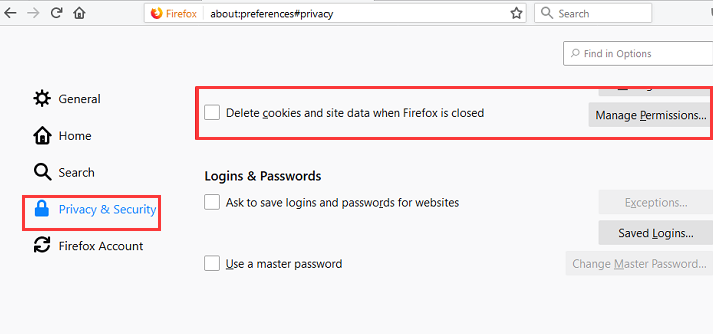
2. Klicka på de tre parallella staplarna i den övre delen av skärmen och välj "Alternativ".
3. Välj Sekretess och säkerhet som finns på panelen på motsatt sida och välj sedan "Rensa data" från menyn.
4. Markera de rutor som är viktiga för de specifika kraven och klicka sedan på "Rensa".
Det finns också andra webbplatser som aldrig nämns här men som ofta lagrar cookies. Vanligtvis kommer de att vidta ett något specifikt antal åtgärder mot Firefox som vi nämnde här. Den grundläggande tumregeln är att leta upp skyddsinställningarna på din enhet och söka efter dem.
Del 4. Hur rensar jag min cache och cookies i Firefox på mobilen?
Eventuella riktlinjer kan variera beroende på vilken typ av mobil du använder och vilken uppdatering av Firefox du använder. Kontrollera menyn på de tre raderna i den övre högra panelen. Du behöver bara trycka på knappen på hårdvarupanelen på de äldre Android-smarttelefonerna och sedan välja Mer.
1. Gå till inställningarna för din Firefox-webbplats på din Android.
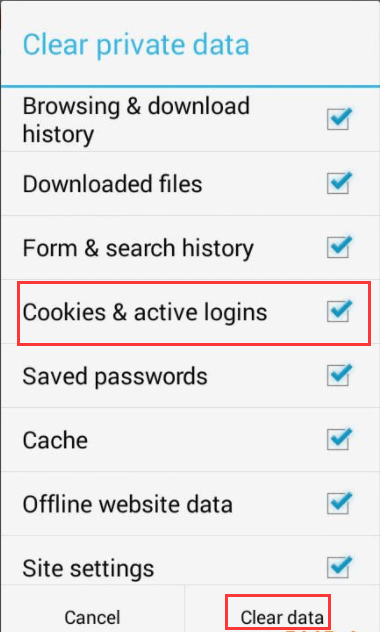
2. I inställningsmenyn söker du efter "Sekretess och säkerhet" och väljer sedan "Rensa privata data".
3. Du kommer då till en sida med rensningsalternativ där du kan välja "Cookies och aktiva inloggningar".
4. När du redan har gjort ditt val trycker du på tangenten "Rensa data" på tangentbordet för att slutföra raderingen av cookies.
Så här avinstallerar du cookies från Firefox för Apple-enheter:
1. Starta Firefox, ja.
2. Tryck bara på "menyraderna" som ser ut som tre parallella linjer i webbläsarens högra hörn.
3. Klicka på knappen "Inställningar".
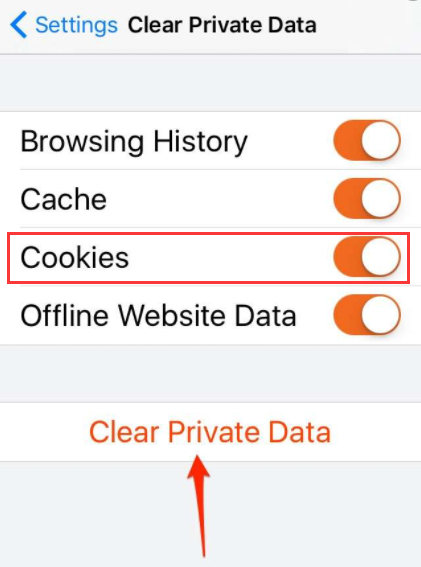
4. Scrolla längst ner till knappen "Sekretess".
5. Välj alternativet "Rensa privata data".
6. Se till att endast "Cookies" är markerade och tryck sedan på "Rensa personuppgifter".
Vissa buggar på webben kan utlösas av bedrägliga cookies. För att kunna åtgärda dessa problem är det första steget att rensa alla cookies.
Del 5. Slutsats
Webbplatser använder i allmänhet cookies för att dokumentera användarnas preferenser, registreringsstatus och relevant information om produktiva plugins. Tredje parter kan använda cookies för att samla in information om användarna via olika webbplatser. Cookies tillhandahåller en resurs som, i kombination med en webbhistorik, låter webbläsare som Mozilla Firefox öka användarnas surfsessioner. Men som Yahoo-incidenten visar är cookies verkligen en risk.
Angripare kan hacka lösenord för att få åtkomst till dina webbplatser och i förlängningen komma åt den privata informationen. Du har säkerligen haft någon som helst rådet dig att radera dina cookies/webbhistorik och/eller ta bort den medan du hade tekniska problem. Genom att använda iMyMac PowerMyMac du kan säkerställa och skydda din personliga information. Få en klar uppfattning om vad ett specifikt rensningsprogram skulle göra med din dator, och även hur många hundratusentals dollar du kan spara bara genom att använda det här verktyget.



