


 Mac Cleaner


E-postinkorgen fylls lätt, oavsett om du använder Gmail eller Outlook eller andra. Även om du gör ditt bästa för att rensa den regelbundet, kommer e-postmeddelandena bara att fortsätta komma. Vid någon tidpunkt kommer det att bli en ganska irriterande uppgift att rensa e-postlagring MacNär det händer kommer du att få fler e-postmeddelanden att rensa upp.
Du behöver inte nå den punkt där du är irriterad över att rensa e-postlagringen på din Mac. Varför använder e-post så mycket lagringsutrymme på din Mac? Bilagor i e-post kan ta upp mycket diskutrymme på din Mac. Det finns tre sätt att rensa din e-postlagring för att frigör utrymme på din Mac genom att ta bort cacheminnor eller bilagor. Läs vidare för att lära dig mer om dem.
 Få en gratis provperiod nu!
Innehåll: Del 1. Hur frigör jag lagringsutrymme på Mac Mail?Del 2. Hur rensar man lagring på en Mac?Del 3. Avslutningsvis
Del 1. Hur frigör jag lagringsutrymme på Mac Mail?
Alternativ #1. Använd PowerMyMac för att rensa e-postlagring på Mac
PowerMyMac är utformad för att hjälpa påskynda din MacDen rensar upp din Mac genom att avinstallera programvara som inte längre behövs. Det är inte det enda PowerMyMac kan göra för dig. Det bästa med den är att det är det enklaste sättet att rensa ditt e-postminne.
Hur tar jag bort tusentals e-postmeddelanden på min Mac? Läs instruktionerna nedan om hur du använder PowerMyMac för att rensa e-postlagring.
Steg 1. Ladda ner och öppna iMyMac PowerMyMac
Besök iMyMac-webbplats här. Flytta markören till menyfältet högst upp och klicka på PowerMyMac. Klicka på knappen som säger Gratis nedladdningDu behöver inte betala omedelbart. Det är värt att notera att det är väldigt enkelt att uppgradera ditt konto så snart du bestämmer dig för att använda betalversionen. Öppna programmet.

Steg 2. Välja Skräpstädare och skanna den
Klicka på SkräpstädareDu hittar den här modulen på vänster sida av skärmen och den rensar bort skräpfiler som tar upp mycket plats på din Mac. Klicka på SCANNär skanningen är klar visas alla skräpfiler som finns på din Mac.
Steg 3. Granska resultaten och välj filer att rensa
Ta lite tid att granska objekten som visas av PowerMyMac. Tryck sedan på REN knappen för att rensa e-postlagring på Mac.
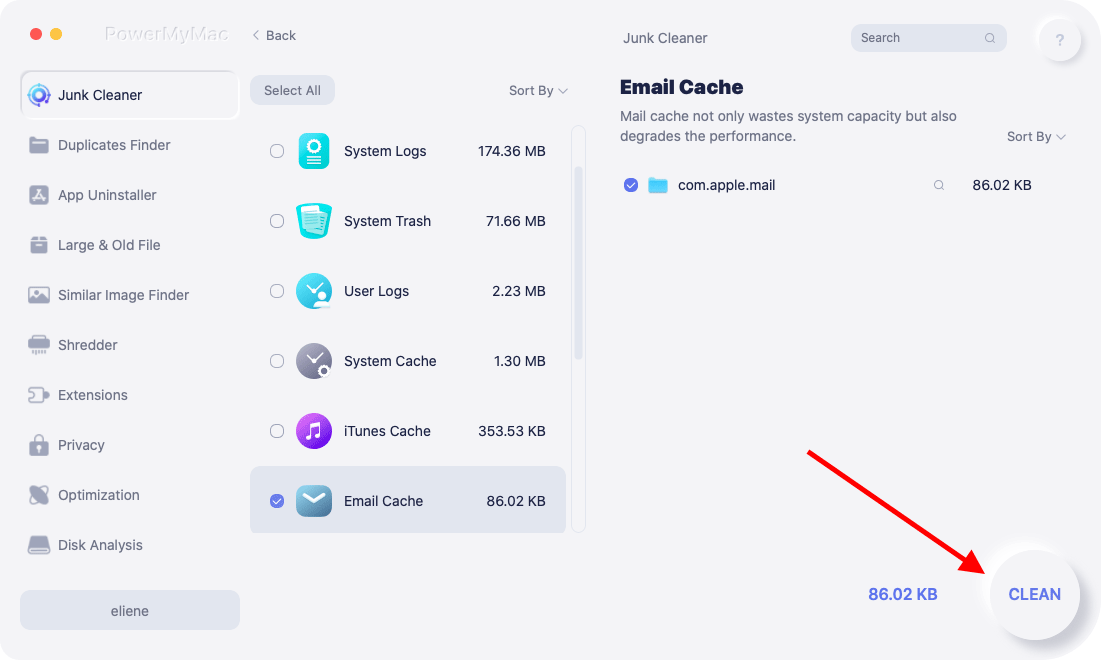
Det är värt att notera att samma procedur används för alla andra moduler som du ser på vänster sida av skärmen. En annan sak som är värd att notera är att PowerMyMac är mycket enkel att använda för att rensa e-postlagring från din Mac.
Alternativ #2. Skapa en regel för att instruera din Mac att radera e-postmeddelanden
Den här processen för att rensa e-postlagring på Mac innebär att man använder en inbyggd Apple Mail funktion som hjälper dig att skapa en regel så att du kan instruera din Mac att radera e-postmeddelanden. Den här processen innebär att du flyttar dina e-postmeddelanden till en nyskapad brevlåda så att du kan separera skräppost från viktiga e-postmeddelanden.
Det är viktigt att notera att det här alternativet är flexibelt. Det kan antingen ställas in så att e-postmeddelanden raderas hela tiden eller bara då och då. Om du till exempel tror att din e-post redan är full kan du helt enkelt ställa in den här regeln för att rensa e-postlagring på Mac. Sedan kan du bara stänga av den efteråt. Så det är upp till dig hur du vill använda den.
Vad du än använder gmail eller annan e-post, du måste bara vara noga med när och hur du vill använda den för att undvika att förlora viktiga e-postmeddelanden. Hur rensar du e-postlagringen? Följ stegen nedan för att skapa en regel som instruerar din Mac att radera e-postmeddelanden.
- Öppna Apple Mail-applikationen.
- Skapa en ny brevlådaDen här nya brevlådan blir din nya plats att lagra all din skräppost.
- Flytta markören till Brevlåda i menyraden ovan.
- Välj Ny brevlåda från listan.
- Tänk på en plats där du vill lagra din nya brevlåda. Klicka på Platsfält i popup-fönstret och välj en plats.
- Namnge din nya postlåda i fältet Namn.
- Klicka på OK.
- Skapa regeln som rensar e-postlagringen på din Mac. Denna regel instruerar din Mac att filtrera de e-postmeddelanden som ska hamna i den nya brevlådan. Du kan göra detta steg genom att flytta markören till E-post i menyraden.
- Välj Inställningar från listan.
- Välj det sista alternativet i nästa fönster. Som du kommer att märka är det sista alternativet Regler.
- Klicka på Regler.
- Klicka på Lägg till regel på höger sida av skärmen.
- Ändra beskrivningen i fältet Beskrivning.
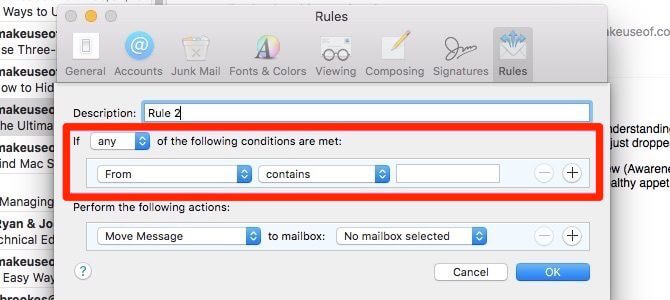
- Börja montera regeln. Klicka på Från.
- Välj Avsändaren finns inte i mina kontakter från listan.
- Lägg till en andra regel genom att klicka på + skylten på höger sida. Det öppnar ett nytt Från-fält.
- Välj Om personen inte finns i mina tidigare mottagare från listan.
- Klicka på Flytta meddelandefält under Utför följande åtgärder. Flytta sedan meddelandena till den nya brevlådan du just skapat genom att välja namnet i listan.
- Klicka på OK.
- Klicka på Apply när popup-fönstret visas. Titta sedan noga på din inkorg så ser du att alla meddelanden har försvunnit. Det betyder att alla dina meddelanden har flyttats till den nya inkorg som du just skapat. Öppna nu den nya inkorg som du just skapat för att se alla dina e-postmeddelanden.
- Sortera dina e-postmeddelanden i din nya inkorg och se till att välja Från när listan visas. Det kommer att sammanställa alla e-postmeddelanden som kommer från samma person, grupp eller företag.
- Gå igenom alla e-postmeddelanden i din nya inkorg. När du hittar ett e-postmeddelande som du inte vill skräpa, lägg till personen (som skickade e-postmeddelandet) i dina kontakter. Det förhindrar att viktiga e-postmeddelanden raderas. Viktigast av allt, det förhindrar att alla e-postmeddelanden från den personen hamnar i din nya inkorg.
Tips: Lägg till en person i dina kontakter
- Håll markören över namnet på e-postadressen som du ser i e-postmeddelandets rubrik.
- Klicka på pilen du ser till höger.
- Välja Lägg till i Kontakter från listan.
Tänk på att reglerna fungerar bara om Apple Mail-programmet på din Mac körsSå om du bestämmer dig för att göra detta på din arbetsdator och stänger av den i slutet av dagen, kommer du att märka i din iPhone att de nya skräppostmejlen fortfarande hamnar i din inkorg.
Det är bara när du startar din Mac och öppnar Apple Mail-programmet som regeln flyttar skräppostmeddelandena på alla dina enheter. Detta sker automatiskt. När det händer borde det vara enkelt för dig att snabbt radera alla dessa meddelanden.
För att rensa e-postlagring på Mac, om du vill markera och ta bort stora mängder meddelanden samtidigt, kan du bara klicka på det första objektet, trycka på Shift tangent. Gå till det sista objektet och klicka på det. Alla e-postmeddelanden däremellan kommer att markeras. När de har markerats kan du bara trycka på Radera nyckel.
Om du inte vill att den här regeln ska fortsätta köras på din dator, gå bara tillbaka till E-postinställningar. Klicka på Aktiva för att avmarkera rutan. Om din e-post blir blockerad igen någon gång, kom bara tillbaka och markera rutan igen.
Alternativ #3. Ta bort e-postmeddelanden manuellt
Detta är ett mycket omständligt alternativ, men det kan ändå hjälpa till att rensa e-postlagring på Mac. Följ bara de manuella stegen nedan:
- Klicka på ett specifikt e-postmeddelande, till exempel foxmail.
- Gå till menyraden.
- Klicka på Redigera.
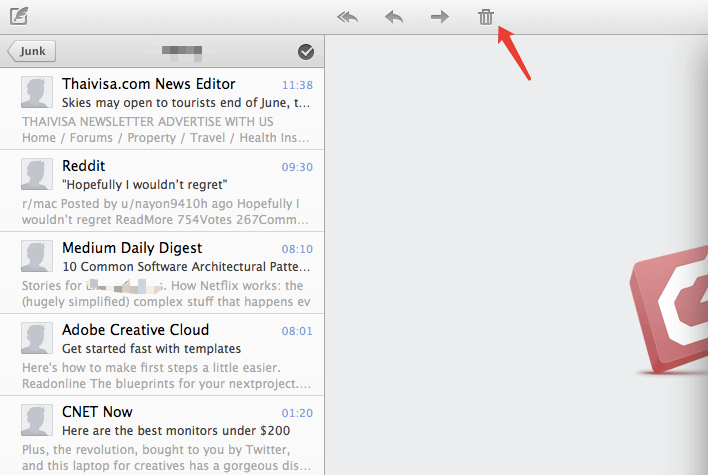
- Välj ta bort från listan. Du kan också använda tangentkommandot, vilket är
Command + deleteTyvärr kan det här alternativet ta en evighet att genomföra. Det är helt enkelt inte meningsfullt att lägga så mycket tid på något så trivialt. Ändå fungerar det.
Du kanske är nyfiken på var e-post lagras på din Mac. Du hittar dem i din biblioteksmapp: ~/Library/Mail, or /Users/NAME/Library/Mail.
Del 2. Hur rensar man lagring på en Mac?
Det tar lite tid att skapa regler som kan hjälpa dig att rensa e-postlagring på Mac. Det betyder inte att processen att skapa en regel inte fungerar, för det gör den. Det är bara det att processen är ganska lång. Det är samma sak när e-postmeddelanden raderas manuellt. Det är också arbetsintensivt och tidskrävande.
Om du inte har all tid i världen är det bäst att använda PowerMyMac. Det är det mest praktiska sättet att ta bort e-postcachen från MacDen raderar även skräpfiler så att din Mac får mer lagringsutrymme. Den hittar och tar även bort stora e-postbilagor som tar upp mycket plats på din Mac.
Hur tar jag bort e-postlagring på min Mac? Det är utan tvekan så att PowerMyMac är det enklaste sättet att rensa din e-postlagring. Det bästa med den är att den inte bara raderar e-postmeddelanden åt dig. Den gör så mycket mer än så. Du kan rensa skräpfiler med Junk Cleaner, helt ta bort dina onödiga appar med App Uninstaller, eller hitta och radera dubbletter med Duplicates Finder.

Del 3. Avslutningsvis
När det är dags att rensa e-postlagringen på din Mac har du tre alternativ för hur du ska gå tillväga. Av de tre alternativen råder det ingen tvekan om att iMyMac PowerMyMac är det snabbaste sättet att göra det. Med Gratis nedladdning, kan du direkt se själv hur det fungerar. Vilket alternativ kommer du att använda för att rensa e-postlagring, Mac? Dela med dig av dina tankar.



