


 Mac Cleaner


Älskar du att spela spel på din Mac-dator? Om du gör det kanske du har besökt Origins webbplats för spel. Den här plattformen låter dig spela PC-spel och hålla kontakten med dina vänner på ett och samma ställe. Men du kanske vill veta hur man... rensa ursprungscache ifall du upplever problem med plattformen. På så sätt slipper du problem med webbplatsen eller själva plattformen. Detta kan bara åtgärdas genom att rensa Origins cache.
Här kommer vi att diskutera hur man rensar Origin-cachen. I de flesta fall fungerar Origin-plattformen. Det finns dock fall där den inte gör det. Det är därför det är nödvändigt att rensa Origin-cachen för att den ska fungera korrekt. Så här rensar du Origin-cachen på din Mac.
Innehåll: Del 1. Vad är ursprung?Del 2. Varför är det nödvändigt att rensa Origin-cachen?Del 3. Hur man rensar Origin-cachen – Den bästa metodenDel 4. Manuell metod för att rensa Origin-cachenDel 5. För att summera allt
Del 1. Vad är ursprung?
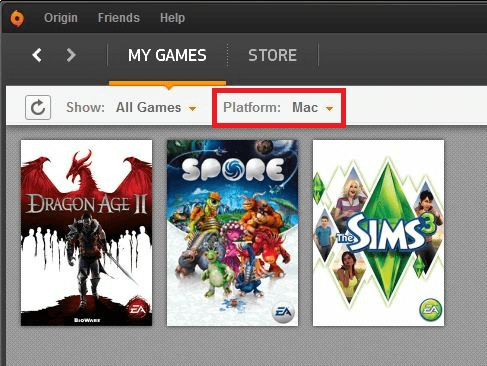
Innan vi går in på hur man rensar Origins cache, låt oss prata om själva plattformen. Origin är utvecklad av EA (Electronic Arts). Den används för att spela och köpa videospel på dina Windows- eller Mac-datorer. Origin är en plattform som även har sociala funktioner. Till exempel finns det profilhantering, Twitch-streaming, communityintegration via Facebook, Nintendo Network, PlayStation Network och Xbox Live. Det finns också möjlighet att chatta med vänner.
Origin har lagt till extra funktioner för att konkurrera med Steam. Till exempel finns det automatisk patchning, att spara spel via molnet, utgåvor mellan olika plattformar och till och med prestationer. I september 2020 meddelade Electronic Arts att de planerar att pensionera Origin som en desktopklient för EA. Butiken i Origin ger dig möjlighet att söka efter spel och sedan köpa dem inom plattformen. De köpta spelen läggs till direkt på användarens konto. Det finns inget behov av att ha en skiva, box eller ens en CD-nyckel. Nu går vi vidare till hur man rensar Origins cache.
Del 2. Varför är det nödvändigt att rensa Origin-cachen?
Det finns många problem som leder till att du behöver rensa Origin-cachen. Dessa inkluderar följande:
Ursprunget förblir i offline-läge
I det här fallet kommer Origin-plattformen inte att ansluta till internet. Därför kan du inte använda plattformen eftersom den har fastnat i offline-lägetDärför måste du rensa din Origin-cache för att kunna använda plattformen igen.
Origin uppdateras inte
Origin-plattformen uppdaterar inte sig själv. Detta händer när en uppdatering är tillgänglig, men plattformen inte uppdaterar. Därför är det nödvändigt att radera Origin-cachen för att åtgärda problemet. Uppdateringar är nödvändiga för att åtgärda buggar och andra tekniska problem.
Spel inom Origin laddas inte ner
I det här fallet kan du inte hämta de spel du vill ha från Origin. Spelen du köper finns på ditt konto. De laddas dock inte ner. Därför måste du rensa Origins cache för att spelen ska kunna laddas ner igen.
Nedladdning av spel har fastnat
Den här situationen uppstår när du laddar ner spel från Origin. Det finns tillfällen då nedladdningen fastnar mitt i processen. Den slutför inte processen. Därför är det nödvändigt att rensa Origins cache för att kunna slutföra nedladdningsprocessen.
Det saknas spel i biblioteket
Du kan ha köpt spel i Origin. När du har köpt dem borde du kunna hämta dem från användarkontot. Därför måste du rensa cachen i Origin för att se till att alla spel finns i ditt bibliotek.
Det är viktigt att notera att Mac-datorer lagrar många skräpfiler. Dessa inkluderar cachefiler från olika program som Origin. Systemfiler lagras också – filer som du inte behöver. Dessutom lagras temporära filer som kan ta upp mycket plats på din lagringsenhet.
Det är viktigt att rensa bort alla dessa onödiga filer i ditt system för att spara mer lagringsutrymme. Detta leder också till snabbare och bättre prestanda i din Mac-dator. Därför rekommenderar vi ett bra verktyg som du kan använda senare i nästa avsnitt.
Del 3. Hur man rensar Origin-cachen – Den bästa metoden
Det finns två sätt att ta bort Origin-cachen i ditt system. Dessa metoder inkluderar det manuella sättet att göra det och det automatiska sättet att göra det. Det manuella sättet att göra det kommer att ges i nästa avsnitt i den här artikeln. Det automatiska sättet kommer att ges här.
Så, vad rekommenderar vi att du använder för att rensa Origins cache? Här rekommenderar vi att du använder iMyMac PowerMyMac som kan hämtas från internet. PowerMyMac är ett utmärkt verktyg att använda om du vill rensa upp många onödiga filer inklusive programcache i ditt system. Det används för att snabba upp Mac-datorn i ditt system. Du måste ladda ner verktyget för att kunna dra nytta av dess funktioner. Det visar även systemstatus, CPU-status, minnesstatus och diskstatus.
Verktyget skannar din Mac-dator efter e-postbilagor, iTunes-säkerhetskopia, gamla mappar och papperskorgar. Det skannar efter onödiga filer i ditt system, inklusive skräpfiler och mappar. Du kan till och med förhandsgranska de du vill kolla in. Sedan kan du ta bort dem alla på en gång. Så, vad kan det göra för ditt system? Det kan ta bort skräpfiler. Det kan också rensa skräp och ta bort stora eller gamla filerDu kan sortera de olika filerna efter storlek, tid och andra kategorier. På så sätt rensar du även bort filer som inte är viktiga för ditt system.
Du kan använda verktyget för de första 500 MB data utan att behöva betala för något. Denna kostnadsfria testperiod hjälper dig att testa verktyget om det verkligen fungerar. Du kan också köpa det från dess webbplats på internet.
Så här använder du PowerMyMac för att rensa Origin-cachen på din Mac:
Steg 01. Ladda ner, installera och starta verktyget
Det första steget du måste göra är att ladda ner installationsfilen för PowerMyMac från dess officiella webbplats. Sedan måste du använda installationsfilen för att installera den på din dator. När programvaran har installerats bör du öppna verktyget på din Mac.
 Få en gratis provperiod nu!
Steg 02. Tryck på Skräprengöring
Nästa steg är att klicka på Junk Cleaner i PowerMyMac-gränssnittet. Detta låter dig fortsätta med processen att rensa Origin-cachen. Knappen Junk Cleaner finns i den nedre centrala delen av gränssnittet. Den används för att göra en djupgående skanning av din Mac för att hitta onödiga filer som iTunes-säkerhetskopior, iTunes-nedladdningar, användarloggar, programcache och e-postbilagor. Detta gör att du kan hitta dessa onödiga filer i ditt system för radering senare.

Steg 03. Förhandsgranska och granska dessa onödiga filer
Det tredje steget är att vänta på att skanningsprocessen ska vara klar. Därefter måste du förhandsgranska filerna som visas i gränssnittet för iMyMac PowerMyMac. Det finns olika kategorier, inklusive programcache, e-postcache, fotocache, systemcache, användarloggar, systemloggar och mer.

Steg 04. Välj onödiga filer
Det fjärde steget innebär att välja onödiga filer i gränssnittet för iMyMac PowerMyMac. Du kan också klicka på Markera alla för att bocka av alla onödiga filer och mappar i verktyget.
Steg 05. Rengör och vänta tills processen är klar
Slutligen bör du klicka på knappen Rensa i ditt system. Detta tar bort skräpfilerna på din Mac inom några sekunder. Vänta tills processen är klar. Vänta sedan tills popup-fönstret visas som meddelar att rensningen är klar. Nu har du avslutat processen för att rensa Origin-cachen.
Del 4. Manuell metod för att rensa Origin-cachen
För att ta bort Origin-cachen kan du också göra den manuella metoden. Du bör leta reda på dessa filer och mappar på din Mac och sedan flytta dem till papperskorgen. Så här gör du:
- Börja rensa origin-cachen genom att gå till Finder. Klicka sedan på menyn för Gå.
- Välj alternativet som säger Gå till mapp.
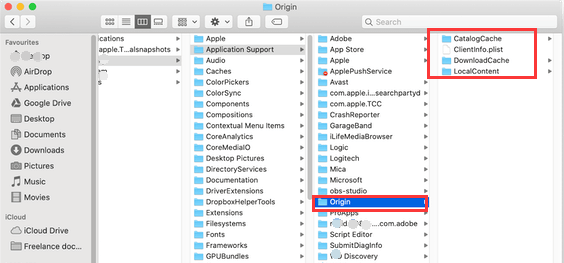
- Skriv följande: /Bibliotek/Programsupport.
- Hitta mappen för Origin-filerna.
- I mappen som heter Origin måste du kolla in mappen som heter DownloadCache.
- Dra den här mappen till papperskorgen på din dator.
- Töm sedan papperskorgen.
Nu har du rengjort Origin-cachen! Du kan använda den igen för att spela spel och köpa nya.
Del 5. För att summera allt
Här har vi diskuterat hur man rensar Origins cache i systemet. Vi började med introduktionen till Origin och berättade hur man tar bort cachen automatiskt och manuellt. Den automatiska metoden är därför fortfarande det bästa sättet att rensa Origins cache. Detta innebär att man använder PowerMyMac och dess Junk Cleaner-modul. Du kan använda den för att hitta onödiga filer i systemet, inklusive Origins cache. Du kan hämta den från dess officiella webbplats på internet. Skaffa PowerMyMac nu!



