


 Mac Cleaner


Stora filer kan göra din Mac långsammare. När din Mac blir långsammare kommer du att få det svårt. Det kommer helt enkelt inte att fungera bra för dig. Du kommer att förlora mycket av din produktiva tid med en långsam Mac. Du skulle behöva bli av med de där stora och stora filerna som gör din Mac långsammare.
Frågan är, hur hittar man de där filerna? Jo, det kan man. Läs vidare för att lära dig. hur man hittar de största filerna på sin Mac.
Innehåll: Del 1. Det är viktigt att hitta de största filerna på din Mac Del 2. Tre sätt att hitta de största filerna på din MacDel 3. Avslutningsvis
Människor Läs också:Hur man hittar och tar bort dubblettfiler i DropboxTa bort låsta filer på Mac för att lösa problemet med att papperskorgen inte kan tömmas
Del 1. Det är viktigt att hitta de största filerna på din Mac
Vet du hur man hittar de största filerna på sin MacAtt veta hur man gör det innebär att du kan göra det på bara ett par sekunder. Om det tar lång tid att hitta de största filerna på din Mac, då vet du helt enkelt inte hur man gör det.
Det borde inte ta så lång tid att hitta de största filerna på din Mac. Om det tar lång tid är chansen stor att du blir för lat för att göra det. Du har inte råd att vara lat när det gäller att hitta de största filerna på din Mac. Du måste veta hur man hittar stora filer på en Mac så att du så småningom kan radera dem. frigör mycket utrymme för din MacOm du inte gör det kommer din Mac inte att fungera bra för dig.
Del 2. Tre sätt att hitta de största filerna på din Mac
Hur hittar jag onödiga filer på min Mac? Om din Mac blir långsammare är chansen stor att din hårddisk är ganska full. Du vill veta vilka stora filer som tar upp så mycket plats på din Mac. Du kan använda något av dessa alternativ för att hitta de stora filerna som gömmer sig på din Mac.
Alternativ #1. Använd PowerMyMac för att hitta de största filerna på din Mac
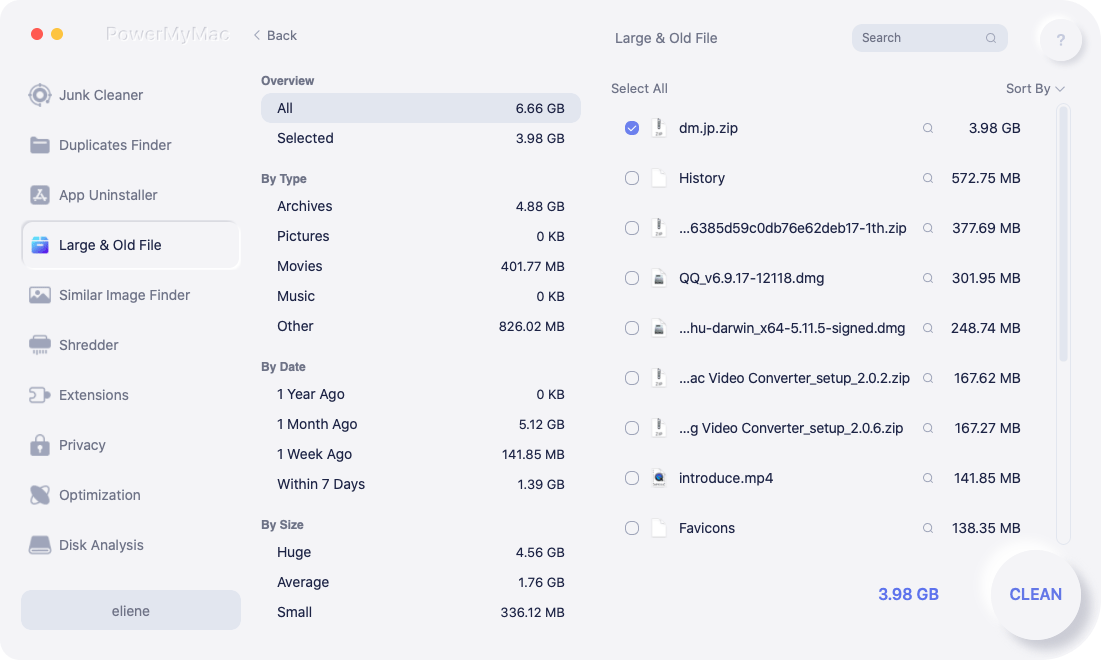
Det bra med att hitta de där stora filerna på din Mac är att du också kan snabba upp din Mac. Det är där iMyMac PowerMyMac är praktiskt för dig. Det tar bara ett par klick att hitta de stora filerna. Du kan hitta och rensa din Mac direkt med PowerMyMac.
 Få en gratis provperiod nu!
Du kan göra mer produktiva saker om du låter PowerMyMac hitta de stora filerna som bara saktar ner din Mac. Det är enkelt att använda. Följ bara stegen nedan.
Så här hittar du de största filerna på din Mac steg för steg:
- Ladda ner och installera PowerMyMac och starta den sedan.
- Välj Stora och gamla filer. Tryck på knappen SCAN för att skanna stora filer. Därefter visas dina största filer på skärmen.
- Markera de filer du vill rensa och klicka sedan på knappen RENGÖR. När du har gjort det raderas de stora filerna direkt.
Alternativ #2. Gör en manuell sökning för att hitta de största filerna
Du har vetat hur mycket plats din Mac tar upp, och det är anledningen till att du vill veta hur du hittar de största filerna på din Mac. Följ stegen nedan för att hitta stora dolda filer på din Mac:
- Skapa ett nytt Finder-fönster. Använd
Commandoch uppåtpilen för att gå upp till hemmappsnivån - trycka på
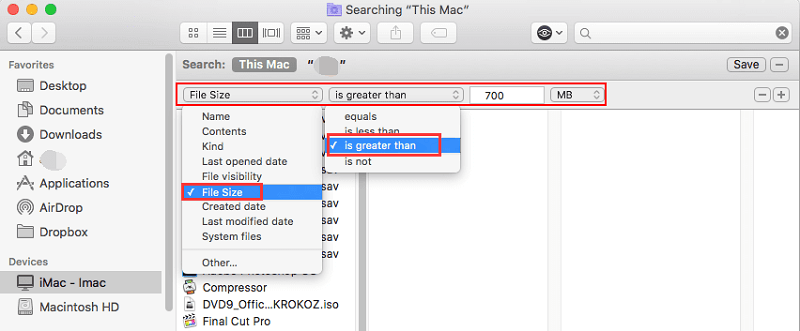
CommandF för att söka. Skriv dock ingenting i sökfältet. Ändra istället kriterierna. Gå därför till fältet som finns högst upp till vänster på skärmen. Klicka på det första fältet och välj Andra. - Sök efter Storlek i nästa popup-fönster. Du kan göra det genom att skriva in ordet storlek i sökfältet högst upp till höger i popup-fönstret.
- Markera rutan som motsvarar Filstorlek.
- Klicka på OK knappen längst ner i popup-fönstret.
- Flytta markören till skärmens övre vänstra sida och välj vad är större än på det andra fältet (det bredvid filen där det står Filstorlek).
- Välja GB i det tredje fältet och skriv in 5 GB. Filer under det specifika kriteriet visas omedelbart på skärmen. Du kan ändra siffran i GB-fältet för att hitta större filer och få en ny lista med filer.
- Ta en titt på listan. På höger sida ser du namnet på alla dina filer. Mittemot Namn av dina filer ser du storleken och Snäll av filen.
- Sortera listan efter storlek om du vill. Hur sorterar jag alla filer efter storlek på en Mac? Du kan göra det genom att välja Storlek på höger sida av skärmen. Du kan också göra det med namn om du vill. Du kan också vända ordningen på listan om du vill.
- Använda
CommandR för att hoppa direkt till den största filen du letar efter. Kommando R tar dig direkt till platsen för den största filen du har på din Mac.
Alternativ #3. Använda Sierra
Hur blir jag av med stora filer på min Mac? Nästa alternativ fungerar bra för att hitta de största filerna på din Mac om du använder Sierra.
- Gå till Apple-menyn.
- Välj på Om den här datorn.
- Klicka på lagring i den översta menyraden på popup-skärmen.
- Ta en titt på de anslutna hårddiskarna under Lagring. Du ser hur mycket utrymme dina olika hårddiskar tar upp.
- Klicka på hantera knappen du ser till höger.
- Ta en titt på kategorierna till vänster på skärmen. Om du till exempel klickar på Dokumentkommer du att kunna se några av de största dokumenten du har på din Mac. Om du vill radera en stor fil kan du gå direkt och radera den i själva fönstret.
Del 3. Avslutningsvis
Du vill väl inte slösa tid på att leta efter stora filer på din Mac? Det finns väl ingen anledning att lägga ner så mycket tid på att söka. för onödiga och stora filer som bara saktar ner din Mac. Spara lite av din värdefulla tid med PowerMyMac.
Har du hittat vägen fram hur man hittar de största filerna på sin Mac och rengjort din Mac nyligen? Dela med dig av några tips och tricks.



