


 Browser Cleanup


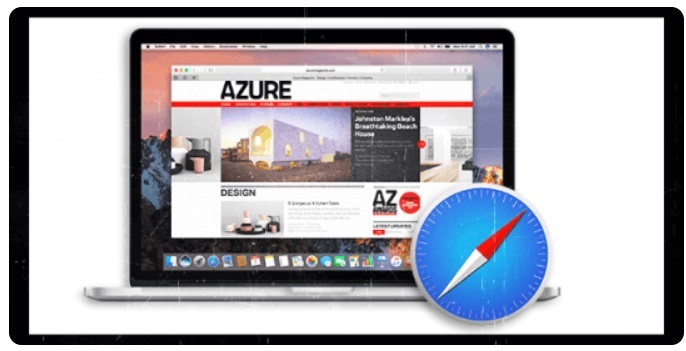
Safari-webbläsaren är utvecklad av Apple och baserad på WebKit-motorn. Den används ofta för att surfa på internet för Mac-användare. Eftersom du ofta använder din Safari-webbläsare för att söka information eller bara surfa igenom dina sociala mediekonton, hopar sig cacheminnet i din Safari-webbläsare ganska mycket.
När dessa cacher hopar sig i din Safari-webbläsare riskerar du att uppleva en långsam webbupplevelse. I den här artikeln ska vi visa dig hur man tömmer cachen i Safari webbläsare för att få en bättre upplevelse när du surfar på internet. Och du borde ta bort webbläsarcookies från din Mac för att den ska fortsätta fungera bra också.
Innehåll: Del 1. Vad är cache och hur fungerar det?Del 2. Hjälper det att rensa Safari-cachen?Del 3. Hur tömmer man cachen i Safari snabbt? Del 4. Hur rensar jag cacheminnen manuellt i SafariDel 5. Slutsats
Människor Läs också:Hur snabbar man upp laddningen när Safari laddas långsamt?Hur fixar man "Safari fungerar inte på Mac"?
Del 1. Vad är cache och hur fungerar det?
A cache anses vara minnet av den aktivitet du utförde i din webbläsare. När du väl har besökt en viss webbplats för första gången lagrar den faktiskt informationen om webbplatsen du besökte. Så när du försöker besöka webbplatsen igen kan din webbläsare enkelt kopiera den och istället ladda ner webbplatsen igen.
Cache i din Safari har också möjlighet att lagra privat data som vissa webbplatser du har besökt kräver. På så sätt blir det lättare för dig att komma åt den specifika webbplatsen nästa gång du besöker den. Den kan också känna igen alla webbplatser du har besökt, vilket också gör det enkelt för webbläsaren att ladda upp den.
Cachen kan också hjälpa dig att ladda upp den senaste versionen av webbplatsen du besöker med din Safari-webbläsare. Läs vidare för att lära dig hur du tömmer cachen i Safari.
Del 2. Hjälper det att rensa Safari-cachen?
Även om cachen spelar en viktig roll i din Safari eller vilken webbläsare du än använder, är det fortfarande en bra vana att försöka rensa den för att få en bättre upplevelse när du surfar på internet. Här är några anledningar. varför är det viktigt att rensa webbläsarens cache och fördelarna du kan få om du vet hur man tömmer cachen i Safari.
#1. Snabba upp din Mac och förbättra prestandan
Om du har använt din Safari-webbläsare länge finns det en tendens att den bygger upp en enorm mängd cacheminne. På grund av detta kan det påverka prestandan och även hastigheten på din Mac när du använder webbläsaren. Att rensa cachen i din Safari-webbläsare hjälper dig att frigöra lite utrymme och snabba upp saker och ting.

#2. Visa de senaste webbsidorna
Varje gång du besöker en viss webbplats igen kommer webbläsarens cache att se om det finns några ändringar på webbplatsen och visa dig de uppdaterade sidorna. Detta fungerar dock inte alltid. Det kommer att finnas tillfällen då din cache fortfarande laddar den äldre sidan istället för den uppdaterade.
Om du här brukar rensa din cache, kommer du att låta din Safari-webbläsare starta om. Detta säkerställer att du ser den senaste sidan på webbplatsen du försöker besöka.
3. Skydda din integritet och upprätthåll säkerheten
Om du använder en dator som andra använder är det bäst att du vet hur man tömmer cachen i Safari och andra webbläsare för att säkerställa att din integritet skyddas. Om du inte tar bort eller rensar cachen kommer andra att kunna se vad du har gjort eller vilka webbplatser du besöker.
Cachen i din Safari kan också hjälpa dig att behålla den integritet som vissa webbplatser du besökt kräver. Och om du inte kan radera cachen finns det en stor chans att andra personer har åtkomst till den specifika webbplatsen.
4. Hjälp med att åtgärda eventuella problem med Safari
Det kommer en tid då din Safari-webbläsare kan komma att störa när du använder den. Ett exempel på detta är när du försöker besöka en sida och den laddas väldigt långsamt, eller så startar den inte eller så får du ett felmeddelande.
Oroa dig inte, felet som du kan stöta på när du använder din Safari-webbläsare kan åtgärdas genom att rensa cachen. Gör detta innan du öppnar en viss webbplats och innan du stänger webbläsaren.
Del 3. Hur tömmer man cachen i Safari snabbt?
För att du ska veta hur du enkelt och snabbt rensar cachen i webbläsaren Safari behöver du bara iMyMac PowerMyMacMed det här programmet kan du rensa cachen på din Mac på nolltid. Det är väldigt enkelt och lätt att använda, vilket gör att du inte behöver oroa dig för några tekniska komplikationer.
 Få en gratis provperiod nu!
PowerMyMac är känt för att vara en av de bästa webbläsarrensarna. Den kan inte bara tömma cacheminnet i Safari utan också hjälpa till ta bort cachen från Google Chrome helt vilket du också kan använda. PowerMyMac kan också eliminera orsaker till avmattning och rensa bort all privat information på webbplatser du har besökt. På så sätt skyddas din integritet väl.
Så här tömmer du cachen i webbläsaren Safari med PowerMyMac.
- Ladda ner och installera PowerMyMac på din Mac.
- Starta den och välj Integritetspolicy.
- Klicka på "SCAN”-knappen för att börja skanna alla dina cacheminnor, cookies och annat skräp i alla webbläsare som är installerade på din Mac.
- När skanningsprocessen är klar klickar du på “Safari” och välj de föremål du vill rengöra.
- Klicka på "REN”-knappen så börjar PowerMyMac rensa alla cacheminnen från din Safari. Vänta tills programmet är klart med rengöringsprocessen.

Cachen i din Safari-webbläsare är helt rengjord. Du kommer nu att uppleva bättre prestanda när du surfar på internet med din webbläsare. Du kan göra samma sak med den andra webbläsaren du har på din Mac.
Del 4. Hur rensar jag cacheminnen manuellt i Safari
Nu när du har en uppfattning om fördelarna med att rensa cachen i din Safari-webbläsare är det dags för dig att gå vidare till processen. Här är metoden för att tömma cachen i Safari manuellt:
- Starta Safari-webbläsaren på din Mac.
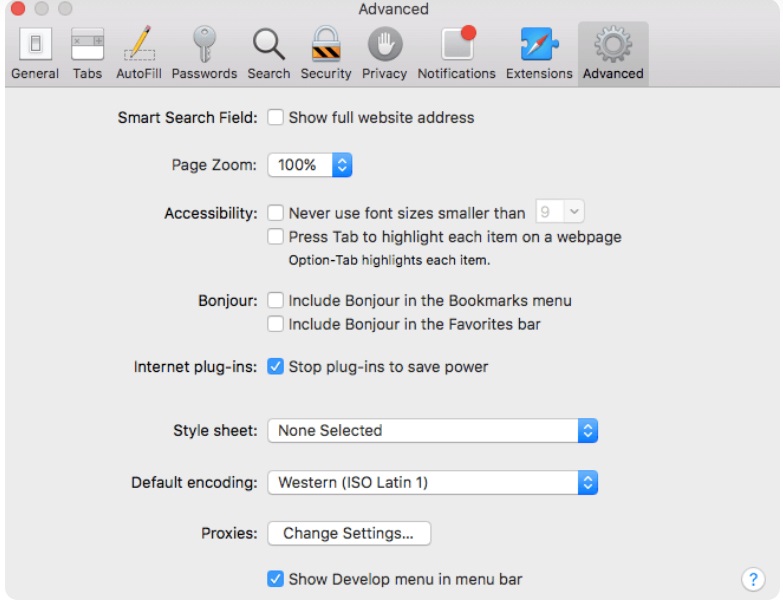
- Välj "Utveckla”-menyn och klicka på ”preferenser">"Advanced Open water">"Visa Utveckla-menyraden i menyraden”. Stäng sedan ”Inställningar”.
- Gå till din Safari-webbläsare och välj sedan "Utveckla" och klicka på "Tomma kakor".
- Vänta ett tag tills din Safari-webbläsare har rensat all cache.
När processen att rensa cachen är klar kommer du att kunna uppleva en snabbare surfupplevelse när du använder din Safari-webbläsare på din Mac.
Hur tömmer man cachen och laddar om datorn automatiskt i Safari? Även om det inte finns någon kortkommando för att ladda om datorn automatiskt i Safari, kan man fortfarande rensa Safari-cachen med en kortkommando. Command+Option+E efter att du har aktiverat Utveckla-menyn. Håll sedan ned Shift och klicka Ladda om i verktygsfältet för att uppdatera Safari. Det är ett snabbare sätt att rensa cachen i Safari.
Del 5. Slutsats
Det finns några viktiga roller som cachen i din Safari-webbläsare spelar. Den kan dock orsaka problem och göra din Safari långsammare. Det är därför du måste lära dig... hur man tömmer cachen i SafariPå så sätt kan du uppleva en bättre hastighet när du använder din webbläsare.
Som tur är har vi PowerMyMac som du kan använda för att rensa cachen i Safari eller vilken annan webbläsare du än har. Det kommer att förbättra din upplevelse avsevärt när du surfar på internet med din Safari-webbläsare.




krystof2021-04-10 07:37:12
czesto zastanawiam sie czy tego typu"pomoc" robiona jest na złość, żeby tylko zdenerwowac osobe ktora szuka pomocy. ""Krok 3: Następnie przejdź do przeglądarki Safari, en następnie wybierz "Opracuj" och klicka "Puste skrytki"."" NIE MA TAKIEJ OPCJI W MOIM MACU!!!!!!!!!!!!!!!!!!!!!
iMyMac2021-04-11 03:26:30
Czy wykonałeś "krok 2"? Musisz klicka på "Pokaż pasek menu rozwijania na pasku menu", och następnie możesz wykonać "krok 3".