


 Mac Cleaner


Det finns tillfällen då din Mac-dator visar ett meddelande som säger att du inte har tillräckligt med utrymme på din hårddisk längre. När dessa tillfällen kommer behöver du en diskutrymmesanalysator för att hjälpa dig hitta sätt att öka det tillgängliga utrymmet på din hårddisk. Diskinventar X är bland de verktyg du kan använda för att uppnå denna uppgift.
I den här artikeln ger vi dig alternativ till Disk Inventory X om du letar efter några, samt vårt mest rekommenderade Mac-rengöringsmedel. Men först, låt oss diskutera vad Disk Inventory X är i nästa avsnitt.
Innehåll: Del 1. Vad är Disk Inventory X?Del 2. Mest rekommenderade alternativ för Disk Inventory XDel 3. 3 Andra alternativ för Disk Inventory XDel 4. Avsluta det
Del 1. Vad är Disk Inventory X?
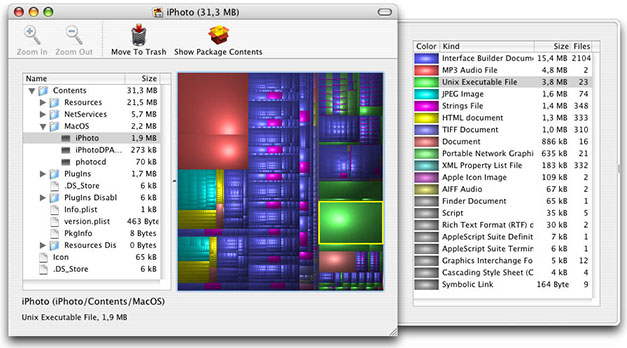
Fall challenge är en analysator för diskutrymme som du kan använda gratis och är tillgänglig för användare av macOS med version 10.3 eller senare. Den presenterar en sammanfattning av alla diskar på din maskin. Resultaten visas grafiskt med hjälp av en trädkarta. Denna trädkarta visar alla dina mappar och filer kodade efter typ. Den visar också storlekarna samt antalet filer som sparats i en mapp inklusive undermappar. Dessutom anger den till och med filstorlekarna i en mapp.
Dessutom kan du hitta mer information kopplad till specifika data. Klicka bara på ett angivet objekt i trädkartan. Diskinventar X kan också presentera data med hjälp av en lista strukturerad med mappar och filer som visas med avseende på deras storlek med början från den största filstorleken. Det låter dig analysera hela din hårddisk eller så kan du bara välja en mapp.
Verktygets huvudfunktioner är att det är lätt att använda och att datapresentationen är lättförståelig. Listorna och trädkartorna presenterar information direkt, vilket hjälper dig att fatta rätt beslut om vilka filer du ska ta bort och inte. Sammanfattningsvis är Disk Inventory X ett utmärkt val med tanke på att det är gratis.
Del 2. Mest rekommenderade alternativ för Disk Inventory X
Vi rekommenderar att du använder iMyMac PowerMyMac som ett alternativ till Disk Inventory X för att snabba upp din Mac-dator genom att helt avinstallera onödig programvara. Den kan snabbt radera dina skräpfiler med säkerhet och låter dig ta bort onödiga iTunes-säkerhetskopior och e-postbilagor. Appen kan skanna onödiga filer. filer som du kan radera för att frigöra utrymme på din Mac-dator.
Saker som PowerMyMac kan göra
iMyMac PowerMyMac kan hjälpa dig att rensa onödiga filer på din Mac med bara ett klick. Den kan skanna alla dina filer och visa dem. De är organiserade efter tid, storlek etc. Observera att iMyMac PowerMyMac bara väljer filer som kan raderas säkert så att du inte behöver oroa dig för att radera fel filer.
1. Ta bort skräpfiler
Din dator kommer att ha många skräpfiler som kan ta upp mycket diskutrymme. Om du vill ta bort dessa skräpfiler på ett säkert sätt kan du enkelt göra det med iMyMac PowerMyMac.
2. Radera skräp
Det här verktyget kan hjälpa dig att hitta onödiga filer på din dator så att du kan radera dem. Detta sparar mycket utrymme på din disk.
3. Ta bort stora och gamla filer
Den kan automatiskt identifiera stora filer och välja de som inte längre behövs. Detta gör att du kan spara gigabyte utrymme på ditt system.
Hur man frigör utrymme på Mac
Om du undrar varför din Mac-dator är så långsam kan du använda iMyMac PowerMyMac för att snabba upp den. Den kan visa dig systemstatus, Minne, Disk- och CPU-status för din Mac. Den utför en djupgående skanning av din Mac som inkluderar dina gamla mappar, papperskorgar, e-postbilagor och iTunes-säkerhetskopia.
Du kommer säkerligen att hitta en massa onödiga skräpfiler på din dator. Nedan följer en översikt över stegen för hur du använder iMyMac PowerMyMac som alternativ till Disk Inventory X:
- Ladda ner och öppna appen
- Starta skanningen av skräpfiler
- Markera de objekt du vill ta bort
Nedan följer detaljerade steg för hur du frigör utrymme på din Mac-dator:
Steg 1. Ladda ner och öppna appen
Gå till iMyMac PowerMyMacs officiella webbplats och ladda sedan ner appen. Du kan välja dess gratisversionenNär du är klar med nedladdningen av appen öppnar du den. Du kommer att se systemets status när du öppnar programmet. Klicka bara på Skräpstädare på vänster sida för att börja rensa skräpfiler.
 Få en gratis provperiod nu!
Steg 2. Starta skanningen av skräpfiler
Nästa steg är att klicka AVSÖKA. Vänta tills skanningsprocessen är klar. Därefter visar appen alla skräpfiler på din dator. Detta gör det enklare att kontrollera vilka filer du ska radera per mapp. Klicka på Sök igen om du behöver göra en ny skanning på din Mac.

Steg 3. Välj de objekt du vill ta bort
Du kan använda iMyMac PowerMyMac för att visa skräpfiler efter kategorier som Systemcache, systemloggar, e-postcache, fotocache, programcache och annatDu behöver bara välja kategorinamnet som motsvarar de filer du behöver.
Markera rutorna som motsvarar de filer du vill radera och klicka på REN finns längst ner i appen. Om några ögonblick kommer de onödiga filerna på din Mac-disk att vara klara. Alla raderade filer kommer att markeras med "Noll kB".

Del 3. 3 Andra alternativ för Disk Inventory X
#1 OmniDiskSweeper
Denna diskutrymmesrensare är gratis att använda av användare och presenterar skanningsresultaten med hjälp av en kolumn som liknar Finder-vyn så du kommer att ha det bekvämare med att använda det eftersom det redan är bekant. OmniDiskSweeper presenterar de hittade filerna med hjälp av en lista som är organiserade efter deras storlek från de största.
Sammanfattningsvis kan det här verktyget vara litet men effektivt och mycket användbart när datorn väl har varnat om att du inte längre har tillräckligt med utrymme. Dess välbekanta sätt att presentera data är dess största fördel, särskilt för användare som inte är så tekniskt intresserade.
#2 Stort Perspektiv
Detta är ytterligare en gratis analysator för din Macs disklagring. Den kan skapa en mycket detaljerad karta över din Macs diskanvändning. Även om vissa användarrecensioner säger att GrandPerspectives gränssnitt ser lite gammalt ut, kan verktyget presentera data mycket effektivt med hjälp av en informationsdisplay som liknar en låda.
Den största nackdelen med det här verktyget är att det presenterar mycket information som kan vara ganska överväldigande för användaren. Det visar inte en översikt över dina diskar, vilket motsäger namnet. Sammanfattningsvis kan GrandPerspective vara ett acceptabelt alternativ för genomsnittliga användare som letar efter ett enkelt men okomplicerat verktyg. Det kan frigöra utrymme på din hårddisk ganska snabbt.
#3 DaisyDisk
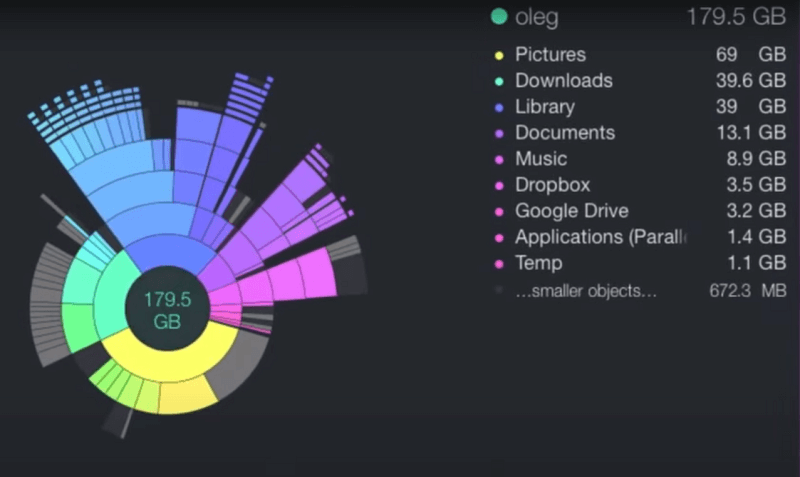
Det sista alternativet till Disk Inventory X som vi presenterar för dig är DaisyDisk. Det kan effektivt kontrollera och frigöra utrymme på din Macs hårddisk på ett mycket enkelt sätt. Detta beror på verktygets snygga gränssnitt som presenterar data med hjälp av ett hjul för att göra intuitiv visualisering enklare för dig.
Dessutom kan det här verktyget skanna din dator väldigt snabbt. Det kan visa dig en översikt över alla diskar på din Mac. Det uppdaterar ändringar i realtid vilket gör det perfekt för att analysera dina filer så att du kan fatta ett bra beslut om vilka du vill ta bort och behålla. DaisyDisk är också mycket populärt bland artister och IT-proffs som ofta använder Mac-datorer.
Även om det är tillgängligt kommersiellt, erbjuder det en gratisversion som du kan använda för att rensa din Macs diskutrymme i lugn och ro. Sammanfattningsvis är DaisyDisk ett utmärkt verktyg för att analysera Macs diskutrymme och bestämma vad som ska rengöras. Det är användarvänligt och enkelt att använda även för de som inte vet något om tekniska saker.
Del 4. Avsluta det
I den här artikeln diskuterade vi vad Disk Inventory X är och gav dig vårt mest rekommenderade alternativ till denna gratis Mac-diskanalysator - iMyMac PowerMyMacOm du märker att din Mac är så långsam kan du använda den här utmärkt rengöringsverktyg för Mac för att kontrollera onödiga filer på din dator och radera dem med bara ett klick för att snabba upp din Mac. Förhoppningsvis kunde alternativen vi gav i den här artikeln hjälpa dig att hitta ditt önskade Mac-rengöringsprogram.



