


 Mac Cleaner


Foton kan ta upp mycket utrymme på våra Mac-datorer. Detta gäller även för mobila enheter. Så du måste se till att du tar bort dubbletter av den bästa versionen av fotot för att spara mer utrymme på din hårddisk. Ett sådant verktyg du kan använda är Dubblettrengöring för iPhoto.
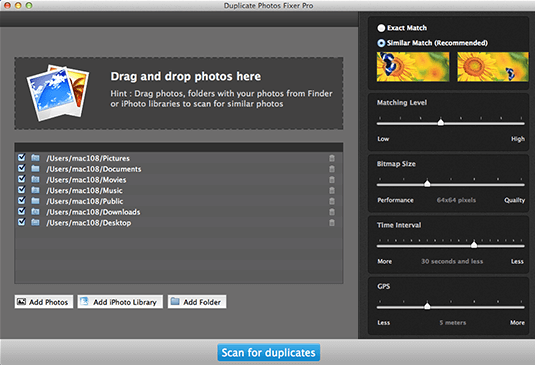
Det här verktyget är i huvudsak en duplikatsökare för foton. Så du kan använda det för att hitta andra foton som kan vara lika eller till och med helt identiska med originalet.
Här kommer vi att prata om Duplicate Cleaner för iPhoto. Vi kommer att visa dig några av dess funktioner. Dessutom kommer vi att prata om stegen för att använda den. Vår artikel kommer också att rekommendera den bästa programvaran för att ta bort dubbletter av foton (och stegen för att använda den). Slutligen kommer vi att ge en översikt över om Duplicate Cleaner för iPhoto är säker eller inte.
 Få en gratis provperiod nu!
Innehåll: Del 1. Vad är ett dubbletteringsverktyg för iPhoto?Del 2. Hur använder jag Duplicate Cleaner för iPhoto?Del 3. Vilket är det bästa programmet för att ta bort dubbletter av foton?Del 4. Är det säkert att rengöra fotoduplikat?
Del 1. Vad är ett dubbletteringsverktyg för iPhoto?
Så, vad är Duplicate Cleaner For iPhoto? Det här är faktiskt ett program som du hittar i Mac App Store. Det låter dig hitta och ta bort dubbletterDen är utvecklad av ett mjukvaruföretag och ser till att iPhotos blir tunnare och snabbare genom att ta bort dubbletter och lägga dem i papperskorgen.
Nyckelfunktioner:
- Det hjälper att skanna hela ditt fotobibliotek eller iPhotos-bibliotek efter onödiga dubbletter av bilder.
- Det hjälper till att hitta videor som är dubbletter av originalet.
- Det hjälper till att hitta de olika redigerade kopiorna av originalbilden.
- Dubbletter söks igenom mycket snabbt.
- Den visar eller visar flera kopior av originalföremålen. Dessa är grupperade i grupper för enkel förståelse och visning.
- Den kan användas för att ta bort alla dubbletter som är onödiga. Detta görs med några enkla klick.
- Raderingsprocessen är helt säker. Den tar inte bort viktiga systemfiler.
- Du kan också använda den för att rensa upp i papperskorgen. På så sätt kan du spara mer lagringsutrymme i ditt system.
- Hantering av foton är också möjligt med verktyget.
Del 2. Hur använder jag Duplicate Cleaner för iPhoto?
Så, hur använder man Duplicate Cleaner för iPhoto? Vi kommer att diskutera detta här. Här är stegen för hur man använder Duplicate Cleaner för iPhoto för att ta bort dubbletter i iPhoto:
- Ladda ner verktyget. Det första steget är förstås att ladda ner Duplicate Finder för iPhoto. Du kan hämta det från App Store på Mac.
- Öppna din iPhoto AppNu, på din Mac-dator, bör du först starta iPhoto-appen. Om Photostream är aktiverat, gå till iPhoto och sedan till Inställningar. Och därefter gå till iCloud. Se till att alternativet Min bildström är avaktiverat eller avmarkerat.
- Starta Duplicate Cleaner. När det är klart måste du starta Duplicate Cleaner på din Mac.
- Därefter, i gränssnittet för Duplicate Finder, bör du klicka på knappen "Skanna".
- Följ anvisningarna. Nästa sak du bör göra är att bekräfta processen när popup-fönstret visas. Gör detta genom att klicka på Nästa och sedan välja iPhoto Library. Därefter startar skanningsprocessen.
- Vänta tills skanningen är klar. När skanningsprocessen är klar kommer du att märka att Duplicate Cleaner For iPhoto visar de olika dubbletter som hittats och hur mycket utrymme du kan spara om du tar bort dessa dubbletter.
- Förhandsgranska och ta bort dubbletter. Nu kan dubbletter hittas på vänster sida av gränssnittet. Om du tycker att Duplicate Cleaner för iPhoto gjorde ett bra jobb med att hitta dubbletter trycker du bara på "Flytta till iPhoto-papperskorgen".
- Töm papperskorgen. Det sista du kan göra är att klicka på "Töm papperskorgen" i iPhotos sidofält. På så sätt tar inte fotona upp mycket plats längre.
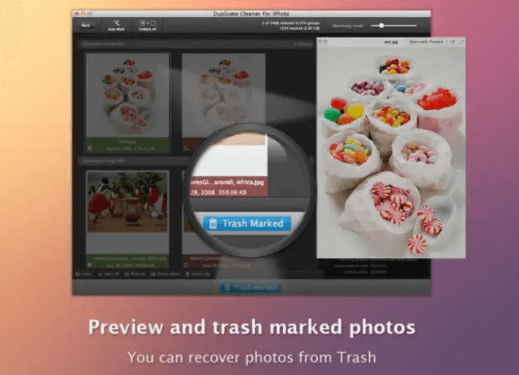
Så här använder du Duplicate Cleaner för iPhoto enkelt. Stegen är faktiskt enkla att följa. Dessutom är gränssnittet ganska snyggt.
Del 3. Vilket är det bästa programmet för att ta bort dubbletter av foton?
Den bästa borttagaren av dubbletter av foton som kan vara det bästa alternativet till Duplicate Cleaner för iPhoto är iMyMac PowerMyMac och dess modul som heter Duplicates Finder.
Så, vad är iMyMac PowerMyMac? Det är ett verktyg som hjälper till att snabba upp din Mac-dator och hjälpa dig att ta bort och avinstallera onödiga filer eller appar i ditt system. Det rensar bort mycket skräp i din Mac-dator, inklusive dubbletter av bilder.
Hur tar jag bort dubbletter från iPhoto med iMyMac PowerMyMac?
För att ta bort dubbletter från iMyMac PowerMyMac och använda det som ett alternativ till Duplicate Cleaner för iPhoto, följ stegen nedan:
Steg 01. Ladda ner, installera och starta iMyMac PowerMyMac
Det första du bör göra är att ladda ner iMyMac PowerMyMac från webbplatsen. Installera programvaran och starta den sedan på din Mac-dator. Det är ett utmärkt alternativ till Duplicate Cleaner för iPhoto.
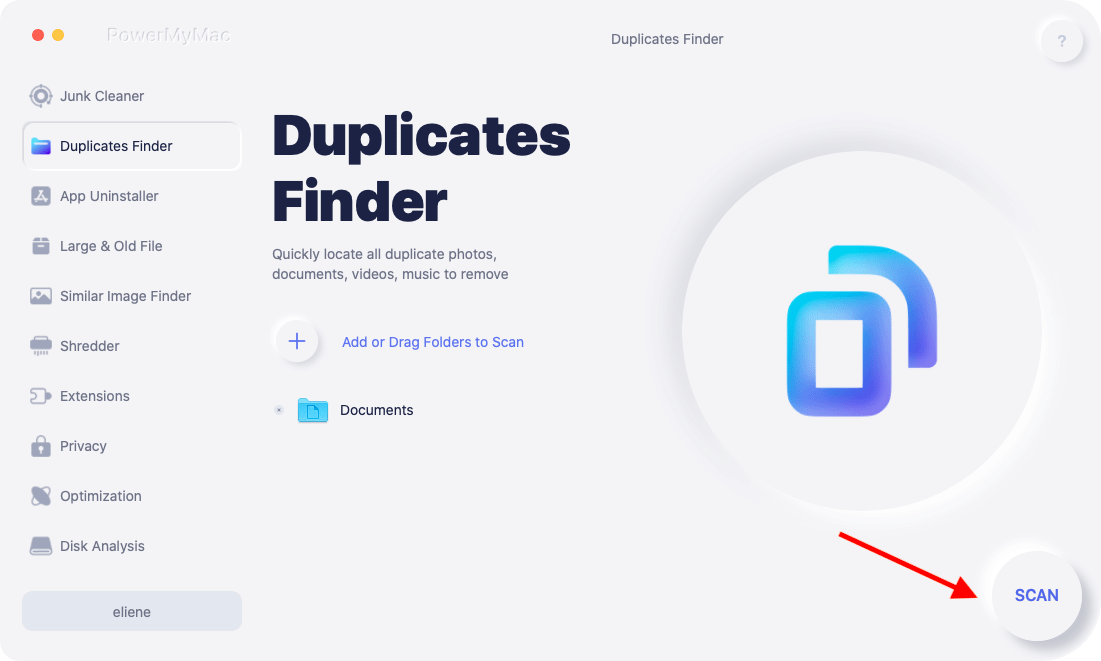
Steg 02. Klicka på Duplicera sökaren och skanna
Klicka sedan på modulen Duplikatsökare i den vänstra sidofältet. Klicka på Skanna för att hitta alla dubbletter i iPhoto. Vänta på att resultaten ska komma. Förhandsgranska sedan de filer som betraktas som dubbletter.
Steg 03. Ta bort dubblettfiler
Det tredje steget innebär att du väljer de duplicerade bilder du vill radera och sedan klickar på "Rensa" för att ta bort dem från din Mac.

Steg 04. Töm papperskorgen
Det sista steget är att tömma papperskorgen på din Mac för att se till att dubbletter av bilder inte tar upp mycket plats på din dator.
Del 4. Är det säkert att rengöra fotoduplikat?
De flesta program för att rensa dubbletter av foton på Mac är säkra. Du måste dock fortfarande vara försiktig. Det finns mycket som kan äventyra din dators säkerhet. Det är därför du bör välja iMyMac PowerMyMac och dess Duplicate Finder-modul.
Detta verktyg är notariserad av Apple så du kan vara säker på att det är 100 %. Dessutom kan du använda det gratis med den kostnadsfria provperioden. Vid köp kan du även välja 30-dagars pengarna-tillbaka-garanti.



