


 Mac Cleaner


Precis som med alla iOS-enheter kan du även säkerhetskopiera din Mac. Ta reda på det. hur man säkerhetskopiering din Mac i den här helt nya artikeln!
ArtikelguideDel 1. Vad är en tidsmaskin?Del 2. Rensa din Mac som en säkerhetskopia med iMyMac PowerMyMacDel 3. Hur man konfigurerar en tidsmaskin?Del 4. Så här säkerhetskopierar du din Mac med Time MachineDel 5. Hur säkerhetskopierar man sin Mac lokalt?Del 6. Slutsats
Människor Läs också:Vad är rensbart utrymme på Mac och hur tar man bort rensbart lagringsutrymme?2 lösningar för att ta bort tillfälliga filer.
Del 1. Vad är en tidsmaskin?
Din Mac innehåller all viktig information du behöver för att klara av alla dina arbetsdagar och till och med personligt innehåll som videor, foton, musik och mer.
Mac levereras med en speciell programvara som heter Time Machine, som låter dig kopiera alla appar, program, filer och inställningar från Mac till en extern enhet/hårddisk.
Om du letar efter sätt att hur man säkerhetskopierar sin Mac, läs den här artikeln och följ våra guider!
Del 2. Rensa din Mac som en säkerhetskopia med iMyMac PowerMyMac
Nu när du är redo för säkerhetskopieringen rekommenderar vi starkt att du utför en fullständig rensning av enheten för att säkerställa att du bara säkerhetskopierar viktiga filer och inte huvudsakligen skräpfiler. För att undvika manuella problem, använd iMyMac PowerMyMac.
Hur använder man PowerMyMac?
PowerMyMac är ett Mac-rensningsprogram från iMyMac som har en komplett lösning för att rensa skräpfiler och till och med kontrollerar systemstatus för CPU, minne och disk.
Steg 1: Ladda ner och starta iMyMac PowerMyMac på din Mac
Ladda ner och installera PowerMyMac på din Mac. Starta programmet så ser du din systemstatus i huvudgränssnittet.
 Få en gratis provperiod nu!
Steg 2: Skanna för att rengöra
På vänster sida väljer du Huvudskanning och klickar på Skanna.

Steg 3: Granska och välj skräpfiler att rensa upp
Vänta tills hela skanningen är klar. Granska skanningsresultaten och leta efter skräpfiler i kategorier som programcacher, skräpfiler (foto och e-post), systemcache och loggar. Klicka på knappen Rensa.

Steg 4: Rensa Mac-skräpfiler är klart
Rensningen är klar! Det var allt! PowerMyMac är så enkelt och smidigt; det snabbaste sättet att påskynda rensningen.

Del 3. Hur man konfigurerar en tidsmaskin?
För att börja säkerhetskopiering på din Mac via Time Machine måste du först konfigurera den genom att förbereda något av följande:
Du kan använda en extern hårddisk eller någon annan kompatibel adapter som kan användas med din Mac och/eller en trådlös router.
Gör följande:
1. När du ansluter den externa hårddisken direkt till din Mac kommer du att bli tillfrågad om du vill använda den nämnda hårddisken för att säkerhetskopiera med Time Machine.
2. Välj Kryptera säkerhetskopieringsdisk och klicka sedan på Använd som säkerhetskopieringsdisk. Kryptering innebär att skydda den med ett lösenord för att säkerställa att bara du kan komma åt Time Machine-säkerhetskopian.
Om Time Machine inte uppmanar dig att välja en säkerhetskopieringsdisk, följ då denna lösning:
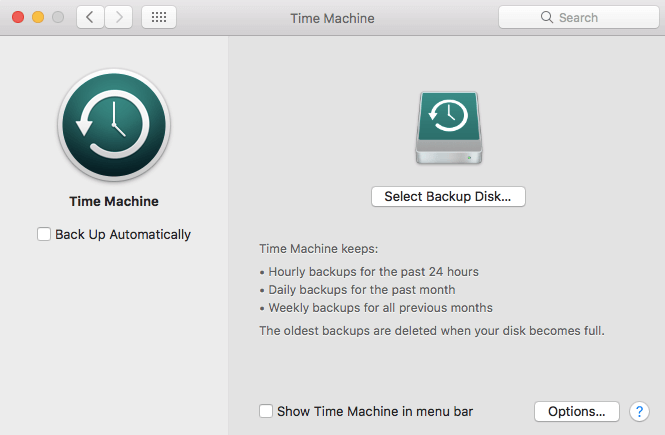
1. Öppna Time Machine-inställningarna. Alternativt kan du gå till Apple-menyn, klicka på Systeminställningar och sedan på Time Machine.
2. Välj bland följande alternativ: Välj säkerhetskopieringsdisk, Välj disk, Lägg till/ta bort säkerhetskopieringsdisk
3. Hitta och välj din disk bland listorna och klicka sedan på Använd disk.
4. Om du har flera säkerhetskopieringsskivor för både personliga filer och arbetsfiler kan du upprepa nämnda steg.
Del 4. Så här säkerhetskopierar du din Mac med Time Machine
Nu när du har konfigurerat och förberett din Time Machine kan du börja säkerhetskopieringsprocessen. Kom ihåg att Time Machine automatiskt gör säkerhetskopior:
varje timme de senaste 24 timmarna; dagligen den senaste månaden; och veckovisa säkerhetskopior för föregående månader.
De äldsta säkerhetskopiorna raderas automatiskt när säkerhetskopieringsdisken är full.
Följ dessa steg för att säkerhetskopiera din Mac:
Klicka på Säkerhetskopiera nu från Time Machine-menyn om du inte vill vänta på automatisk säkerhetskopiering.
1. Om du inte vill ha några automatiska säkerhetskopior kan du stänga av det genom att gå till > Time Machine-inställningar och sedan avmarkera Säkerhetskopiera automatiskt. Du kan fortfarande säkerhetskopiera manuellt genom att välja Säkerhetskopiera nu från Time Machine-menyn när som helst.
2. Välj Hoppa över den här säkerhetskopian från Time Machine-menyn för att avbryta en pågående säkerhetskopiering.
3. För att kontrollera säkerhetskopieringens status, använd Time Machine-menyn. Ikonen visar när processen pågår; inaktiv till nästa automatiska säkerhetskopiering, eller det går inte att slutföra säkerhetskopieringen. Det går inte att säkerhetskopiera.
4. För att exkludera specifika objekt från säkerhetskopian kan du klicka på plustecknet (+) och välja det/de objekt du vill exkludera. Du hittar det i Time Machine-inställningarna och sedan klickar på Alternativ.
Tips:
- Den allra första säkerhetskopieringen kommer att ta lång tid beroende på vilka filer du sparar/kopierar.
- Du kan fortfarande fortsätta med det du gjorde medan Time Machine säkerhetskopierar dina data
- Time Machine säkerhetskopierar bara filer som har ändrats eller lagts till för snabbare framtida säkerhetskopieringar.
Del 5. Hur säkerhetskopierar man sin Mac lokalt?
Det snabbaste sättet att säkerhetskopiera din Mac är via en extern hårddisk. Lokala säkerhetskopior är säkra och mycket tillförlitliga eftersom de håller all viktig information på ett ställe. Hårddiskar och SSD-diskar är nu prisvärda så att du enkelt kan välja vilken som fungerar bäst för dina behov.
Så här säkerhetskopierar du din Mac med en extern hårddisk. Kom ihåg att de flesta externa hårddiskar inte är förformaterade, så du måste göra det innan säkerhetskopieringen. Formatera hårddisken med Skivverktyg.
1. Anslut din externa hårddisk till Mac-datorn
2. Starta Skivverktyg eller gå till Program > Verktyg > Skivverktyg
3. Välj den hårddisk du vill formatera om i Skivverktyget
4. Klicka på Radera och sedan Bekräfta
5. Byt namn på din valda hårddisk
6. Välj volymformat från följande:
macOS Extended (Journaled)
macOS Extended (journalförd, krypterad)
macOS Extended (skiftlägeskänslig, journalförd)
macOS Extended (skiftlägeskänslig, journalförd, krypterad)
MS-DOS (FAT): För Windows-volymer som är 32 GB eller mindre
ExFAT: För Windows-volymer som är över 32 GB
Om du är osäker på eller omedveten om vilket volymformat du ska använda, välj macOS Extended för ett mer organiserat och krypterat alternativ. Det separerar också varje mapp med versaler och gemener.
1. Öppna säkerhetsalternativen och kontrollera om hårddisken är inställd på att skriva över data minst 3 gånger.
2. Klicka på Radera och bekräfta sedan
Del 6. Slutsats
Där har du det; du har precis lärt dig de olika sätten att säkerhetskopiera din Mac med Time Machine och lokal säkerhetskopiering. Nu är det upp till dig vilket som fungerar bäst för dina behov.
Innan du säkerhetskopierar dina data, se naturligtvis till att du har tagit bort skräpfiler för att minska säkerhetskopians storlek och så att du kan se vilka filer, appar, program och dokument du behöver behålla. För detta behöver du använda iMyMac PowerMyMac.
Dela det här inlägget med dina vänner och berätta för dem hur de också kan säkerhetskopiera sina Mac-datorer!


