


 Mac Cleaner


Även om de flesta webbplatser du har besökt definitivt varit nyttiga eller ger dig båda de saker du kämpar med, finns det många andra webbplatser som verkligen avskräcker dig från de saker du gör. Dessa webbsidor fungerar också som krokar, och du har blivit fast med dem efter en lång tid. Om du märker att du surfar runt på dessa sidor under en längre tid kanske du vill blockera dem i din webbläsare. På så sätt sätter du implicit gränser för dig själv och gör dessa webbplatser otillgängliga.
So how för att blockera webbplatser på MacDet finns vissa saker du behöver göra för att blockera webbplatser på Mac. Detta låter dig också dölja sidor som du egentligen inte vill att dina barn ska använda. Det kan finnas någon anledning till att du behöver göra det för att vissa har vuxeninnehåll eller till och med andra platser som du verkligen inte känner är säkra för dina barn. Oavsett syftet är det ganska enkelt att blockera sidor på en Mac och kan uppnås genom tre olika metoder. Om du vill blockera vissa webbplatser på Mac kan du följa dessa metoder.
Innehåll: Del 1. Hur man blockerar webbplatser på Mac med hjälp av föräldrakontroll?Del 2. Hur blockerar man en webbplats på Mac med hjälp av Terminal?Del 3. Hur man blockerar webbplatser på Mac med webbläsartillägg?Del 4. Gratis webbplatsblockerare på MacDel 5. Slutsats
Del 1. Hur man blockerar webbplatser på Mac med hjälp av föräldrakontroll?
föräldra~~POS=TRUNC är funktioner som kan användas med online-streamingsystem, elektroniska konsoler och spelkonsoler, handhållna enheter och appar som gör det möjligt för vårdnadshavare att begränsa sina ungdomars exponering för innehåll. Det enklaste sättet att blockera en webbplats på Mac är att skapa en föräldrakontrollprofil som möjliggör anpassningsbar sidövervakning eller blockering. Så här gör du:
- Klicka på appikonen längst upp till vänster på skärmen och välj "Fönsterinställningar" från rullgardinsmenyn.
- I fliken som visas öppnar du och klickar på knappen "Föräldrakontroll" (det är en gul loop med två pinnebilder i mittenraden).
- Välj "skapa ett nytt användarkonto med föräldrakontroll" eller "gör om det här kontot till antingen ett föräldrakontrollkonto eller ett kontrollkonto".
- Vid behov, ange enhetens kontrollknapp (observera att du måste klicka på hänglåsknappen längst ner till vänster på skärmen).
- När du har valt att skapa ett nytt konto, välj kontots ålder (gå till 17+ oavsett om det är för kontoret eller skolan), skriv in ID och lösenord. Välj den blå knappen "Skapa användare".
- Från aktivitetsfältet i kanten av skärmen Föräldrakontroll trycker du på sökordet "Webb".
- Och ge åtkomst till listade sidor istället, tryck på alternativet "Tillåt endast åtkomst till dessa webbplatser" och välj sedan de webbplatser som ska tillåtas en efter en; för att blockera enskilda webbplatser, välj knappen "Försök begränsa åtkomst till webbplatser för vuxna" och välj istället knappen "anpassa".
- I popup-fönstret använder du plustecknet under "Tillåt aldrig dessa webbplatser" och anger titlarna på de sidor som alltid ska begränsas. Klicka sedan på "OK".
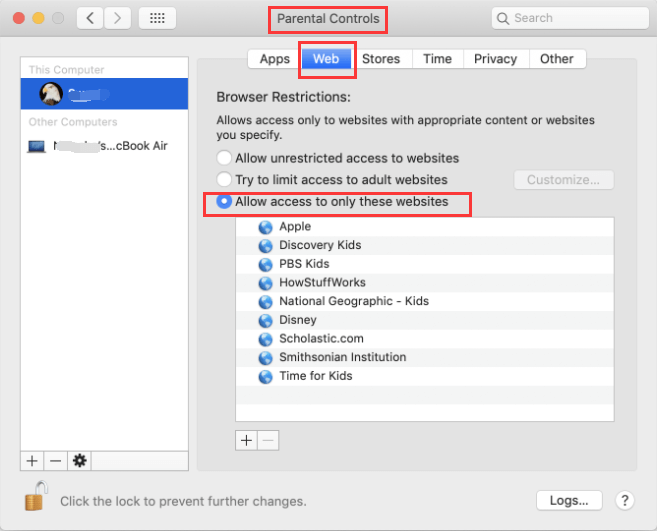
Se nu bara till att ditt barn eller din personal bara kan logga in på den profil du just har installerat för att begränsa åtkomsten, annars har all den ansträngningen varit förgäves.
Eller observera att dessa parametrar endast skulle hänvisa till Apples egen webbläsare, Safari. Om du vill inaktivera sidor i Chrome, Firefox och andra plattformar måste du installera speciella tillägg för sådana operativsystem.
Del 2. Hur blockerar man en webbplats på Mac med hjälp av Terminal?
Vissa onlinetjänster erbjuder tillägg som låter dig förbli aktiv och helt enkelt inte besöka sidor som du slösar tid på, men då kan du gå ett steg längre och faktiskt hindra din enhet från att surfa på en specifik sida. De flesta onlineplattformar har bilagor som gör att du kan hålla dig sysselsatt och bara inte besöka webbplatser som du slösar tid på. Istället går du ett steg längre genom att helt enkelt blockera din dator från att söka och rendera dessa webbplatser.
Därför föreslår jag att du uppdaterar serverfilerna och mapparna via terminalVisst, allt verkar lite överväldigande, men du kommer att ha grepp om det också, du kommer att ta bort vissa webbplatser från flera plugins, ofta utan att förlita dig ens på en funktion som kan förlora sin röst om dess skapare förlorar kontrollen över att uppgradera den. Proceduren nedan används för att ändra värdarnas data på din Mac. Detta är verkligen en fil som används av webbläsare för att hitta de sidor du vill använda eller besöka.
- Att flytta filen kan orsaka stora problem, som att göra systemet helt otillgängligt. Men du kan bara använda den om du är säker i Terminal. Sedan kan du först säkerhetskopiera den till ditt värdregister. Så här gör du:
Tryck på förstoringsglaset i det övre högra hörnet. Om det inte är tillgängligt, tryck påCommand+Space. - Klass "Terminaler"
- Välj skärmen.
- Du har kommit till kommandoraden, det är lite överväldigande, så tänk inte på det.
- Jag kommer att skicka dig en uppsättning kommandon att skriva in, och den kommer att innehålla citat på fram- och baksidan, som du kan bortse från.
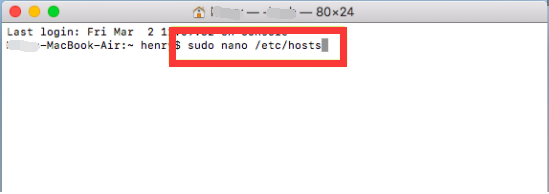
- Skriv "
sudo Nano/etc/hosts" - Slå nära hemmet, mannen.
- Välj ditt lösenord för systemadministratören.
- Det här är verkligen internet som innehåller en mapp, tryck på nedåtpilen för att flytta markören under raden som säger "127.0.0.1 server".
- Tryck på "127.0.0.1" och ange sedan URL:en till sidan du vill blockera. Se till att det finns ett mellanrum mellan siffrorna och domänen.
- Håll sedan fast vid
Control + "O"Den kommer att lagra uppdateringarna i ditt serverregister. - Tryck på "Retur" och tryck nu på
Control + "X"att lämna fönstret. - Ta bort den aktuella cachen genom att skriva "
sudo dscacheutil-flushcache" där i kommandoraden, vilket förnyar den ursprungliga cachen i klientdatabasen. - Du måste få felkoden "Det går inte att ansluta".
- Sedan, sluta göra något relativt nyttigt.
Lås en webbplats via routerinställningar
Men när du inte är nöjd med att uppdatera en värdfil i Terminalen kan du till och med blockera webbplatser via din nätverksrouter, baserat på version eller typ. För att kontrollera konfigurationen av ditt modem behöver du göra följande.
- Identifiera den statiska IP-adressen. Den kan finnas på baksidan av modemet. Om du inte gör det, gå till Systeminställningar, sedan Nätverk, Wifi, sedan Avancerat och välj TCP eller IP. Dock IP-adressen närmast modemet.
- Kopiera eller infoga URL:en i adresspanelen i ditt fönster.
- När du blir tillfrågad anger du administratörsanvändarnamnet och lösenordet för ditt modem. (allt kan finnas på en modemetikett.)
- Bläddra i inställningsmenyn.
- Sök efter sätt att inaktivera sidorna och välj webbadresserna till de sidor du vill inaktivera.
Del 3. Hur man blockerar webbplatser på Mac med webbläsartillägg?
Innan du går vidare till hur man blockerar webbplatser på Mac, fortsätter vissa webbplatser att dyka upp på din Mac även om du redan har aktiverat dem som plugin-program. Det är inte förvånande att tillägg kan ha en dubbel funktion. De kommer att blockera sidor som översvämmar vissa annonser genom att ta bort plugin-program på din dator.
När du verkligen vill avinstallera eller blockera ett Safari-plugin på datorn, eller när du har aktiverat ett plugin-program och upptäcker att Safari körs väldigt långsamt, att det nu stannar plötsligt, att det inte överför filer och att det har andra problem, kan plugin-programmet vara ett problem.
Du kan enkelt ta bort eller aktivera ett plugin. Det skulle vara ett enkelt sätt att bevisa om det finns problem med pluginet:
- Välj Föredragna Safari, gå sedan till inställningar i Safari-programmet på din dator och välj sedan Webbplatser.
- Välj en av följande saker och gör det sedan på din Mac-enhet.
- Inaktivera plugin-program Ta bort bockmarkeringen, mestadels till vänster inklusive dess plugin-etikett.
- Tillåt ett plugin-program. Markera rutan till vänster om plugin-etiketten. För specifika plugin-program, inklusive Adobe Flash Player, måste du också aktivera ett plugin-program för varje konto.
Du kan använda ett plugin även för domäner och blockera det för andra.
- Välj Safari och gå sedan till Inställningar i Safari-programmet på din dator och välj sedan Webbplatser.
- Till vänster väljer du varje plugin som du vill avinstallera.
- Välj popup-knappen högst upp på varje sida och välj sedan Av.
- För andra plugin-program ser du ett popup-alternativ för olika webbplatser, och du kan välja att inaktivera var och en av dem separat. För att blockera nästan alla webbplatser som inte har specifika konfigurationer, välj popup-menyn "Besök andra webbplatser" och välj "Av".
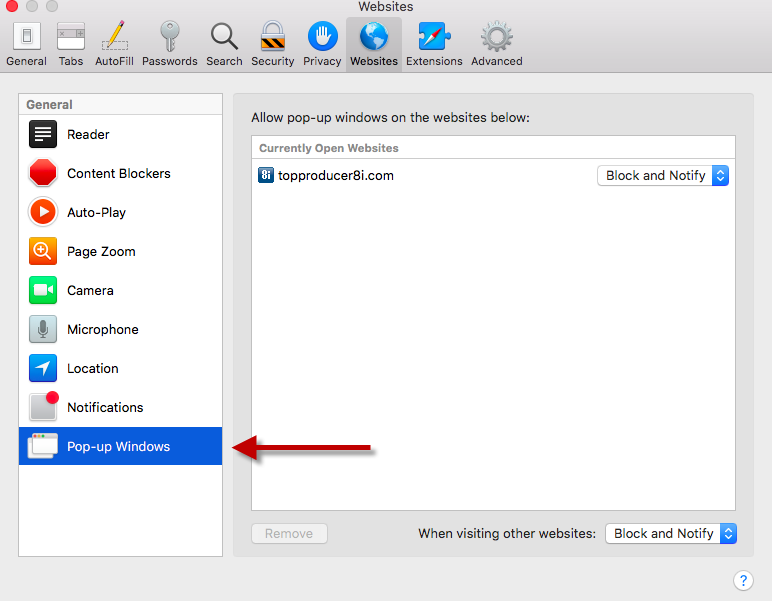
Det är allt du nu kan göra för att blockera webbplatser på Mac med webbläsartillägg.
Installera Block Site Extension
Installera ett tillägg till programmet. Chrome, Firefox och många andra populära webbläsare låter användaren komma åt användarskapade tillägg (eller "tillägg") för att ändra webbläsarens åtgärder. Sök efter "blockera webbplatser", "blockera webbplatser" eller "produktivitet" i webbläsarens tilläggslista för att hitta program som inaktiverar webbplatser.
Inaktivera appen, uppdatera webbläsaren, öppna sedan systeminställningarna igen och välj de sidor du vill blockera.
- Var uppmärksam på lågt rankade appar, med väldigt få betyg för att kunna bedöma dem korrekt. Otillförlitliga plugins kan ha skadlig kod installerad på din enhet.
- Endast webbplatserna på den sidan kommer att blockeras.
Här är stegen för hur man blockerar webbplatser på Mac eller inaktivera webbplatsens tillägg av din enhet.
Bli av med skadliga tillägg
PowerMyMac är dedikerat till att förse konsumenter med värdefulla Mac-program. iMyMac PowerMyMac kommer rengör skräp och förlängning från din dator, snabba upp din dator, och helt och hållet ta bort värdelösa applikationerSå här tar du bort dessa envisa skadliga tillägg på din enhet:
 Få en gratis provperiod nu!
- Ladda ner och installera iMyMac PowerMyMac på din enhet.
- Leta reda på Tillägg på vänster sida av programmet.
- Skanna alla tillägg genom att helt enkelt klicka på knappen SCAN.
- Visa alla tillägg och välj sedan det du vill slå på eller av.
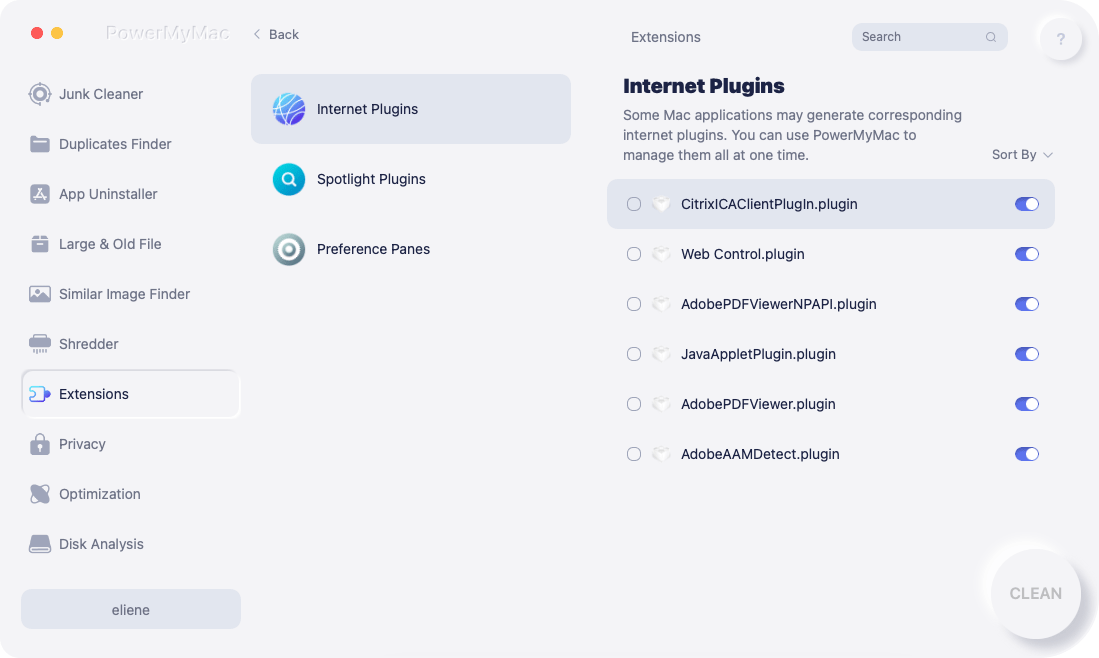
Det var allt! iMyMac PowerMyMac är ett pålitligt verktyg som du säkert kan använda för att enkelt och effektivt blockera webbplatser på Mac.
Del 4. Gratis webbplatsblockerare på Mac
Detta snabba och gratis Apple Mac-program blockerar oönskade webbsidor i alla större webbläsare, som Safari, Chrome, Firefox och Opera. Det du behöver göra är att skapa en eller två starka listor med webbplatsspecifika sökord. Det kan blockera innehåll via adresser (URL:er) eller termer från webbläsarens huvudskärm. Detta begränsade program kan vara användbart för föräldrakontroller (t.ex. pornografiblockering).
Självkontroll
SelfControl är egentligen ett gratis och öppen källkodsprogram för Mac som hjälper dig att begränsa specifika länkar till påträngande sidor, databasservern eller nästan allt på nätverket. Ange bara tidsgränsen för att begränsa, anslut webbplatser till din svarta lista och välj "Starta". När timern löper ut kommer du inte att kunna nå vissa sidor även om du återställer din enhet eller tar bort ditt skript.
Ett enkelt verktyg för att hålla dig koncentrerad online genom att blockera sidor som du slösar så mycket tid på. Kom ihåg att dess programvara fungerar genom att blockera trender i hela URL:en. Till exempel, när du behöver blockera "ord"-mönster kommer alla www.facebook.com eller books.google.com att avstängas. Du kan till och med använda det här programmet för att blockera webbplatser på Mac.

Del 5. Slutsats
Det finns en mängd olika alternativ för att blockera webbplatser på Mac. Det bästa tillvägagångssättet är att använda skärmtid eller föräldrakontroll om du använder en föråldrad version av Mac. Lyckligtvis skulle det vara ett mycket farligt koncept, men det uppmuntrar dig inte att bestämma vilka sidor du ska blockera.
Men om du vill inaktivera vissa sidor måste du antingen ändra värdfilen i Terminalen enligt beskrivningen och se till att du har behörighet att arbeta med Terminalkommandon eftersom terminalkommandon inte är så enkla att använda, men de är mycket effektiva när du tillämpar den här metoden på rätt sätt, eller så kan du använda programvara eller plugin-tillägg från tredje part.
När du är orolig för webbplatser som skickar ransomware på din dator kan du använda iMyMac PowerMyMac för att hålla din enhet ren och säker från skadliga webbplatser. Det här är sakerna du behöver göra när du behöver veta hur du blockerar webbplatser på Mac.



