


 Mac Cleaner


Safari-plugins och -tillägg kan orsaka vissa fördröjningar i din webbläsare eftersom de tar upp bandbredd i ditt nätverk, varför du behöver ta bort Safari-pluginsDu kan också få tillägg och plugins utan din vetskap, var bara tacksam om de inte är någon form av skadlig kod och bloatware.
I den här artikeln ger vi dig en kort bakgrundsbeskrivning av vad dessa plugins, tillägg och tillägg är och hur de skiljer sig från varandra. Om du har några av dessa installerade på din Mac eller Safari, kommer vi att vägleda dig om hur du tar bort Safari-plugins och även blockerar dem i framtiden.
Innehåll: Del 1. Vad är skillnaden mellan Safari-plugins, tillägg och tillägg?Del 2. Skäl att ta bort Safari-plugins, tillägg och tilläggDel 3. Snabbaste sättet att ta bort Safari-plugins på din MacDel 4. Hur man tar bort Safari-plugins manuellt på MacDel 5. Hur man blockerar eller inaktiverar Safari-pluginet på din MacDel 6. Slutsats
Del 1. Vad är skillnaden mellan Safari-plugins, tillägg och tillägg?
Funktionerna hos dessa och vad de gör i din webbläsare är i stort sett desamma, de har bara vissa skillnader i hur de fungerar på din Mac.
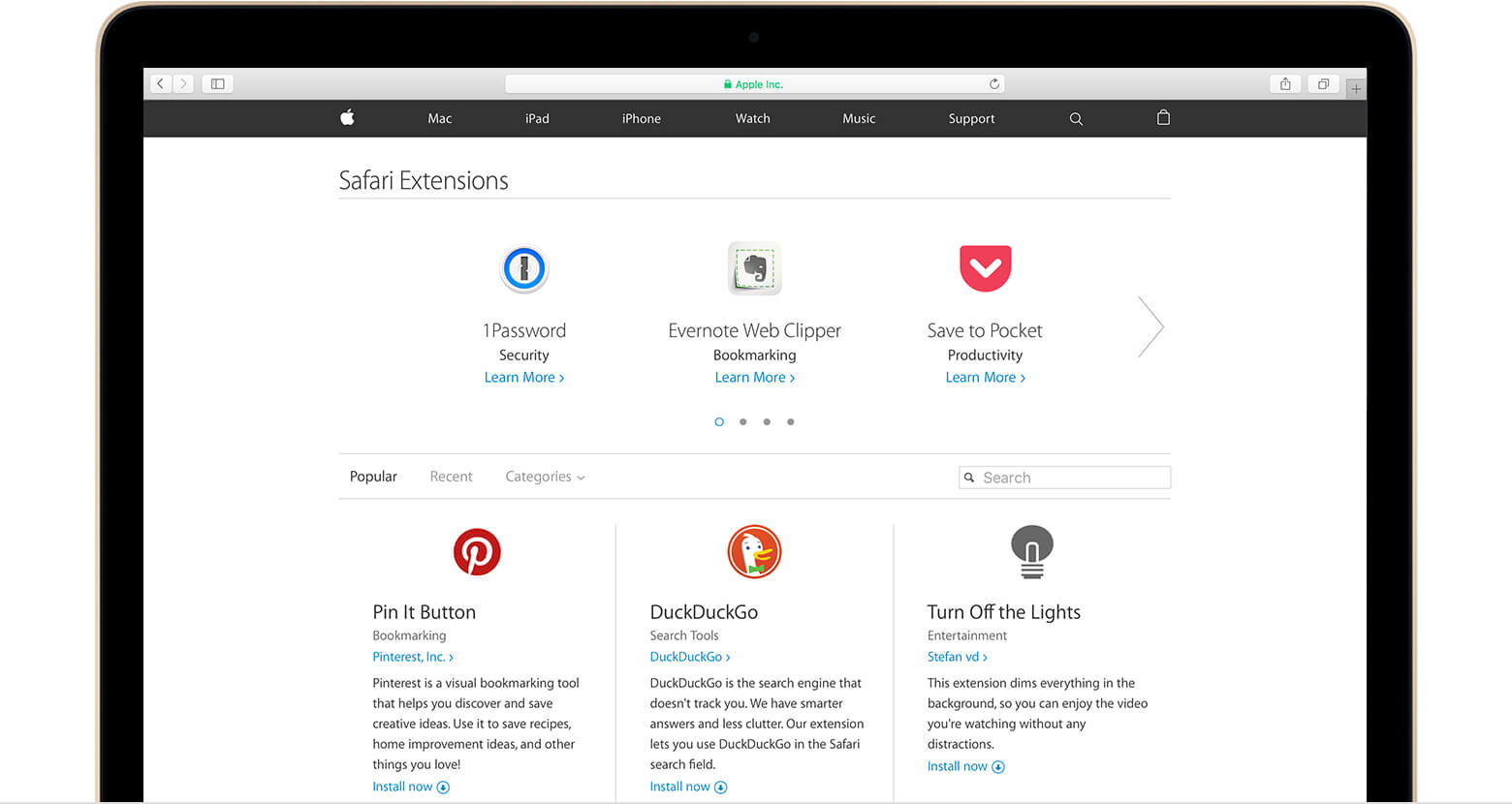
Safari Syftet med plugins är främst för det goda och att bredda webbläsarens kapacitet, även om alla dessa installeras i webbläsaren och fungerar samtidigt. Ett snabbt exempel är Grammarly. Grammarly har tillägg som du kan installera i din webbläsare för att hjälpa dig att dubbelkolla grammatik, interpunktion, stavning och mycket mer. Det som gör det är att varje webbplats du besöker, och låt oss säga att du behöver skriva ett brev, skapa ett stycke eller en mening, kommer det automatiskt att kontrollera ditt arbete.
Tillägg och tillägg kan göra mer än plugin-program eftersom de två första kan lägga till vissa objekt i din webbläsare, som verktygsfält, och till och med ändra webbsidorna, medan plugin-program inte kan det. Dessa är gjorda för användarens bekvämlighet, men om du har för många av dem installerade i din webbläsare kan det påverka dess prestanda och värst är att vissa kan vara skadlig programvara.
Del 2. Skäl att ta bort Safari-plugins, tillägg och tillägg
Det finns flera anledningar till varför du inte vill ha plugin-program på din Mac, och du vill ta bort Safari-plugin-program.
- Tar extra bandbredd på din webbläsare vilket gör att den fungerar långsammare än väntat
- Eftersom den körs i bakgrunden kan din Mac också vara trög
- Det kan ändra hur din webbläsare fungerar
- Den kan innehålla spårningscookies som bör tas bort och dela den med andra för reklam, vilket gör att din webbläsare får reklam som popup-fönster
- Du förstår, det finns flera hot med att ha plugins eller tillägg och vi kommer nu att guida dig om hur du tar bort Safari-plugins på din Mac.
- Möjlighet att ha skadlig programvara, annonsprogram och bloatware på din Mac.
Olika typer av skadlig kod som kan orsakas av plugins, tillägg och tillägg
Skadlig kod är en allmän term för virus, det kan innefatta adware, spyware och bloatware.
adware
Den kan infiltrera dina webbläsare med massor av annonser och popup-fönster som inte har någon koppling till ämnet för vad du surfar på.
Spionprogram
Det fungerar som spårningscookies som registrerar dina handlingar, som webbplatser du besöker, oavsett om det är sociala medier, internetbank eller research.
bloatware
Medan bloatware minskar kapaciteten hos den programvara du använder på grund av att den tar för mycket plats på din disk, är bloatware sådant som oftast är onödigt och bara tar plats på lagringsutrymmet, vilket orsakar din Macs tröghet.
Blev du lite orolig? Inga problem alls, i nästa avsnitt kommer vi att hjälpa dig att ta bort Safari-plugins på din Mac på det enklaste sättet, och på det gamla sättet.
Del 3. Snabbaste sättet att ta bort Safari-plugins på din Mac
Att ta bort Safari-plugins manuellt kan ta längre tid än att använda en app som kan hjälpa dig och fungerar med bara några få klick. iMyMac PowerMyMac har funnits ute på marknaden och dess huvudsyfte är att se till att användarna bekvämt kan rengöra sina Mac-datorer.
Att ta bort Safari-plugins är bara en av dess funktioner och du kan dra nytta av de andra funktionerna för att även förbättra din Macs prestanda.
- Hjälper dig att övervaka statusen för din Mac, ditt diskutrymme, RAM-minne och batteritid
- Dess användargränssnitt är extremt lätt att förstå, med bara några få klick kan du utföra en av dina uppgifter som att frigöra lite utrymme.
- Skannar automatiskt din Mac på några sekunder och visar alla skräpfiler som du kan ta bort
- När det gäller att frigöra diskutrymme kan det ta bort stora och gamla filer, iTunes-skräp, e-postskräp och dubbletter av filer.
- Hjälper dig att behålla din integritet eftersom det kan ta bort cachen, cookies och historik i alla dina webbläsare
- Låt dig använda dess maximala potential upp till 500 MB gratis
 Få en gratis provperiod nu!
Steg för att ta bort Safari-plugins med PowerMyMac
- Ladda ner appen på webbplatsen namnmac.com
- Starta programvaran > På vänster sida av fönstret > Välj Tillägg
- Klicka på SKANNA-ikonen
- Välj Spotlight och växla helt enkelt mellan på och av för att aktivera/avaktivera knappen.
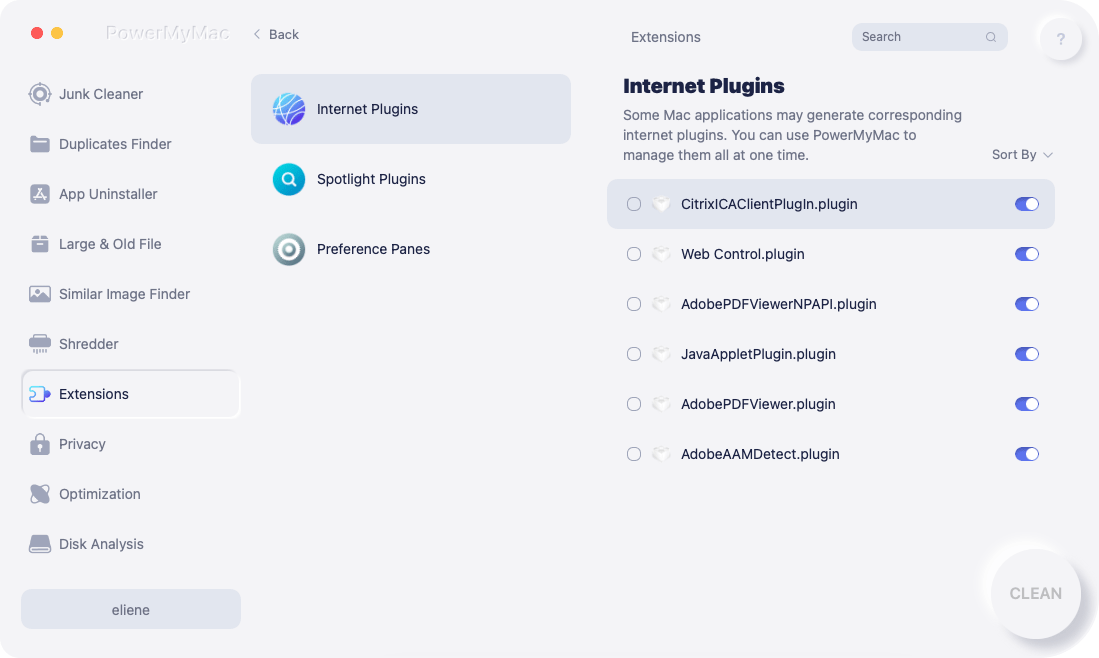
Med bara några få klick har de objekt du vill ta bort tagits bort med hjälp av PowerMyMac och detta är det snabbaste sättet att ta bort Safari-plugins.
Del 4. Hur man tar bort Safari-plugins manuellt på Mac
I den här guiden har du också möjlighet att lägga till plugins om du vill i dina webbläsare, och vi har inkluderat guiden för Chrome och Firefox ifall du också använder dem.
Ta bort Safari-plugins och tillägg
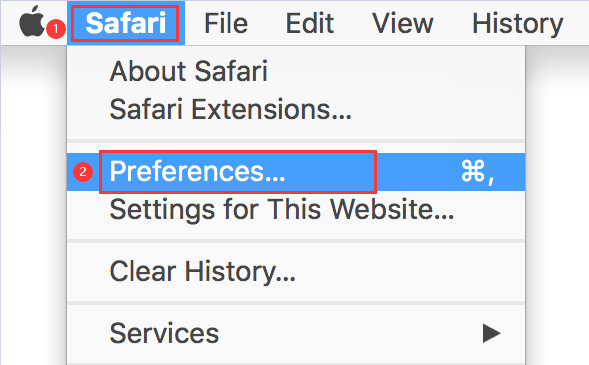
- Starta Safari > Välj Safari > Klicka på Inställningar i verktygsfältet
- Klicka på fliken Tillägg > Ta bort de du vill ta bort
- För att lägga till > Välj Mer i Tillägg
Ta bort Chrome-plugins och tillägg
- Starta Chrome > Klicka på de tre punkterna bredvid adressfältet
- Välj Inställningar > I kategorierna till vänster > Klicka på Tillägg
- Växla reglaget bredvid varje tillägg för att stänga av det eller klicka på Ta bort för att avinstallera
- Om du vill lägga till Välj Hämta fler tillägg
Ta bort Firefox-plugins och tillägg
- Starta Firefox > Klicka på ikonen med tre horisontella linjer bredvid adressfältet
- Klicka på Tillägg > Tillägg och plugins-menyn så visas skärmens vänstra sida.
- Välj om du vill stänga av eller ta bort den
- För att lägga till > Välj Tillägg > Bläddra för att se tillägg
Det manuella sättet att ta bort Safari-plugins och andra webbläsare kräver att du öppnar var och en av webbläsarna, och om du använder iMyMac PowerMyMac kan du hantera alla tre i en.
Del 5. Hur man blockerar eller inaktiverar Safari-pluginet på din Mac
Om du inte längre vill ha dessa plugins på din Mac eller bara vill stänga av dem, kan du också göra det direkt på ditt system.
Du kan också använda dessa steg som grundläggande felsökning om du upplever driftstopp eller långsam surfning på din Mac.
Inaktivera, aktivera och blockera plugin-program
- Starta Safari-appen > Välj Safari-inställningar > Klicka på webbplatser
- Du kan göra följande två metoder: Stäng av plugin-programmet – Avmarkera rutan bredvid plugin-programmets titel Eller: Slå på plugin-programmet – Markera rutan bredvid plugin-programmets titel
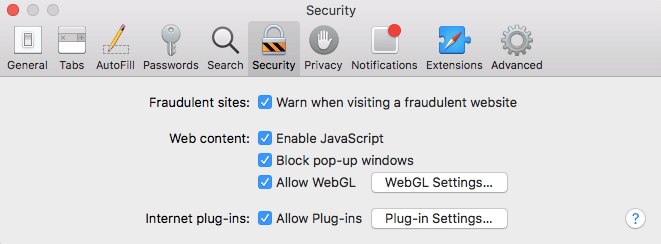
Detta gör att du kan ta kontroll över plugin-program, du kan blockera och tillåta plugin-program från webbplatser.
- Starta Safari-appen > Välj Safari-inställningar > Klicka på webbplatser
- Klicka på det plugin som du vill inaktivera
- Varje webbplats > På popup-menyn > Välj Av
För andra plugin-program visas en popup-meny per webbplats, och du kan kontrollera dem genom att blockera var och en av dem per webbplats. Om vissa webbplatser inte har deras inställningar kan du välja popup-menyn "När du besöker andra webbplatser" och sedan välja Av.
Del 6. Slutsats
Oavsett om det är ett plugin, ett tillägg eller ett tillägg, kan de alla ta upp plats i dina webbläsare och på din Mac och orsaka att prestandan sänks. Men bortsett från det kan det vara ännu mer alarmerande att ha många av dem installerade i dina webbläsare om du lär dig om möjligheterna till skadlig kod genom dessa tillägg.
Var alltid vaksam innan du installerar programvara på din Mac, klicka inte bara och acceptera allt som säger "Detta rekommenderas" i varje webbläsare du besöker. Du kan alltid använda appar som iMyMac PowerMyMac för att hjälpa dig att snabbt och enkelt ta bort Safari-plugins och bibehålla din Macs höga prestanda.



