


 Mac Cleaner


iPhone-säkerhetskopior kan äta upp gigabyte lagringsutrymme, vilket lagrar data som är unika på iOS-enheter som inte synkroniseras via iCloud eller är tillgängliga från App Store. Till exempel kan en 256 GB MacBook Pro med säkerhetskopior för tre iOS-enheter ha 100 GB upptaget av dessa filer.
Krypterade lokala säkerhetskopior ger bättre säkerhet än iCloud eftersom de sparar e-postuppgifter och andra konton med autentisering när du uppgraderar till en ny version av iOS eller telefon. Apple saknar en automatisk rensningsrutin för skräp eller varningar till radera gamla iPhone säkerhetskopior på Mac.
För att undvika iOS-säkerhetskopior måste du leta upp dessa filer och förstöra äldre filer eller flytta dem till en extern hårddisk. Vår artikel förklarar hur du gör detta, samt enklare alternativ.
Innehåll: Del 1. Hur man fastställer och hanterar iOS-säkerhetskopiorDel 2. Hur man raderar gamla iPhone-säkerhetskopior på Mac med ett klickDel 3. Andra sätt att ta bort gamla iPhone-säkerhetskopior på Mac
Människor Läs också:Hur tar man bort gamla säkerhetskopior från en Mac?Topp 6 sätt att ta bort virus från Mac
Del 1. Hur man fastställer och hanterar iOS-säkerhetskopior
Metod 1. Identifiera iOS-säkerhetskopior på din Mac
#1. Leta reda på en lista över dina säkerhetskopior:
- Gå till sökverktyget i menyraden.
- Skriv in eller kopiera och klistra in "~ / Bibliotek / Application Support / MobileSync / Backup /".
- Håll ner Returtangenten.
Säkerhetskopiorna sticker ut med en Unik enhetsidentifierare (UDID) för varje iOS-enhet. Det är praktiskt för att skilja på flera iOS-enheter. Anslut din enhet med ett USB-minne och klicka på det i iTunes-verktygsfältet för att hitta UDID:t. Klicka på Serienummerfält tills UDID:n.
#2. Identifiera en specifik säkerhetskopia:
- Starta iTunes. Välj iTunes i menyn och klicka sedan på Inställningar.
- Klicka på Enheter.
- Ctrl-klicka på en säkerhetskopia och välj Visa i mapp.
Metod 2. Status för hårddisklagring
För att se hur mycket utrymme som tar upp min iPhone klickar du på Apple-knappen till vänster uppe och väljer Om den här datorn. Nästa steg: tryck på alternativet Lagring för att visa ett diagram över olika typer av filer som tar upp utrymme på din Mac och mängden ledigt utrymme.
Om du ser massor av iOS-filer måste du dela upp säkerhetskopior och ta bort överbelastade objekt. Klicka på Hantera följt av iOS-filer i den vänstra panelen för att se de lokala iOS-säkerhetskopieringsdata som lagras på din Mac.
Metod 3. iTunes-rensningsprogram
Om du har säkerhetskopior av din iPhone eller andra iOS-enhet, utöka din verktygslåda med avancerade funktioner. iMyMac PowerMyMacAtt köra PowerMyMac regelbundet eliminerar behovet av manuella ansträngningar för att leta efter föråldrade filer. erbjuder en arbetshäst för att bli av med iTunes-skräp, dubbletter, programuppdateringar, trasiga iOS-nedladdningar eller föråldrade objekt för att frigöra utrymme och bibehålla topprestanda.
Att störa säkerhetskopimappen kan förstöra dina säkerhetskopifiler. Innehållet i säkerhetskopiorna har ett format som bara kan läsas av datorer, vilket gör det svårare för användare att skilja agnarna från vetet. För att undvika detta, använd PowerMyMac för att hitta och radera filer på ett säkert sätt.
Del 2. Hur man raderar gamla iPhone-säkerhetskopior på Mac med ett klick
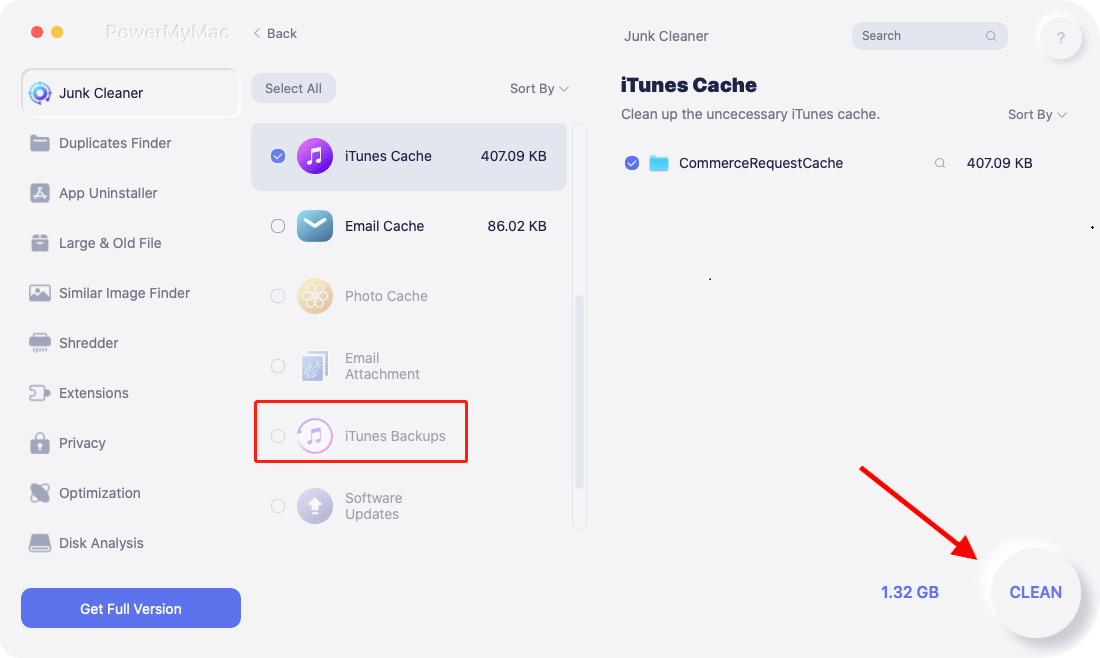
PowerMyMac erbjuder det enklaste, säkraste och mest effektiva sättet att städa upp din Mac på ett kick. Den kör en djupgående skanning av din Mac för att snabbt isolera skräpfiler som iTunes med ett klick. Den visar en lista över säkerhetskopior av iOS-enheter, appuppdateringar, trasiga iOS-nedladdningar och annan stödjande data i iTunes.
Steg 1. Starta PowerMyMac
Ladda ner och installera PowerMyMac. Öppna den sedan.
 Få en gratis provperiod nu!
Steg 2. Ta bort iTunes-skräp
När du har startat PowerMyMac väljer du "Skräprensare" och trycker på "SCAN” för att sålla igenom ditt iTunes. Innan du raderar allt kan du förhandsgranska detaljerna för att kontrollera vad du raderar.
Alternativt kan du köra rensningsprogramvaran för att sålla den från stäv till akter för att identifiera alla typer av skräp och frigöra mer utrymme.
Del 3. Andra sätt att ta bort gamla iPhone-säkerhetskopior på Mac
Metod #1. Ta bort säkerhetskopior från iTunes
- Starta iTunes i Dock- eller Programkatalogen.
- Klicka på iTunes i menyraden.
- Välja preferenser.
- Klicka på alternativet Enheter.
- Välj säkerhetskopian du vill ta bort.
- Klicka på Ta bort säkerhetskopia.
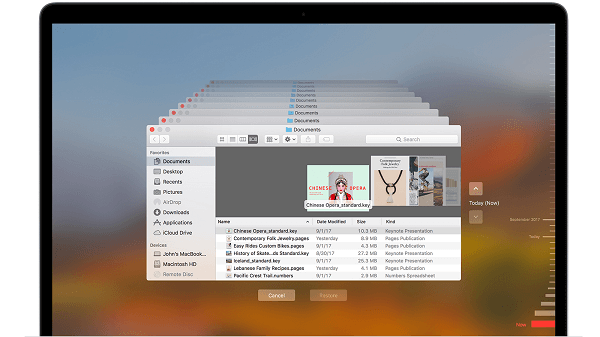
Var försiktig när du manuellt raderar iOS-säkerhetskopior eftersom du kan skada kärnfilen med iPhone-data och göra filer ofunktionella. Redigera inte om, flytta eller extrahera inte delar från dina säkerhetskopior. Detta kan kräva att du inaktiverar iTunes och startar om det för säkerhetskopieringskompatibilitet. När du kör Time Machine duplicerar den automatiskt din säkerhetskopiamapp tillsammans med hemmappen på din Mac.
iTunes laddar inte ner filerna i papperskorgen utan raderar dem permanent. Du kanske vill välja Arkiv, iTunes kommer att fråga dig var du vill överföra säkerhetskopian.
Metod #2. iOS-säkerhetskopior lagrade i molnet
Du kan dra nytta av iCloud genom att regelbundet säkerhetskopiera till molnet och frigöra lagringsutrymme på din Mac. På din Mac väljer du Apple -meny> Systeminställningar. Klicka på iCloud> Hantera> SäkerhetskopiorTryck på en säkerhetskopia för detaljerad information, välj vilka data som ska säkerhetskopieras eller radera objektet. Se dock till att du inte betalar för gamla iPhone-säkerhetskopior om du inte längre har en enhet.
Metod #3. Uppdateringar av iPhone-programvara
Du kan manuellt rensa iOS-programuppdateringsfiler från Finder.
- Starta Finder och tryck på Gå i menyraden.
- Tryck på alternativknappen(märkt 'Alt') på tangentbordet.
- Klicka på Bibliotek, som bör dyka upp när du klickar på Alternativ.
- Starta iTunes-mappen.
- Öppna katalogen för iPhone-programuppdateringar.
- Släng iOS-uppdateringen till papperskorgen. Dess identitet ska sluta som "ipsw".
- Flytta på samma sätt filer till en extern hårddisk. Klicka på Alternativet Visa i Finder och och dra sedan över dem till den externa hårddisken.
Slutsats:
Sammantaget ger ett dedikerat iTunes-rensningsverktyg en säker hand för att rensa och optimera utrymmet i säkerhetskopior. iTunes-gränssnittet låter dig ta bort överflödiga filer, men manuella åtgärder innebär risker eftersom innehållet är odekrypterbart. iPhone-säkerhetskopior, iOS-programuppdateringar, trasiga nedladdningar, appar och annat skräp tar upp enormt lagringsutrymme.
PowerMyMac skannar regelbundet ditt system noggrant för att rensa ut och kassera iTunes-skräp, vilket sparar dig tid eller stress i samband med manuella försök. Har du en hög med föråldrade iPhone-säkerhetskopior på din Mac? Låt PowerMyMac göra jobbet och dela din erfarenhet nedan.



