


 Mac Cleaner


Apple Inc. var tydliga nog när de sa att lagringsutrymmet på deras Mac faktiskt inte är tillräckligt för deras användare. Detta var ute när de gjorde den allra senaste operativsystemuppdateringen. På grund av detta introducerar de en ny funktion som faktiskt kan hjälpa deras användare att frigöra utrymme på sina Mac. Detta är Optimera lagring. Så vi kommer att prata om hur man gör det. optimera Mac-lagring i det här inlägget.
Innehåll: Del 1. Vad är Optimera lagring på Mac?Del 2. Hur optimerar du lagring?Del 3. Nackdelar med Optimize Storage ToolDel 4. Hur rensar jag upp min Mac-lagring utan Optimize Storage Tool?Del 5. Hur stänger man av Optimera lagring på Mac?Del 6. Slutsats
Del 1. Vad är Optimera lagring på Mac?
Optimera lagring är en uppsättning verktyg i din Mac-dator som kan överföra filer till molnet. Dessa raderas inte. Istället för att hämta själva filen får du bara en länk till filen. På grund av detta ger optimeringen dig mer utrymme på din hårddisk och en enorm mängd gigabyte tas upp i molnlagring. Innan vi introducerar hur man optimerar Mac-lagring med det här verktyget, låt oss se hur man kommer åt det nedan:
Hur får man åtkomst till optimerad lagring på Mac?
För att du ska kunna optimera lagringen på din Mac, följ dessa regler.
- Klicka på Apple-ikonen som finns i det övre vänstra hörnet av valfritt fönster.
- Klicka sedan på "Om den här Mac-datorn".
- Välj sedan lagring.
- Leta sedan reda på knappen Hantera som finns högst upp i lagringsfältet.
- Sedan kommer du att kunna se en meny på skärmen.
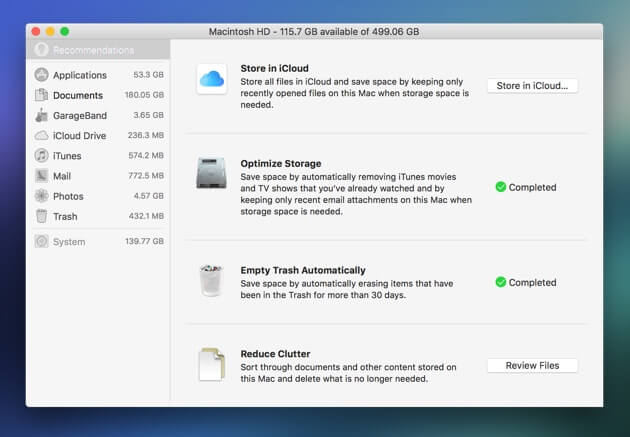
- På vänster sida av skärmen ser du en meny med möjliga rensningar och optimeringar. Du kan helt enkelt klicka på var och en i listan för att tillämpa automatisk molnlagring.
Del 2. Hur optimerar du lagring?
Här är några sätt för dig att optimera lagring på din Mac. De är ganska effektiva på sina egna sätt. Här är saker de kan göra för att se till att din lagring på Mac är välhanterad.
1. Lagra i iCloud
Detta anger faktiskt redan vad det gör. När du har ont om utrymme på hårddisken och sedan flyttar dina filer eller foton som du ännu inte har öppnat till din iCloud, betyder det att du inte kommer att kunna komma åt dessa filer och foton om du inte är ansluten till internet. Du kommer inte heller att kunna komma åt dem om du inte gör det. logga in på ditt iCloud-konto.
Men när du väl har gjort allt du behöver för att komma åt dem kommer du att kunna se dem. Filerna som du har lagrat i din iCloud raderas inte. Du kommer också att kunna spara lite av ditt lagringsutrymme på din disk.
2. Optimera lagring
Den här hänvisar faktiskt direkt till dina iTunes- och e-postbilagor. Den tar bort dina gamla e-postbilagor och även dina filmer som du redan har sett för att optimera lagringen på din Mac. Dessa filmer kan dock enkelt laddas ner eftersom du tidigare har köpt dem. Dina e-postbilagor kommer att finnas i din e-postklient. Du kan också tömma papperskorgen helt automatiskt.
3. Minska röran
Att minska röran är ett sätt för dig att kunna bläddra igenom dina dokument för att hitta den största filen du har lagrat på din Mac. När du väl har hittat dessa enorma filer kan du ta bort dem helt.
Utöver detta kan du också sortera de stora filerna du har efter datumet de skapades och sparades så att du enkelt kan se vilken fil som är äldst. Därefter kan du direkt gå till din nedladdningsmapp för att välja alla filer du inte längre behöver och sedan ta bort dem.
Del 3. Nackdelar med Optimize Storage Tool
Ingenting säger att detta kommer att fungera perfekt för dig att optimera Mac-lagring. Generellt sett är det att få mer lagringsutrymme för din Mac det största dilemmaet för Mac-användare. Även om Apple har kommit med en lösning som Mac-användare kan göra, har de fortfarande inte fulländat den ännu. Det är därför Optimera lagring inte är så tillförlitlig ännu.
• Det finns en månadsprenumeration om du vill hålla den aktiv. När du använder iCloud får du 5 GB ledigt lagringsutrymme och om du vill ha mer måste du betala för det. Det är bara en liten summa om du vill få mer lagringsutrymme för din iCloud, men det beror på ditt land.
• Dina systemskräpfiler och cachefiler fortsätter att ta upp lagringsutrymmet på din Macs hårddisk. Och det finns fortfarande inga tillgängliga verktyg som du kan använda för att ta bort dem från din Mac.
• När du väl har flyttat filer och annan data på din iCloud från din Mac betyder det inte att du sorterar ut dem, utan istället bara samlar på dig dem på din iCloud. Tänk noga på om de filer du ska flytta till din iCloud är användbara eller om du fortfarande ska öppna dem eller inte. För annars kan de lika gärna ta bort dem helt.
Del 4. Hur rensar jag upp min Mac-lagring utan Optimize Storage Tool?
Först, se till att alla filer som du ska flytta till din iCloud är användbara för dig. Du vill inte att alla onödiga filer ska samlas på din iCloud. Sedan kan du börja optimera Mac-lagringen genom att rensa upp dina skräpfiler.
För att du ska kunna använda den här metoden behöver du en Mac-rengörare installerad på din Mac. Det finns säkert många program som du kan använda för att rensa upp systemskräp på din Mac och det vi starkt rekommenderar är att använda iMyMac PowerMyMacDen är väldigt säker att använda och dessutom enkel. Den kan hjälpa dig att hitta och sedan ta bort alla dina skräpfiler från din Mac, vilket ger dig mer lagringsutrymme på hårddisken.
PowerMyMac kan också hjälpa dig att ta bort alla dina e-postbilagor, iTunes-säkerhetskopior och de flerspråkiga filer som du inte längre behöver. Det kan också hjälpa dig att hitta och ta bort alla dina stora och gamla filer. Att göra allt detta med PowerMyMac kommer säkert att öka hastigheten på din Mac och kan hjälpa dig att få ut mer av ditt lagringsutrymme. Så här använder du programmet för att optimera Mac-lagring.
Steg 1. Ladda ner och starta PowerMyMac på din Mac
Gå till iMyMacs officiella webbplats och ladda ner PowerMyMac. Installera sedan programmet. Starta sedan programmet.
 Få en gratis provperiod nu!
Steg 2. Skanna systemskräp
På vänster sida av huvudskärmen ser du en uppsättning moduler. Från den listan klickar du på "Skräprensare" och sedan på knappen "SKANNA". PowerMyMac börjar sedan skanna alla skräpfiler som din Mac innehåller. Vänta tills programmet har slutfört skanningsprocessen.

Steg 3. Granska och välj objekt att rensa upp
När skanningsprocessen är klar visar PowerMyMac en lista över kategorier för dina skräpfiler. Du kommer att se kategorier som Programcache, E-postcache, Fotocache, Systemloggar, Systemcache, Användarloggar, Systempapperskorg och mer. Välj alla kategorier som du vill ta bort från din Mac. När du klickar på kategorin kommer du att kunna se alla objekt som den innehåller på höger sida av skärmen. Granska alla dessa objekt för att se till att du inte behöver några av dem längre.

Steg 4. Rengör allt skräp på Mac
När du har valt allt skräp som du vill ta bort från din Mac klickar du på knappen "RENGÖR". PowerMyMac börjar sedan rensa allt skräp från din Mac. När rensningsprocessen är klar ser du en indikation "Rensning klar" bredvid varje fil. Vissa mappar kommer dock inte att ha denna indikation eftersom de anses vara automatiskt återskapade mappar.
*Notera: Du kan också göra hela processen med modulerna "Duplicate Finder" och "Large and Old Files" för att optimera Mac-lagring.

Del 5. Hur stänger man av Optimera lagring på Mac?
Nu har du en Mac-rensare som hjälper dig att optimera Mac-lagring. Om du i något fall inte vill använda optimerad lagring på din Mac har du möjlighet att inaktivera den. När du inaktiverar optimerad lagring kommer din Mac också att sluta flytta dina filer och annan data från din Mac till din iCloud. Den kommer också att sluta radera alla dina iTunes-filmer. Om du vill inaktivera optimerad lagring på din Mac är här de enkla stegen för att göra det.
- Klicka på Apple-ikonen som finns längst upp till vänster på skärmen.
- Välj sedan "Systeminställningar" från menyn som visas på skärmen.
- Klicka sedan på iCloud.
- Klicka sedan på Alternativen som visas förutom "iCloud Drive".
- Ta sedan bort bocken bredvid "Optimera Mac-lagring" som finns längst ner på skärmen.
- Klicka sedan på knappen "Klar".
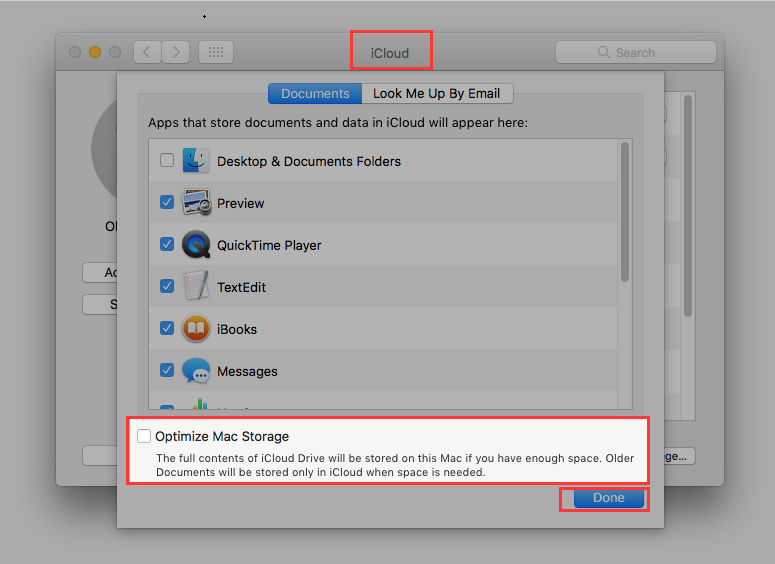
När du har utfört alla steg ovan kommer Optimera lagring på din Mac att inaktiveras. Om du ångrar dig och vill aktivera optimerad lagring igen, gör bara samma steg och markera Optimera Mac-lagring.
Del 6. Slutsats
Funktionen Optimera lagring på Mac hjälper dig på något sätt att hantera lagringsutrymmet på din Mac så att du kan optimera Mac-lagringen. Detta beror på att vissa av filerna du har på din Mac automatiskt flyttas till din iCloud-lagring. Den här funktionen är dock ännu inte perfekterad av Apple. Du kan dock ha ditt eget sätt att bestämma vad som ska flyttas till din iCloud och vad som inte ska göras.
Det betyder att du måste se till att filerna du ska flytta är de filer som fortfarande är användbara för dig. Om inte, kan de lika gärna ta bort dessa filer helt från din Mac. På så sätt sparar du också utrymme både på din iCloud och din Mac-enhet. Detta beror på att som vi alla vet ger iCloud dig bara begränsat lagringsutrymme och om det tar slut måste du köpa ett större utrymme och det kräver att du betalar för det per månad.
Om du inte vill göra detta kan du faktiskt använda PowerMyMac för att automatiskt optimera lagringen på din Mac. Med det här programmet kan du ta bort alla skräpfiler som du har lagrat på din Mac. Inte bara det, utan det kan också hjälpa dig med dina röriga filer och stora och gamla filer som du inte längre behöver. Det är också säkert eftersom det ser till att det inte rör någon annan data på din Mac förutom den data du ville ta bort för gott.
Använda iMyMac PowerMyMac på din Mac kommer att vara till stor hjälp för dig eftersom det kan hjälpa dig att frigöra mer utrymme på din Mac och samtidigt kan det också hjälpa din Mac att öka hastigheten så att du får en bättre upplevelse när du använder den. Skaffa detta kraftfulla verktyg på din Mac nu och rengör den regelbundet så kan du vara säker på att du inte längre kommer att uppleva långsam prestanda bara på grund av filer som hopar sig och som du inte längre behöver.




phil2023-02-13 03:53:42
Kommer ni att göra en uppdatering för Ventura? Platserna som nämns i den här artikeln har alla ändrats. Finns Optimize Storage ens som en knapp som kan slås av eller på längre?