


 Mac Cleaner


Om du vill ta bort Siri på en Mac är det ganska omöjligt eftersom det redan har standardinställningarna på din Mac. Det finns inget sätt att ta bort det. Men vi kan hjälpa dig. hur man inaktiverar Siri Mac, den stänger huvudsakligen av den för att stoppa den från att fungera på din Mac.
Först vore det bra om vi delar med oss av lite information om Siri och vad det kan göra på din Mac, samt anledningar till varför du vill inaktivera Siri. Vi har en hel del alternativ för hur du inaktiverar Siri på Mac och du kan välja vad du tycker fungerar för dig.
ArtikelguideDel 1. Vad är Siri på Mac?Del 2. Hur man inaktiverar Siri på Mac med iMyMac PowerMyMacDel 3. Hur stänger man av Siri manuellt på Mac?Del 4. Slutsats
Del 1. Vad är Siri på Mac?
Siri är ursprungligen utvecklad av Apple och släpptes den 12 oktober 2011. De flesta Apple-enheter har Siri, precis som iPad, iPhone och Mac. Drivs av artificiell intelligens använder hon maskininlärning, språkbehandling och röstigenkänning för att hjälpa dig med vissa uppgifter. Den fungerar som din assistent tack vare sin röstigenkänningsfunktion. De använde en kvinnlig röst för Siri som låter som en robot.
- Du kan be Siri att göra vissa saker åt dig i din enhet, som att ringa någon i din kontaktlista, öppna ett e-postmeddelande åt dig, skapa och avboka möten som finns i din kalender och mycket mer.
- Siri kan också öppna eller starta appar, göra lite research och navigera, det vill säga om hon skulle känna igen det via ditt röstkommando.
- Hon fungerar så bra med en amerikansk accent och har svårt att hantera andra länders accent och verkar som om hon inte kan förstå så bra.
Eftersom hon kan komma åt dina filer, vilket innebär att hon kan veta allt som finns inuti din Mac och det kan skrämma dig när det gäller din integritet, behöver du inte oroa dig eftersom allt Siri kan göra är att komma åt och läsa data som finns inuti din enhet och inte dela den på Apples servrar.
Kan jag ta bort Siri från min Mac?
Med tanke på vad Siri kan göra på din Mac kan man lugnt säga att hon har tillgång till en del av din viktiga data. Om det gör dig lite obekväm kanske du undrar om det är möjligt att avinstallera Siri. Det finns vissa appar på din Mac som kan vara väldigt påträngande. Man kan lugnt säga att Siri är en av dem. Tyvärr kan du inte avinstallera Siri. Det är en av de appar som är inneboende i din Mac. Men om du inte tycker att Siri är hjälpsam alls eller bara behandlar henne som en olägenhet kan du inaktivera den. Vi ska nu gå vidare till hur man inaktiverar Siri på Mac.
Del 2. Hur man inaktiverar Siri på Mac med iMyMac PowerMyMac
Medan Siri kan vara till stor hjälp för vissa användare, tycker andra att Siri inte alls är hjälpsam eller bara är bekymrade över sin integritet. iMyMac PowerMyMac är ett superverktyg som kan hjälpa dig att optimera din Macs prestanda genom att frigöra utrymme och utföra lite underhåll.
- Det är ett snabbt fungerande verktyg som kan hjälpa dig att bli av med skräpfiler som inte behövs på din Mac, avinstallera program som du inte längre använder och skanna stora och gamla filer för att säkerhetskopiera eller ta bort dem.
- Genom att använda iMyMac PowerMyMac kan du också behålla och skydda din integritet eftersom du enkelt kan ta bort cache, cookies, tillägg och tillägg på din Mac.
- Den skannar din Mac väldigt snabbt så att du inte längre behöver gå till var och en av dina mappar för att ta bort filer som är onödiga på din Mac.
- iMyMac PowerMyMac kan också hitta dubbletter av filer som finns på din Mac oavsett om de finns på olika platser
- Användarvänligt gränssnitt och lättförståeligt så att även nybörjare kan använda det
Här är den kompletta guiden om hur du kan dra nytta av hur du inaktiverar Siri på Mac med iMyMac PowerMyMac.
 Få en gratis provperiod nu!
- Öppna valfri webbläsare > Gå till webbplatsen namnmac.com, klicka på PowerMyMac > Välj Gratis nedladdning
- Installera programmet på din Mac > Starta appen > Till vänster om kategorierna väljer du Verktygslåda och sedan Tillägg
- Klicka på Skanna > Bläddra igenom listan till vänster på skärmen
- Markera Siri genom att klicka på den > Växla knappen från på till av
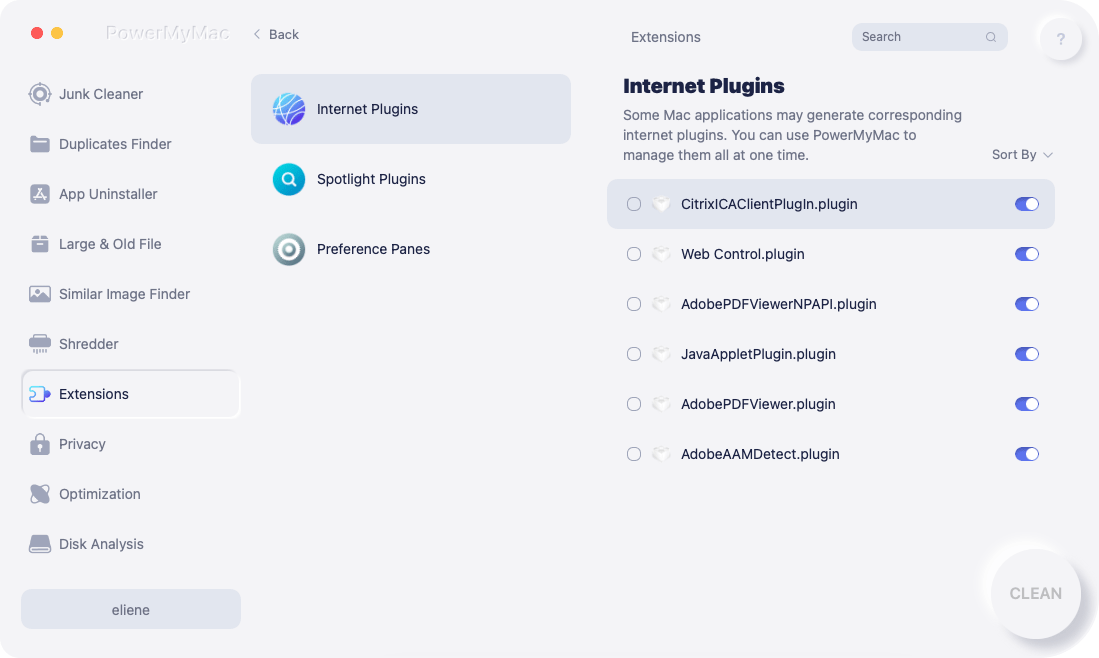
Observera att du bör ta bort även kakorna och cacheminnor efter att du har inaktiverat Siri på din Mac för att skydda din Mac från eventuell reklamprogramvara. Men tack vare iMyMac PowerMyMac kan du enkelt ta bort cacheminnor och cookies i alla dina webbläsare samtidigt, välj bara Sekretesskategorin och gör samma sak som när du inaktiverar Siri. Om du bara vill rensa Siri-historiken, Denna guide är för dig.
Vid det här laget borde Siri redan ha inaktiverats på din Mac och du borde nu ha insett hur snabbt och enkelt det är att använda iMyMac PowerMyMac.
Del 3. Hur stänger man av Siri manuellt på Mac?
Hur tar man bort Siri från skrivbordet?
Förutom att använda en tredjepartsapp som iMyMac PowerMyMac för att inaktivera Siri på Mac, kan du också göra det direkt i dina inställningar. Följ bara guiden nedan.
- Starta Apple-menyn > Välj Systeminställningar > Klicka på Siri
- Avmarkera rutan för alternativet Aktivera Siri
- Siri borde redan ha inaktiverats
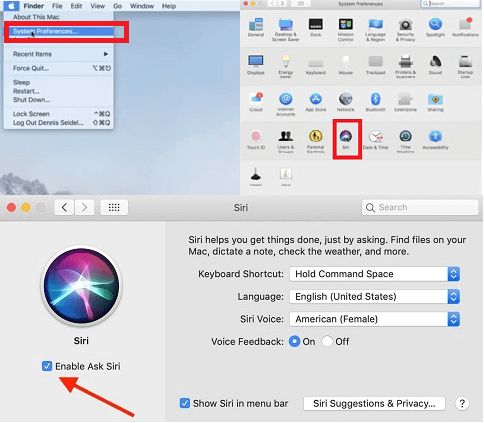
Siri borde nu sluta fungera på din Mac, men du behöver fortfarande ta bort en del reklamprogram från din Mac och radera din cache och dina cookies efter att du inaktiverat Siri. Du kan alltid aktivera Siri om du vill, upprepa bara stegen ovan och markera rutan bredvid alternativet Aktivera Siri så kan du använda Siri igen.
Hur tar man bort Siri från Touch Bar?
Om du har en Rör Bar, då måste du lägga till nästa alternativ även efter att du har inaktiverat Siri från dess fönster. Ta en titt på stegen nedan för att se hur du inaktiverar Siri på Mac Touch Bar:
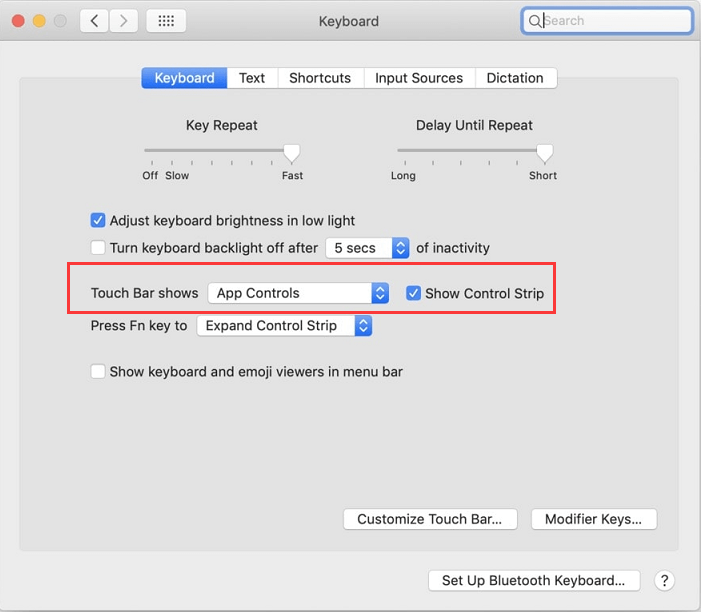
- Gå till Apple-logotypen och klicka på Systeminställningar för att starta den. Den här gången klickar du på tangentbordet.
- När tangentbordsfönstret öppnas på skärmen, flytta markören till den nedre delen och klicka på Anpassa pekfältet.
- Dra musen nedåt för att markera Siri. Du kommer att se att Siri lyser upp på Touch Bar. Du kan dra Siri från din Touch Bar.
- Klicka sedan på fliken Klar som du ser längst upp till höger på din Touch Bar.
Del 4. Slutsats
Att ha en AI-baserad assistent (artificiell intelligens) kan vara till stor hjälp, särskilt för användare som alltid är på språng eller är vana vid att multitaska eftersom Siri kan ta kommandon. Men vissa användare, som jag, tycker att Siri är irriterande eller kanske ett hot mot min integritet, och jag föredrar att ha den inaktiverad.
Alltid ha iMyMac PowerMyMac installerat på din Mac eftersom det kan vara till stor hjälp än Siri, det fungerar också som din assistent, men du kommer att ha full kontroll eftersom det bara tar kommandon genom dina fingrar.
Eftersom detta är slutet på den här artikeln borde din fråga om hur man inaktiverar Siri på Mac redan ha besvarats. Vi hoppas att du tycker att den här artikeln är till hjälp.



