


 Browser Cleanup


Jag har Siri på min Mac-enhet och jag använder den hela tiden. Jag använder den för att hitta platser jag vill åka till. Jag använder den för att söka efter filer på min Mac. Men nu är jag orolig för att den vet mycket om mig och jag vill verkligen ta bort den. Siri-historik på min Mac-enhet. Hur gör jag detta?
Innan vi tar reda på om det är möjligt att visa och inaktivera Siri-historik på Mac, här är ett tips för dig: Ladda ner PowerMyMac för lätt inaktivera Siri eller andra tillägg på Mac. Detta är ett utmärkt rensningsverktyg för att snabba upp din Mac. Vi hittar också lite annan information om Siri. Kolla in det nedan.
 Få en gratis provperiod nu!
Hur man visar Siri-historik?
Om du ställa en specifik fråga till Siri, den går igenom alla dina program, filer, dokument, anteckningar etc. för att ge dig svaret. Ibland kan den till och med gå till Google bara för att ge dig ett fullständigt svar. Siri-historik lagras av Apple i en form på en annan. Så ingen Siri-historik lagras på din Mac-enhet. Den är inte tillgänglig för dig eller någon annan.
Innehåll: Del 1. Introduktion till Siri på MacDel 2. Hur kollar man Siri-historik?Del 3. Hur inaktiverar du din Siri-historik på din Mac OS?Del 4. Slutsats
Människor Läs också:Hur använder man Siri på en Mac?
Del 1. Introduktion till Siri på Mac
Nya versioner av Mac OS har Siri installerat. Det har blivit väldigt viktigt för Apple-användare. Siri har blivit väldigt viktigt för oss och det har blivit väldigt användbart i olika sammanhang.
Ibland kanske du tror att Siri vet för mycket om dig. Det är därför du kanske funderar på att kolla upp vad den vet och ta bort allt helt. Den här guiden är här för att hjälpa dig hur du gör det.
Del 2. Hur kollar man Siri-historik?
Låt oss kolla hur Siri fungerar. Om du använder samma Apple-konto (Apple ID) på flera Apple-enheter har din Siri i dessa konton identisk historik. Detta gäller även om den kan komma åt olika filer på olika enheter.
Om du ställer en specifik fråga till Siri går den igenom alla dina applikationer, filer, dokument, anteckningar etc. för att ge dig svaret. Ibland kan den till och med gå till Google bara för att ge dig ett fullständigt svar.
Så, sparar Siri en historik över min fråga? Dina frågor och svaren från Siri lagras under en viss tidsperiod av Apple på deras servrar.
Det är därför Siri inte kan användas utan en internetanslutning. Det beror på att det inte är en enhetsassistent.
Det är en assistent som finns på Apples servrar. Den fungerar via dessa servrar och rapporterar även till dem. Således lagras informationen du har begärt av dessa servrar.
Apple uppger dock att informationen som lagras är inte kopplad till ditt Apple-IDDen lagras som rådata och används för att analysera och förbättra Apples produkter eller tjänster.
Men det finns vissa saker som är oklara. Hur kopplas informationen bort från ditt Apple-ID under hela processen? Kan den faktiskt kopplas tillbaka?
Dessutom, kan den faktiskt ses av tredje part ifall en nödsituation uppstår och i fall som domstolsprocesser? Detta förklaras inte tydligt av Apples tjänstemän.
Hur rensar man Siris historik? Det är så här det ser ut. Du har för närvarande inte åtkomst till Siri-historiken. Detta lagras dock av Apple i en form på en annan. Men det finns möjlighet för dig att radera Siri och dess dikteringshistorik på din Mac.
Hur tar man bort Siri-historiken på en Mac?
Naturligtvis, som vi tidigare nämnt, lagras ingen Siri-historik på din Mac-enhet. Den är inte tillgänglig för dig eller någon annan. Således finns det inget riktigt sätt att ta bort eller rensa din Siri-historik.
Men det finns en bra sak med det. Om Apple lever upp till sitt löfte om att inte koppla din Siri-historik (eller någon Siri-data) som de har till ett Apple-ID, då kan ingen faktiskt kolla din historik. Således finns det ingen anledning att egentligen radera dessa data.
Del 3. Hur inaktiverar du din Siri-historik på din Mac OS?
Om du fortfarande är orolig för att Siri ska få tag på din information och skicka den till Apple, finns det något du kan göra åt det.
Kan Siri tas bort från Mac? Visst. Först kan du inaktivera Siri med hjälp av iMyMac PowerMyMac. De funktioner och fördelar av detta verktyg kan ses nedan:
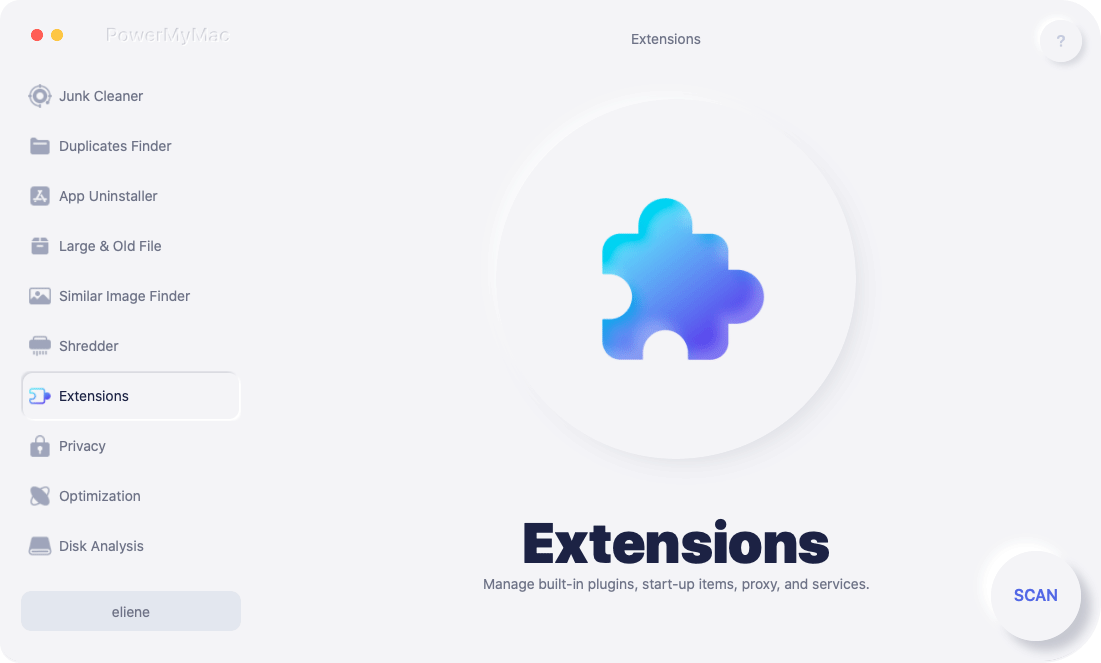
01 - Det hjälper dig ta bort onödiga tillägg det kan orsaka en hel del problem på din Mac-enhet.
02 - Det hjälper påskynda din Mac enheten eftersom den tar bort problematiska tillägg.
03 - Det är det 100% säkertVarumärket garanterar att verktyget inte innehåller skadlig kod eller virus som kan skada din Mac-enhet. Dessutom är det säkert att använda på alla typer av Mac-datorer.
04 - Den skyddar känslig information som ID:n och lösenord.
05 - Det ger dig en 30-dagars pengarna-tillbaka-garantiOm du har använt verktyget och insett att det inte är något för dig, kan du faktiskt få pengarna tillbaka från företaget.
06 - En testversion finns tillgänglig Du kan använda verktyget gratis för de första 500 MB. Nu kan du prova fördelarna med Extensions Manager utan att behöva betala pengar i förskott.
06 - Du kan förhandsgranska verktyget INNAN du faktiskt köper det. På så sätt vet du om det är rätt verktyg för dina behov.
07 - Den är väldigt användarvänlig. Gränssnittet är mycket enkelt att använda. Dessutom är den inte svår att förstå vilket gör den okomplicerad.
08 – När du köper verktyget får du automatiskt gratis livstidsuppdateringar.
09 - E-postsupport är tillgänglig, inklusive personlig support.
10 - Den hjälper dig att upptäcka alla tillägg på din Mac-enhet (även dolda). Med några enkla klick kan du inaktivera eller aktivera dessa tillägg efter eget tycke. Du kan också använda den för att ta bort cookies på Mac.
11 - Allt hanteras av dig. Du har kontroll över vilka tillägg som ska tas bort och vilka som ska behållas på din enhet.
Så här använder du verktyget för att inaktivera Siri:
Steg 1 - Ladda ner iMyMac PowerMyMac på enheten.
Steg 2 - Starta iMyMac PowerMyMac på din dator.
Steg 3 - Tryck förlängningar modul.
Steg 4 - Tryck scanAlla tillägg, plugin-program och widgetar på din Mac-enhet visas.
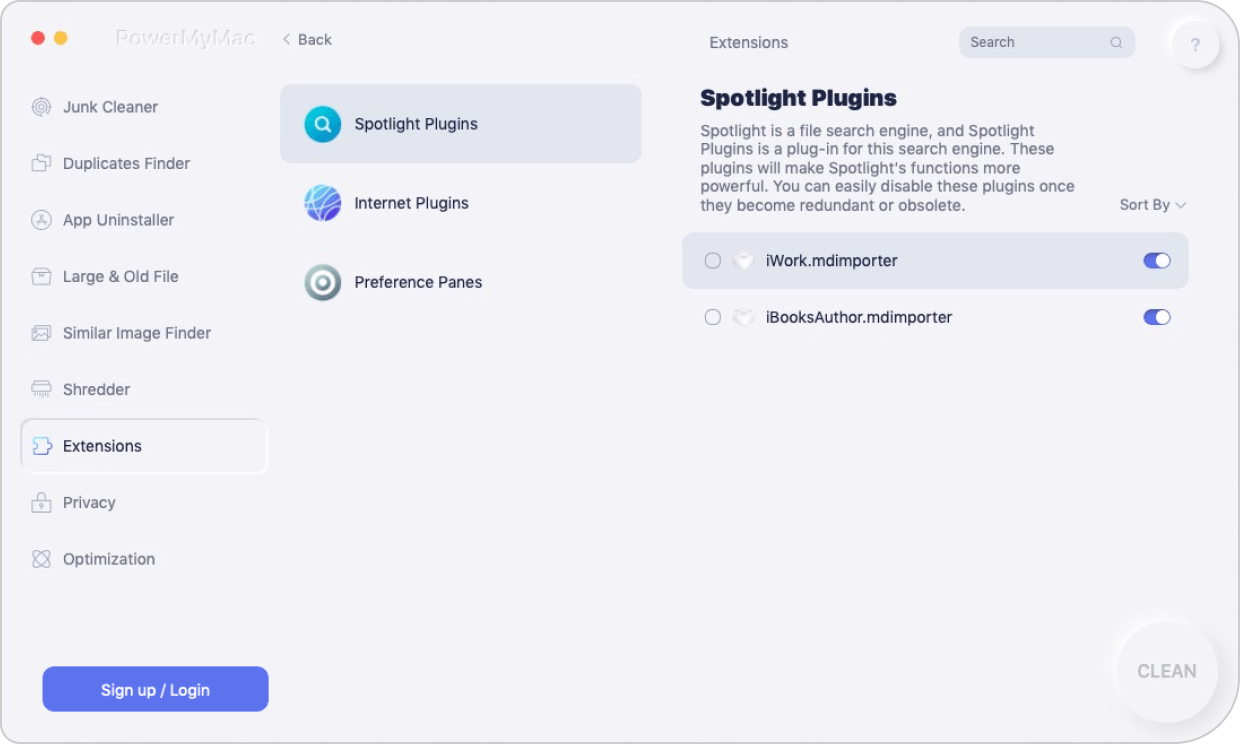
Steg 5 - Hitta de tillägg, plugins eller widgets som du vill aktivera eller inaktivera (i det här fallet Siri).
Steg 6 – Växla för att inaktivera dessa plugin-program, widgetar eller tillägg.
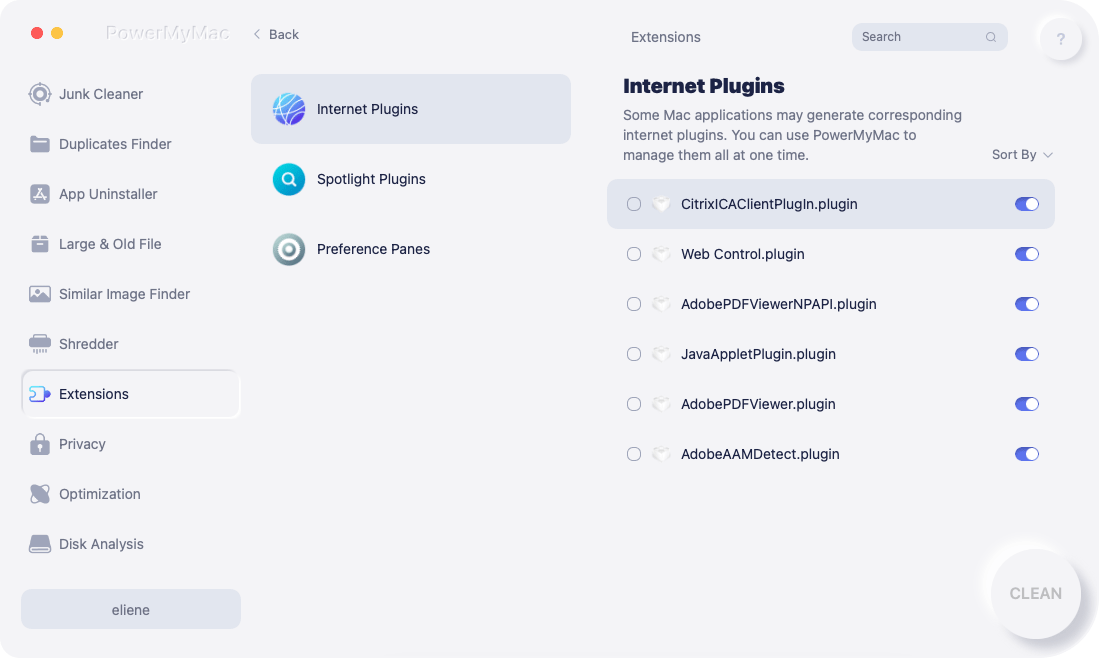
Och så inaktiverar du Siri. Nu behöver du inte oroa dig för att den ska få känslig information från dig.
Del 4. Slutsats
I den här världen är det verkligen svårt att vara dold. Många av våra handlingar lagras på servrar, särskilt när det gäller våra handlingar online.
En sak du kan göra är att inaktivera Siri, särskilt om du har en Mac-enhet med den. Du kan använda iMyMacs tillägg för detta.
Åtminstone låter det dig inaktivera Siri och ge dig sinnesro i vetskapen om att du inte blir övervakad av din assistent.



