


 Mac Cleaner


Photoshop är ett av de mest populära och effektiva verktygen när det gäller redigering och manipulering av bilderDenna berömda programvara, utvecklad av Adobe, används av både amatörer och proffs över hela världen. En av de viktigaste sakerna att veta är hur man redigerar text i PhotoshopAtt lära sig stegen för att göra det kommer att hjälpa dig att göra dina bilder mer attraktiva och effektiva. Dessutom ger det dig de färdigheter du behöver för att avancera i din karriär. Eller bara för att ha kul med att redigera bilder i en avslappnad miljö.
Den här guiden lär dig hur du lägger till och redigerar text i PhotoshopSåledes kommer det att låta dig lära dig att manipulera dina bilder bättre. Detta kommer att göra det möjligt för dig att skapa mer fantastiska bilder som kommer att imponera på din målgrupp eller publik på sociala medier.
Innehåll: Del 1. Är det enkelt att veta hur man redigerar text i Photoshop?Del 2. Hur lägger man till text i Photoshop?Del 3. Hur redigerar jag text i Photoshop?Del 4. Hitta liknande bilder på Mac att ta bortDel 5. Vanliga frågorDel 6. Slutsats
Del 1. Är det enkelt att veta hur man redigerar text i Photoshop?
Som tur är är det lätt att veta hur man redigerar text i Photoshop nuförtiden. Detta beror på att Photoshop-programmet har utvecklats till sin fullo så att du enkelt kan manipulera hela bilden (inklusive text).
Det handlar helt enkelt om att skriva ut texten du vill placera inuti bilden. Men hur redigerar du texten om du redan har sparat bilden? Det är fortfarande möjligt om texten har ett eget lager. Om den redan har rastrerats kommer du inte att kunna redigera den.
Del 2. Hur lägger man till text i Photoshop?
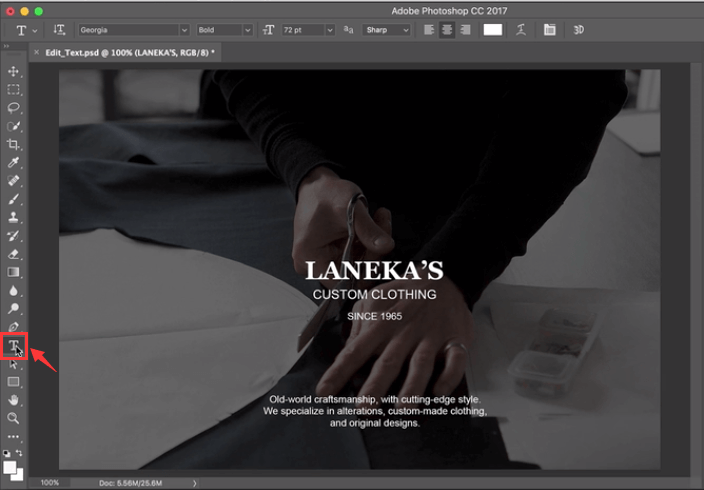
Att lägga till text i Photoshop är lika enkelt som att säga från ett till tio. Du hittar verktygsfältet vanligtvis till vänster i programmets gränssnitt. Det har en lista med många funktioner du kan använda för att manipulera bilden du arbetar med.
För att lägga till text i din bild i Photoshop klickar du bara på T ikonen som finns i verktygsfältet. Du kan också trycka på T tangenten på tangentbordet. Som standard är det horisontella textverktyget för text (standard) valt.
Du kan också trycka på pilen i det nedre högra hörnet av ikonen för att ändra alternativen för textredigeringsfunktionen. Detta visar en sidomeny med många alternativ, inklusive textmasker och vertikal text.
När du har valt rätt verktyg klickar du bara på bilden där du vill skriva in din text. Textrutan placeras där du klickade. Skriv sedan bara in den text du vill skriva in.
Del 3. Hur redigerar jag text i Photoshop?
Hur redigerar man text fritt i Photoshop? Det finns många metoder du kan använda för att redigera text i Photoshop. Nedan följer några som kan vara relevanta för den här diskussionen:
Så här markerar du din text
- Starta Photoshop – Öppna Photoshop-filen du vill redigera texten i.
- Använd flyttverktyget – Välj flyttverktyget som ser ut som ett kors. Det finns i verktygsfältet. Dubbelklicka sedan på texten du vill markera.
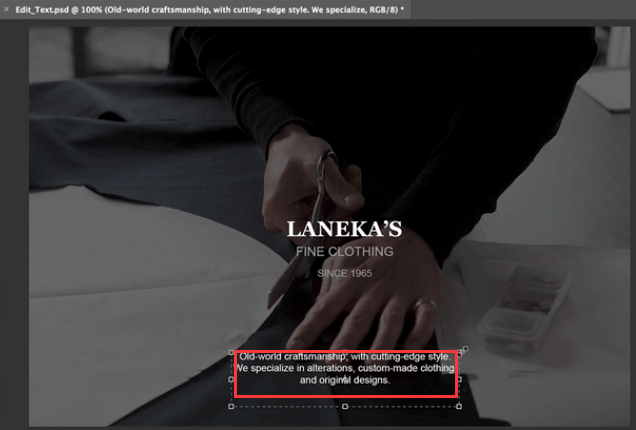
Hur redigerar jag text i ett lager? När du är klar med att markera en viss text kan du redigera den, ändra dess färg, ändra storlek och kopiera och klistra in. Om du vill markera tecken i ett textlager väljer du textverktyget i Photoshops verktygsfält. Klicka sedan och dra markören över de specifika tecken du vill markera.
Hur man redigerar sin text i Photoshop
- Starta Photoshop – Öppna Photoshop-filen du vill redigera texten i.
- Välj textverktyget – Klicka på textverktyget i verktygsfältet och markera sedan den specifika texten du vill redigera.
- Redigera via alternativfältet – Alternativfältet finns högst upp. Du kan använda det för att redigera teckensnitt, storlek, färg, textjustering och till och med textstil.
- Implementera dina redigeringar – Implementera de redigeringar du vill göra genom att ändra teckensnitt, justering etc.
- Spara ändringar – Spara ändringarna genom att klicka på bockmarkeringen längst ner i verktygsfältet Alternativ.
Hur man kopierar och klistrar sedan in text
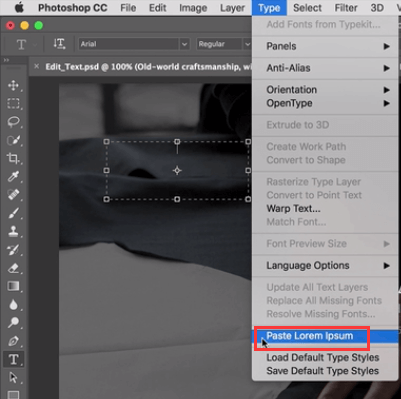
Det är möjligt att kopiera och sedan klistra in text från ett annat dokument till ditt Photoshop-dokument (PSD)-fil. Dessa textelement kan hämtas från en webbsida, från en annan PSD, från en Word-fil och till och med från en PDF-fil, bland annat.
Så här redigerar du text i Photoshop genom att kopiera och klistra in det här elementet från en fil som inte är skapad i Photoshop:
- Gå till din icke-Photoshop-fil – Klicka med markören över texten för att markera den. Tryck sedan på
Command + Cpå ditt macOS-tangentbord för att kopiera det. - Starta PSD – Starta PSD-filen där du vill klistra in den kopierade texten. Välj textverktyget som finns i verktygsfältet till vänster.
- Välj textlager – I panelen Lager väljer du det textlager där du vill placera den inklistrade texten.
- Redigera och klistra in – Du kan faktiskt välja Redigera och sedan Klistra in. Eller så kan du trycka på
Command + Vpå ditt Mac-tangentbord. Detta klistrar in texten i din PSD-fil. Om du vill ångra processen kan du välja Redigera och sedan klicka på Ångra Klistra in text.
Så här redigerar du text i Photoshop genom att kopiera och klistra in det här elementet från en PSD-fil:
- Starta PSD – Starta PSD-filen där du vill klistra in den kopierade texten. Markera den specifika texten du vill kopiera.
- Kopiera – Välj alternativet Redigera och sedan Kopiera. Eller så kan du trycka på
Command + Cpå din macOS-dator. - Starta den andra PSD-filen – Starta nu den andra PSD-filen där du vill klistra in texten. Välj ett textlager efteråt.
- Klistra in – Välj alternativet Redigera > Klistra in. Detta placerar texten i mitten av arbetsytan du har i PSD. Du kan också välja Redigera och sedan Klistra in special. Välj sedan Klistra in på plats. Det här andra alternativet låter dig klistra in texten på en position identisk med där den var i den kopierade filen.
Ändra storlek på text
Om du vill ändra storleken på hela texten inom ett textlager kan du följa stegen nedan:
- Starta PSD – Starta den PSD-fil du vill redigera. Välj verktyget Flytta som finns i verktygsfältet till vänster.
- Välj rätt inställningar i alternativfältet – Se till att “Automatiskt val: Lager” är markerat i alternativfältet. Klicka på texten du vill ändra storlek på.
- Dra i transformeringsrutans fästpunkter – En transformeringsruta visas. Du kan antingen dra fästpunkterna för att ändra storleken på den markerade texten proportionellt, du kan hålla dina
Shifttangenten nedtryckt för att ändra storleken på din text på ett icke-proportionellt sätt, du kan hålla dinAlttryck ner tangenten för att säkerställa att mitten av den markerade texten kommer att vara på samma plats under storleksändringen, och du kan hålla dinCommandnyckeln till att upptäcka sneda vinklar när du ändrar storlek på texten. - Spara alternativ – Klicka på bockmarkeringen för att spara de ändringar du har gjort.
Flytta text i Photoshop
Att flytta element är ett sätt att redigera text i Photoshop. Här är stegen du bör följa för att göra det:
- Starta PSD – Starta den PSD-fil du vill redigera. Välj det textlager som innehåller texten du vill flytta.
- Välj flyttverktyg – Gå till verktygsfältet och välj flyttverktyget. Kontrollera alternativfältet. Se till att Auto-Select Layer är markerat.
- Markera text – Klicka på din text och kolla in transformeringsrutan som innehåller en mörk pil.
- Ändra transformeringsruta – Klicka och flytta sedan transformeringsrutan. Släpp klicket för att flytta texten till den nya positionen.
Ändra textfärg
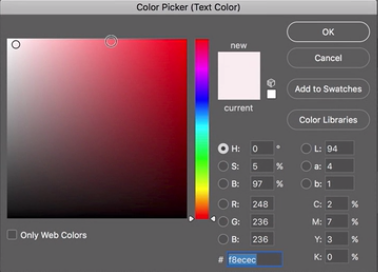
Att veta hur man redigerar text i Photoshop innebär att lära sig hur man ändrar färgen på textelementet. Här är stegen för att göra det:
- Starta PSD – Starta den PSD-fil du vill redigera. Välj textverktyget i verktygsfältet till vänster. Klicka sedan på den text du vill ändra färgen på.
- Använd färgväljaren – Klicka på alternativfältet i Photoshop Färgväljare.
- Välj färg – Du kan flytta reglaget och sedan välja önskad färg.
- Spara ändringar – Spara dina ändringar genom att klicka på OK.
Justera din text
Detta är ett annat sätt att redigera text i Photoshop. Här är stegen du bör följa för att ändra textens justering:
- Starta PSD – Starta den PSD-fil du vill redigera.
- Välj textlager – Välj det specifika textlager som innehåller den text du vill ändra justeringen av.
- Välj fönster – Välj alternativet Fönster och välj sedan Stycke. Styckepanelen i Photoshop visas.
- Visa olika justeringsalternativ – Välj önskat justeringsalternativ.
- Spara ändringar – Spara dina ändringar genom att klicka på knappen.
Rotera din text i Photoshop
Rotation är ett annat sätt att redigera text i Photoshop. Här är stegen du bör följa för att rotera din text på det sätt du vill:
- Starta PSD – Starta den PSD du vill redigera. Välj verktyget Flytta som finns i verktygsfältet.
- Ändra inställningar för alternativfältet – Kontrollera alternativfältet. Se till att alternativet Auto-Select Layer är markerat.
- Markera text – Klicka på den specifika texten du vill rotera och markera transformeringsrutan som visas och finns runt ditt textelement.
- Håll muspekaren mot Transformera rutans hörn – Detta ändrar den faktiska markören till en böjd pil med två pekare i.
- Klicka och dra den böjda pilen – Du kan klicka och sedan dra den böjda pilen med två pekare till önskad position.
- Spara ändringar – Klicka på kryssrutan för att spara ändringarna.
Del 4. Hitta liknande bilder på Mac att ta bort
Vi rekommenderar att du använder iMyMac PowerMyMac och dess verktyg för att hitta liknande bilder för att undvika att ha för många foton som liknar varandra.
 Få en gratis provperiod nu!
Detta kommer att hjälpa dig att spara mer utrymme på din Mac-dator eftersom du kommer att ha möjlighet att hitta och radera onödiga liknande kopior av dina favoritfoton.
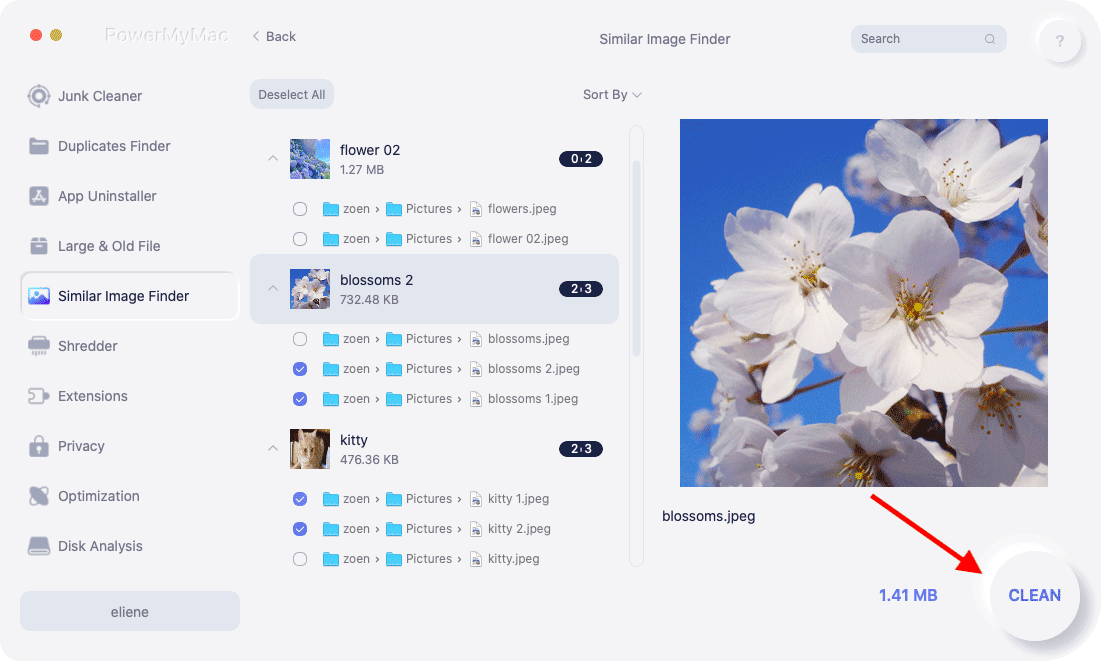
iMyMac har också andra verktyg som hjälper dig att rensa ditt system. Den kan upptäcka, radera och förstöra dina skräpfiler, ta bort dubbletter av data, se till att din webbläsare är säker och avinstallera appar utan att lämna rester.
Ocuco-landskapet Liknande bildsökare har en kraftfull skanningsfunktion som gör att du kan hitta liknande bilder med några enkla klickDet är också möjligt att radera. Dessutom kan du välja vilka foton du vill radera och vilka du vill behålla.
Del 5. Vanliga frågor
Nedan följer vanliga frågor (FAQ) om hur man redigerar text i Photoshop. Kolla in svaren vi har:
Varför kan jag inte redigera text i Photoshop?
Detta beror förmodligen på att texten redan har rastrerats. Därför är den en del av hela bilden och har inget eget lager. I det här fallet kommer du inte att kunna redigera din text i Photoshop enkelt. Se till att din text har ett eget lager innan du försöker redigera den.
Hur redigerar jag text efter rasterisering?
Tyvärr kommer du inte att kunna redigera text efter rastrering. Lösningen här är att ta bort den textdelen och reparera bakgrunden runt den. Detta kan vara mycket besvärligt och tråkigt. Det är därför du måste vara försiktig med att rastrera din bild innan du gör det.
Del 6. Slutsats
Lärande hur man redigerar text i Photoshop är faktiskt enkelt. Många tycker att Photoshop är ett svårt verktyg att lära sig. Det är delvis sant. Men om du faktiskt börjar veta vad du ska göra kommer du att kunna manipulera dina bilder enkelt. Om du vill veta hur man redigerar text i Photoshop måste du lära dig stegen vi har gett ovan. Dessa inkluderar att flytta text, rotera text, ändra färg och mer. Du kommer att märka att det är ganska enkelt att redigera textelement.
Vi rekommenderar också att du använder iMyMac PowerMyMac och dess Similar Image Finder-modul för att radera liknande foton på din Mac. Detta kommer att göra att din dator presterar snabbare tack vare ökat lagringsutrymme. Skaffa iMyMac PowerMyMac idag!



