


 PowerMyMac


Att ta foton är en av de vanligaste aktiviteterna för alla människor nuförtiden på grund av alla avancerade prylar som finns tillgängliga på marknaden. Men inte alla dessa människor vet vad det är bästa gratis fotoredigeringsprogram för MacFörutom, förstås, om du är en professionell fotograf eller en amatör när det gäller att ta och redigera foton.
Idag finns det många gratis fotoredigeringsprogram tillgängliga i App Store och en av de mest populära fotoredigeringsprogrammen som alla känner till är Photoshop. Men bortsett från det finns det också många gratis fotoredigeringsprogram som du kan få till din Mac.
ArtikelguideDel 1. Varför behöver jag en fotoredigerare?Del 2. Den bästa gratis programvaran för fotoredigeringDel 3. Ta bort liknande bilder på din MacDel 4. Slutsats
Människor Läs också:En snabbguide om att dela filer med AirDrop på MacDet snabbaste och kompletta sättet att avinstallera Minecraft på Mac
Del 1. Varför behöver jag en fotoredigerare?
Numera är det ett stort plus att kunna ha kunskap om digital fotografering. Detta beror på att med hjälp av en fotoredigerare kan de grundläggande foton du har tagit på din Mac förbättras ytterligare genom att du kan justera upplösning, färger och mer. Det finns alltid utrymme för förbättringar, så varför inte ha en fotoredigerare för att kunna förbättra de fantastiska foton du har.
Del 2. Den bästa gratis programvaran för fotoredigering
- Photoscape X
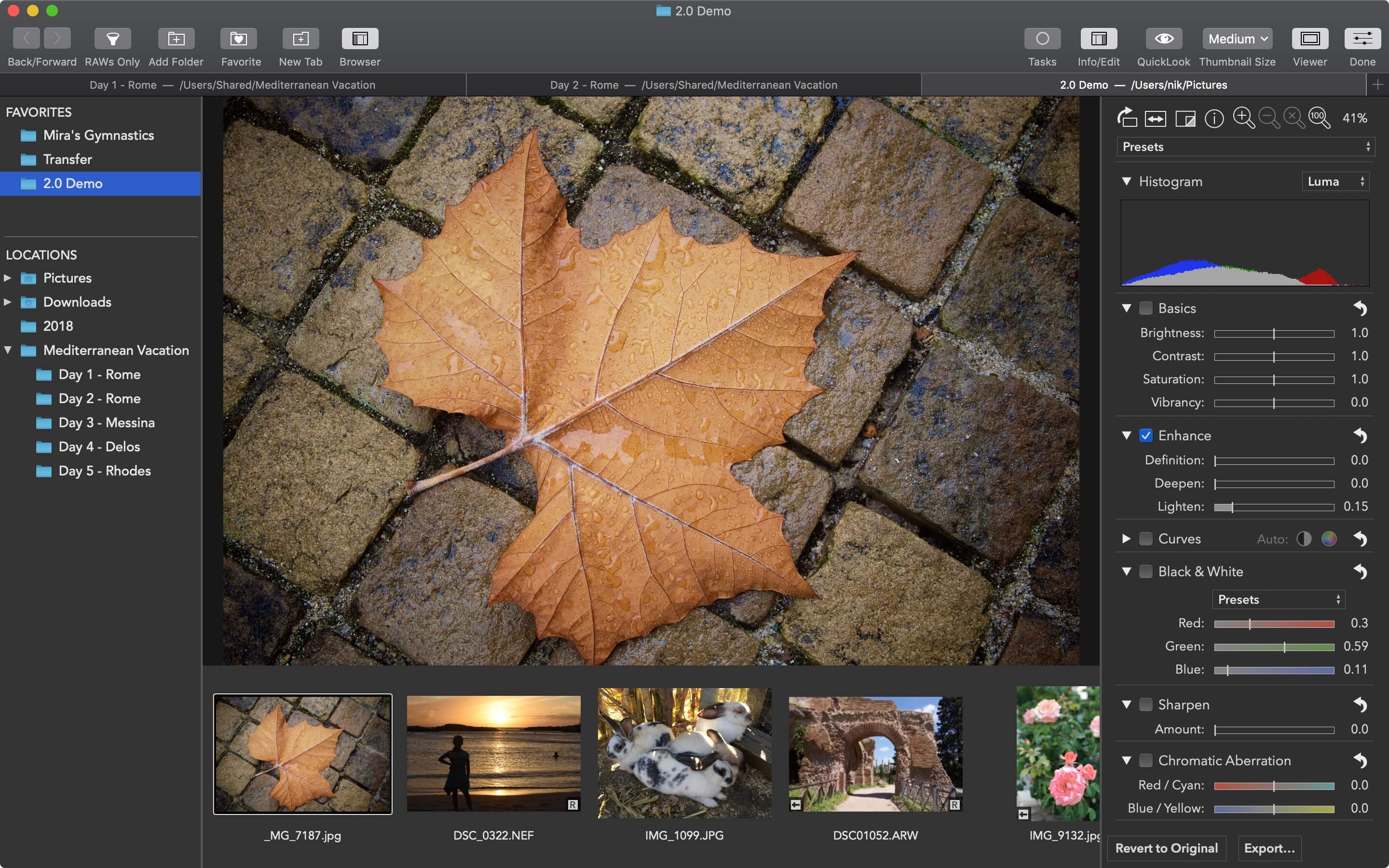
PhotoScape X anses vara en allt-i-ett gratis fotoredigeringsprogramvara som du kan använda för att förbättra dina foton. Denna programvara har många funktioner som klippning, batch, skärmdumpning, collage, delning, filter och mycket mer. PhotoScape X är också väldigt lätt att använda och kan även fungera med RAW-format så att du i princip har möjlighet att finjustera dina redigerade foton.
- Apples foton
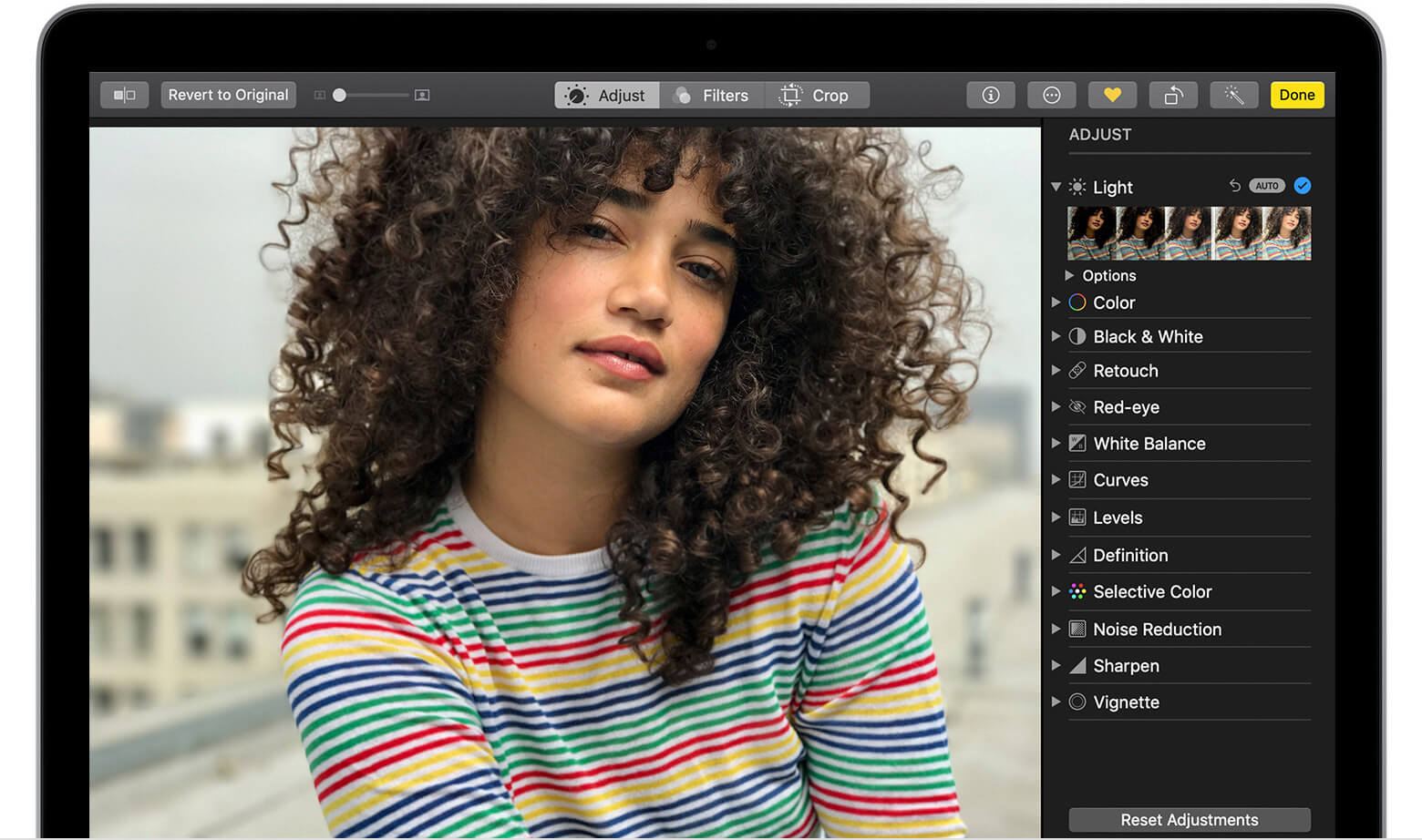
Apples fotoapp är en inbyggd gratisapplikation för de senaste Mac-datorerna. Den här appen kan hjälpa dig att organisera dina foton. Den har också verktyg som du kan använda för att förbättra dina foton.
- Fotolemur 3
Photolemur 3 anses vara ett nytt redigeringsprogram men har en hög chans att användas av nybörjare när det gäller att redigera foton. Denna programvara anses vara en helt automatisk fotoredigerare, vilket betyder att den kan hjälpa dig att redigera dina foton på kort tid.
Denna redigeringsprogramvara har också ett mycket lättnavigerat gränssnitt eftersom det bara tar några få klick och dra för att förbättra vilka foton du vill på din Mac. Det enda du behöver göra är att välja det foto du vill redigera och sedan dra och släppa det. Du kan också använda importalternativet.
Och när du är klar med redigeringen av dina foton kan du förhandsgranska före och efter redigeringen. På så sätt kan du se hur mycket du lyckades förbättra fotot eller om det finns några delar som du fortfarande behöver redigera.
- GIMP
GIMP, även känt som GNU Image Manipulation Program, är ett fotoredigeringsprogram som du kan använda för att få de bästa redigerade bilderna på din Mac. Det spelar ingen roll om du är fotograf, illustratör eller bara en person som vill förbättra sina foton, du kommer fortfarande garanterat att kunna redigera dina foton.
- Pixlr Editor
Pixlr Editor var först känt som ett verktyg som du kunde ladda ner till både din Mac och din Windows-dator. Men nu har Pixlr Editor meddelat att du faktiskt kan använda det för att redigera dina foton gratis. Men för att kunna få det gratis måste du göra din redigering online.
Pixlr Editors främsta attraktion är dess lagerbaserade komposition. Det är här du kan organisera dina foton och redigera olika typer av innehåll individuellt innan du kan lägga till dem alla som ett. Denna kostnadsfria fotoredigeringsprogramvara kan ge dig ett fantastiskt urval av verktyg för redigering och ritning.
- Fotor Photo Editor
Du kan ladda ner Fotor Photo Editor som ett program på din Mac-dator. Samtidigt kan det också vara en webbläsarbaserad redigerare, där den rekommenderade webbläsaren är Google Chrome. Om du försöker använda din Safari-webbläsare och öppna dess webbläsarbaserade redigerare får du en varning om potentiella problem som du kan stöta på.
Fotor Photo Editor är mest känd som en fotoförbättringsfunktion där verktygen som medföljer programvaran låter dig göra ändringar när det gäller parametrar för en viss bild, såsom färg, ljusstyrka, rotation, storlek och mycket mer. Du kan också använda den här programvaran om du vill göra personer smalare och ta bort oönskade ansiktsproblem som rynkor.
Du kan få huvudappen gratis. Det finns dock vissa funktioner som kräver att du skaffar en prenumeration för att kunna använda dem. Men oroa dig inte, för de flesta roliga och vanliga verktygen du behöver för att redigera dina foton är gratis.
- Google Foto
Googles bildredigerare sägs ha de verktyg du behöver för enkla redigeringsuppgifter. De flesta av Google Foto-funktionerna är tillgängliga via webbläsarbaserad redigering. Det finns också en uppladdningsapplikation för din Mac-dator och iOS-enheter där du kan lägga till nya foton i ditt Google Foto-bibliotek och du kan också få det automatiskt.
Du kan också få obegränsad lagring för dina foton om du har dem med en upplösning på 16 megapixlar. Men om du ska ha en högre upplösning än 16 megapixlar, så är det bara den tid det kommer att ta upp din Google Drive-lagring.
Och om du ska redigera dina foton görs allt med hjälp av din webbläsare och det fungerar på liknande sätt som Apples fotoprogram. Under redigeringen av dina foton kan du välja mellan olika färgfilter, ljusjusteringar, färger och även antalet bilder du vill se.
Med den här fotoredigeringsprogramvaran kan du också rotera och beskära dina bilder. Det finns också några verktyg som du kan använda för alla typer av retuschering, fläckar eller andra ofullkomligheter som du ser på ditt foto.
Del 3. Ta bort liknande bilder på din Mac
Eftersom vi nu pratar om foton som du har på din Mac – oavsett om de är redigerade eller originalkopior av dina foton, så tar alla fortfarande upp en enorm mängd utrymme på din Mac. Och på grund av det kan det vara den främsta orsaken till att du kan få slut på lagringsutrymme för dina nya foton.
En annan sak är att eftersom du laddar ner och redigerar foton på din Mac, finns det en stor chans att du har liknande foton sparade på din Mac. Och med det tar de snabbt upp mer och mer utrymme.
Om du undrar hur du kan hitta och ta bort liknande foton som du har på din Mac, så visar vi dig hur du kan göra det. Och om du vill göra det så snabbt som möjligt kan du använda den kraftfullaste Mac-applikationen som utan tvekan hjälper dig att hitta och ta bort liknande foton på din Mac. Och verktyget vi refererar till är inget annat än iMyMac PowerMyMac.
PowerMyMac har en funktion som du kan använda för att hitta och ta bort liknande foton som du har på din Mac. Den här funktionen är ungefär densamma som att hitta dubblettfiler på din Mac. Den enda skillnaden är att funktionen för liknande bilder också kan hitta liknande foton. Medan dubblettsökaren kan hitta och ta bort inte bara foton, utan även filer.
Så för att du ska kunna veta hur du kan ta bort liknande foton som du har på din Mac, här är en steg-för-steg-metod som du kan följa.
Steg 1. Ladda ner och installera PowerMyMac
För att du ska kunna börja ta bort alla liknande bilder på din Mac, ladda ner iMyMac PowerMyMac från den officiella webbplatsen. Och installera det sedan på din Mac.
 Få en gratis provperiod nu!
Steg 2. Kontrollera din Macs status
När iMyMac PowerMyMac visas på skärmen kan du se systemstatusen för din Mac.
Steg 3. Välj en modul och ett alternativ att använda
Sedan väljer du Verktygssats-modulen till vänster på skärmen och väljer sedan alternativet "Liknande bildsökare".
Steg 4. Skanna din Mac efter liknande foton
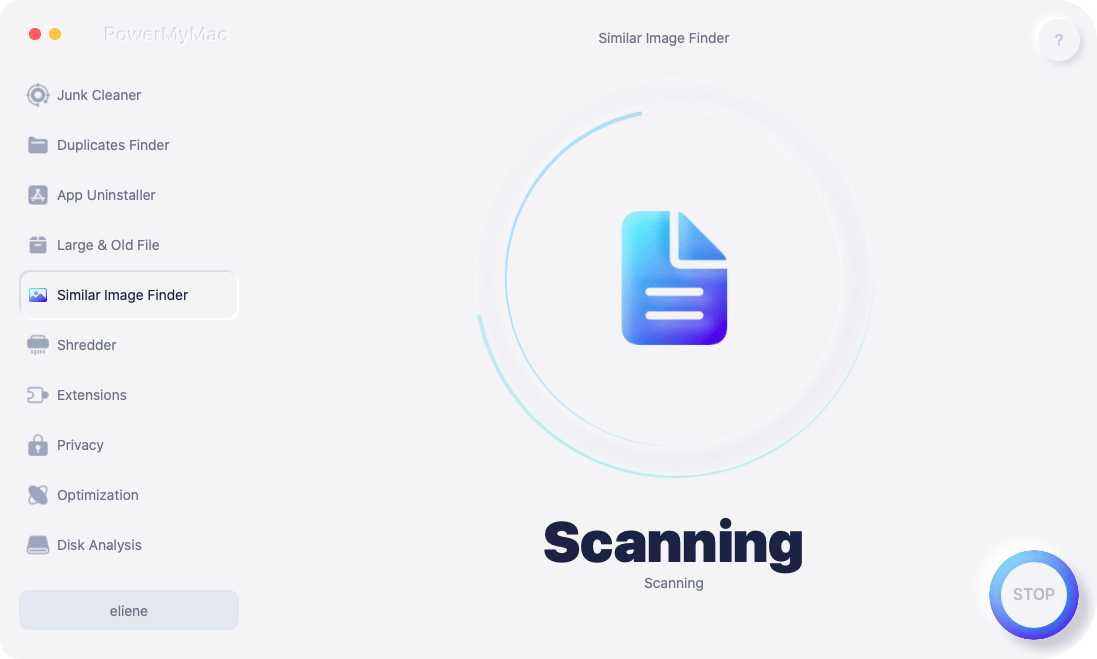
Efter det kommer PowerMyMac att be dig att göra en skanning på din Mac. För att göra detta behöver du bara klicka på knappen Skanna. Skanningsprocessen startar.
Steg 5. Kolla in resultatet
Och när skanningsprocessen är klar kan du fortsätta och se resultatet av skanningsprocessen. Du kommer att kunna se liknande foton som du har på din Mac.
Steg 6. Välj de liknande foton som ska tas bort från Mac
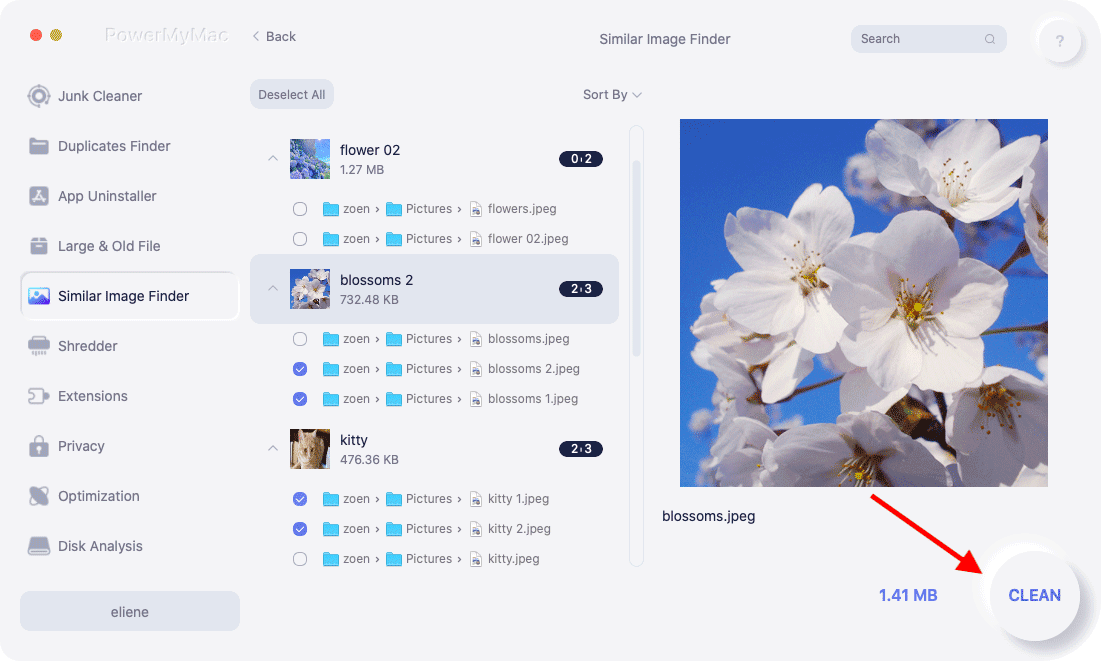
När du ser alla liknande foton på din Mac kan du välja ett visst foto. Du kommer att kunna se en förhandsgranskning av dina foton på skärmen. Så därifrån behöver du bara välja alla liknande foton som du vill bli av med från din Mac.
Steg 7. Rensa liknande foton
När du är klar med att välja alla liknande foton som du ser på skärmen är det dags att bli av med dem en gång för alla. Så i det här steget trycker du bara på knappen "Rensa". Sedan startar borttagningsprocessen för dina liknande foton. Allt du behöver göra nu är att vänta tills processen är klar.
Del 4. Slutsats
Det spelar ingen roll om du är en professionell bildredigerare eller fotograf att redigera dina foton precis som du vill att de ska se ut. Därför kan du välja bland de kostnadsfria fotoredigeringsprogram som vi har inkluderat ovan för att redigera dina foton. Du kan välja vilken som helst av de fotoredigeringsprogram som vi har gett dig.
Glöm aldrig att ta bort alla liknande foton på din Mac. Genom att göra det får du mer utrymme på din Mac på nolltid. Att ta bort alla liknande foton kan också hjälpa din Mac att fungera bättre. Och den bästa programvaran för jobbet är iMyMac PowerMyMac. Detta beror på att det här programmet anses vara ett kraftfullt verktyg som utan tvekan kan hjälpa dig att rensa bort allt onödigt du har på din Mac.
Dessutom behöver du inte längre gå igenom alla dina foton bara för att hitta ett liknande foto. För att använda iMyMac PowerMyMac kommer säkerligen att göra ditt liv enklare.


