


 Mac Cleaner


Är du nyfiken på hur mycket plats tar MacOS uppLåt oss titta närmare på MacOS High Sierra i den här nya artikeln! Läs vidare.
Apple macOS 10.14 Mojave släpptes för allmänheten den 24 september 2018, och du kanske vill veta hur mycket utrymme macOS Mojave tar upp eftersom du nästan är systemets programminne börjar ta slutNya versioner av macOS ger nya funktioner och design som kan förbättra användarupplevelsen. Du måste dock vara medveten om att det tar mycket utrymme på din enhet för att fungera korrekt.
Du kan inte ladda ner uppdateringen om du inte har frigjort tillräckligt med utrymme för den. Idag ska vi lära oss hur mycket utrymme Mac OS tar upp och vilka bästa metoder som finns för att förbättra enhetens prestanda.
 Få en gratis provperiod nu!
Hur mycket utrymme tar macOS High Sierra?
För att köra High Sierra på Mac behöver du minst 8 GB tillgängligt diskutrymme. När du har uppgraderat till macOS High Sierra kommer du att... få mer ledigt diskutrymme på grund av det nya Apple-filsystemet och HEVC, som är en ny kodningsstandard för videor.
Innehåll: Del 1. Hur mycket utrymme tar MacOS High Sierra?Del 2. Hur får man mer utrymme på Mac?Del 3. Hur uppgraderar jag till Mac OS High Sierra?Del 4. Sammanfattning
Del 1. Hur mycket utrymme tar MacOS High Sierra?
Om din Mac har kört macOS 10.12 utan problem borde den även fungera smidigt med macOS 10.13 High Sierra utan några problem alls. Alla Mac-modeller och enheter från 2009, som Mac Book, iMac och Mac Book Retina, och 2010-modeller som Mac Mini, Mac Pro, Mac Book Air och Mac Book Pro är kompatibla med MacOS High Sierra.
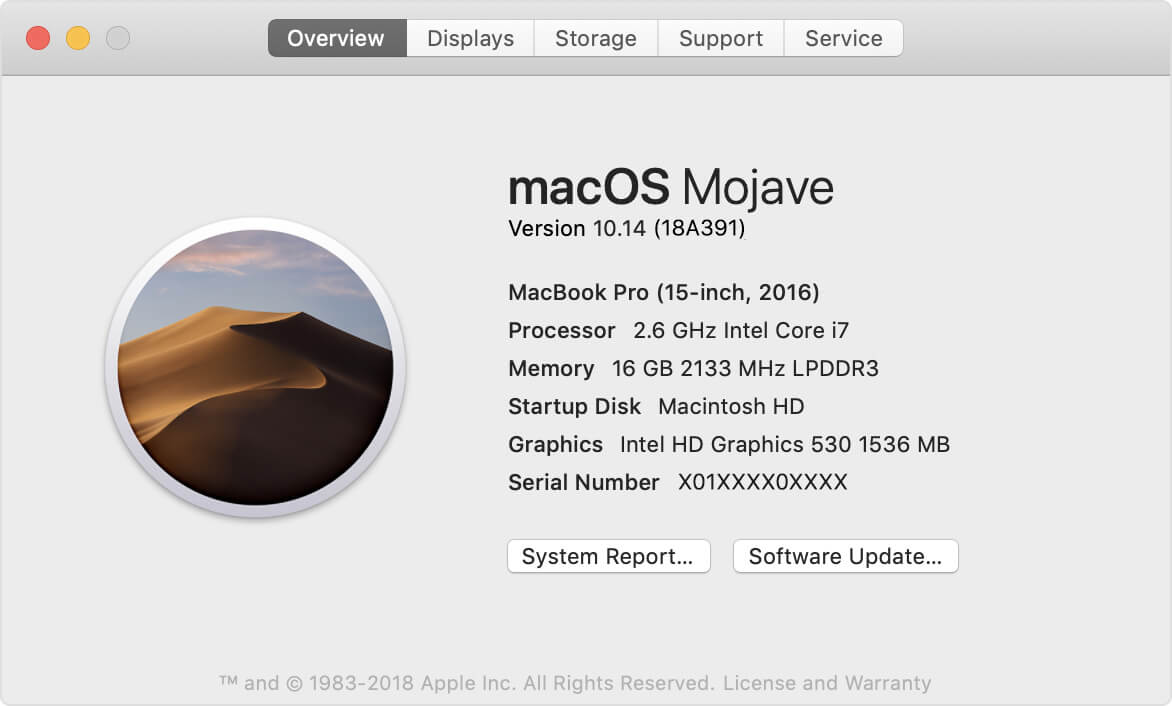
Om du är osäker på vilken Mac OS-version du använder kan du hitta den genom att gå till enhetsinformationen på din Mac. För att göra detta, öppna Apple-menyn och klicka på 'Om den här Mac".
Hur mycket diskutrymme använder macOSFör att köra High Sierra på din Mac behöver du minst 8 GB ledigt diskutrymme. Jag vet att det här utrymmet är mycket, men när du har uppgraderat till macOS High Sierra får du mer ledigt utrymme tack vare det nya Apple File System och HEVC, som är en ny kodningsstandard för videor.
Dricks: Här rekommenderas ett kraftfullt verktyg som heter PowerMyMac till ta bort det rensbara utrymmet på Mac så att du får mer utrymme för att uppgradera macOS High Sierra. Testa bara gratis nedan för att spara mer utrymme nu!
Med dessa två nyligen tillagda funktioner kommer dina foton, videor, appar och andra filer att ta mindre plats på din Mac. Låter det coolt? Starta uppgraderingen nu.
Del 2. Hur får man mer utrymme på Mac?
När du vet hur mycket utrymme macOS Catalina tar upp, borde du skaffa mer utrymme på din Mac för att köra macOS. Tar ett Mac-system upp 300 GB? För mycket utrymme! Hur många GB bör systemet ta upp på en Mac? Hur mycket lagringsutrymme har en Mac den här gången? Om din Mac körs långsamt och inte har tillräckligt med utrymme för att hantera det nya macOS kan du se "Din startdisk är nästan full” på din skärm. Den kan vara full av skräpfiler och oviktiga filer.
Ju längre vi använder våra enheter, desto fler onödiga och oviktiga filer lagrar vi på dem, vilket senare kan orsaka långsam prestanda. Vissa påverkar till och med hur enheten startar eftersom de har inloggnings- och startfiler inkluderade. Särskilt filer i den andra, om du vill veta vad som är Annat i Mac-lagring, kolla bara den medföljande länken.
Det bästa du kan göra är att ta bort dessa onödiga filer permanent så att du kan få en snabbare Mac plus mer utrymme för den nya MacOS-uppdateringen. Att ta bort dem manuellt kan dock ta tid, så det är bättre att använda ett automatiskt program för att enkelt ta bort skräpfilerna.
ikon program för att rensa Mac som enkelt kan radera dessa skräp utan alltför många steg. Precis som PowerMyMac, Som erbjuds av iMyMacDet är ett kraftfullt program som eliminerar allt skräp som påverkar enhetens prestanda.

Detta är en effektiv och ändamålsenlig programvarulösning för att radera skräppost, rensa webbläsar- och systemcacheminne och mer. Hur kan PowerMyMac hjälpa dig att rensa bort skräp från din MacFörst måste du ladda ner PowerMyMac och installera det på din Mac.
Följ sedan dessa steg för hur du rensar systemlagring på macOS High Sierra effektivt med hjälp av det här programmet.
- När du har installerat PowerMyMac klickar du på Skräpstädare bland alternativen från den vänstra panelen
- Klicka på knappen SCAN och vänta tills programvaran har slutfört skanningen
- Efter skanningen, granska alla resultat och välj noggrant de skräpfiler du vill ta bort.
- Klicka på 'REN' knapp
- Städningen är klar

Du kan också använda andra alternativ som Duplicate Finder och Large & Old Files. Dessa två hjälper dig också att frigöra utrymme på din Mac och kunna uppgradera till den senaste versionen av Mac OS.
PowerMyMac hjälper dig också att skanna och analysera nätverksstatusen för din enhet. Nästa gång du upplever latens eller att appar blir långsammare kan du använda PowerMyMac för att kontrollera och avgöra vad som egentligen händer med din enhet.
Tips: När det gäller appar kan det vara bra att ta bort onödiga appar på din Mac för att spara mer utrymme. Här rekommenderar vi ett annat verktyg som heter PowerMyMac Uninstaller som kan hjälpa dig. Du kan kontrollera hur det fungerar när avinstallera Anaconda på Mac.
Din Mac har nu gott om utrymme som behövs för att hantera det nya Mac OS. Följ bara instruktionerna från Apple om hur du går vidare med uppdateringen eller följ stegen nedan.
Del 3. Hur uppgraderar jag till Mac OS High Sierra?
Tar Mac-uppdateringar upp plats? Ja, det gör det. Men i vissa fall behöver du uppgradera till den nyare versionen för bättre Mac-prestanda. Nu när du är redo med uppgraderingen, skapa först en säkerhetskopia för att se till att dina viktiga filer är säkra.
Time Machine-säkerhetskopior
Konfigurera din Time Machine så att du enkelt kan skapa en säkerhetskopia med en extern hårddisk.
- Skaffa en extern hårddisk som ska användas för säkerhetskopiering med Time Machine
- När du ansluter blir du tillfrågad om du vill använda hårddisken och skapa en säkerhetskopia via Time Machine. Välj Använd säkerhetskopidisk.
- Välj din externa hårddisk i listan
- Du kan markera "Säkerhetskopiera automatiskt" om det behövs.
- Vänta tills säkerhetskopieringen är klar
Kom ihåg att första gången du säkerhetskopierar med Time Machine tar lång tid. Detta är dock normalt. Efter en serie säkerhetskopior kommer Time Machine dock bara att säkerhetskopiera de filer som ändrades och lades till för en snabbare process senare.
Ladda ner nytt Mac OS
Direkt efter att du har kontrollerat att du har din egen säkerhetskopia kan du ladda ner det nya Mac OS via app Store.
- Gå till App Store på din Mac
- Gå direkt till MacOS High Sierra-sidan eller så kan du söka efter den
- Klicka på nedladdningsknappen
- När nedladdningen är klar installeras det nya operativsystemet automatiskt.
- Följ bara instruktionerna på skärmen för att slutföra uppgraderingen
Kom ihåg att enheten kommer att starta om flera gånger under uppgraderingen. Detta är normalt och vissa aktiviteter kan vara långsamma tills uppgraderingen är klar. När uppgraderingen är helt klar kan du fortsätta där du slutade.
Del 4. Sammanfattning
Nu när du är medveten om hur mycket plats tar Mac OS upp, kan du vara redo när som helst det släpps en ny uppgradering. Glöm naturligtvis inte att rensa upp hela systemet och befria det från skräp och röra som ofta misstänks för att ta upp plats.
Använd PowerMyMac för att slippa allt besvär med manuell radering. När den senaste MacOS Mojave släpps tidigare är du garanterat bland de första att ladda ner och prova! Dela detta med dina vänner och låt dem veta!




Gerrit2020-01-27 08:36:54
Hej, jag funderar på att köpa en Macbook Air på grund av min budget, men har bara råd med 2017 års modell med 128 GB SSD. Jag ser att den har en SD-kortplats. Kan jag använda Transcend SD-kortet och formatera det på ett sätt så att jag kan installera appar eller programvara på den? Jag har en hemmadator, så det här blir min enhet att använda on-go.
Stella2019-11-22 10:00:18
Har sparat ytterligare 8 GB lagringsutrymme, yeyeyye!
edith2019-06-03 08:49:08
Efter att ha använt det i 2 år tar mitt system upp så mycket plats och det förvirrar mig verkligen. Nu vet jag hur jag får mer utrymme på min Mac, tack!