


 Mac Cleaner


De flesta e-postmeddelanden du får innehåller bilagor. Om du tittar på din lagring på din Mac kanske du blir förvånad över att Mail är ett av de program som leder... utrymmet i ditt system är nästan fullt.
Att ta bort dem är ett av de bästa alternativen frigöra lite utrymme, det är därför vi är här för att vägleda dig hur man tar bort e-postbilagor på Mac.
Innehåll: Del 1. Var lagras e-postbilagor på Mac?Del 2. Kan jag ta bort meddelandebilagor på Mac?Del 3. Hur rensar jag mina e-postbilagor på Mac? (Snabbaste sättet)Del 4. Hur tar man bort e-postbilagor manuellt på Mac?Del 5. Slutsats
Del 1. Var lagras e-postbilagor på Mac?
E-postbilagor är på något sätt oundvikliga i den virtuella världen, det finns många typer av bilagor som dokument, kalkylblad, PDF-filer, bilder och ljud- och videofiler och genom att regelbundet ta emot e-postmeddelanden från ditt arbete, konton på sociala medier, kampanjer etc. Så platserna för dina e-postkonton kommer att vara olika.
Bilagor slutar inte med dokument eller filer, även de minsta detaljerna kan ha bilagor. Precis som signaturer som innehåller bilder på deras företag, eller bilder på ett socialt medienätverk som de inkluderat i sin kontaktinformation.
Du kan välja om bilagorna ska finnas kvar på servern eller laddas ner automatiskt. Det är när du ändrar dina kontoinställningar så laddas bilagorna alltid inte ner.
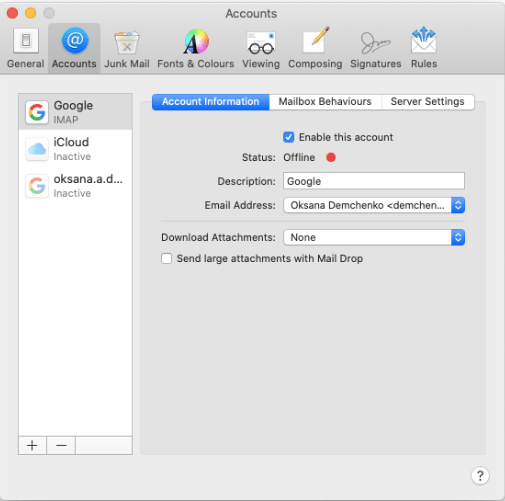
Ändra e-postkontoinställningar till Ingen Ladda ner bilagor
- Öppet Post
- Leta efter E-postmenyn i verktygsfältet, klicka på den och välj sedan Inställningar.
- När du kommer dit, leta efter kontoikonen, klicka på den och klicka sedan på fliken som heter Kontoinformation
- Den visar sedan kategorier och letar efter Ladda ner bilagor längst ner och ändrar det sedan till Ingen.
Del 2. Kan jag ta bort meddelandebilagor på Mac?
Som nämnts ovan kan du bli förvånad över hur mycket lagringsutrymme Mail tar upp på din Mac och vad du kan göra för att undvika det. ta bort de onödiga filerna som du inte längre behöver, även om det är lämpligt att lägga dem i ett arkiv ifall du skulle behöva några i framtiden. Så hur tar man bort e-postbilagor på Mac Message?
Alternativ 1. Radera per meddelande
- Leta efter meddelandet som innehåller en bilaga som du vill ta bort. Om det tar ett tag kan du sortera det för att bara se e-postmeddelanden som innehåller en bilaga. Leta upp Visa-menyn, fortsätt till Sortera efter och välj Bilagor.
- Välj meddelandet
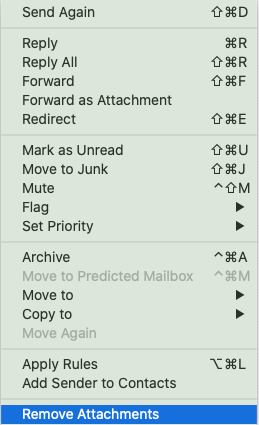
- I menyraden väljer du Meddelandemeny och väljer sedan Ta bort bilagor längst ner i listan.
- Om det finns ett eller flera e-postmeddelanden som du vill ta bort bilagorna från, upprepa bara processen från steg 1 till steg 3.
Alternativ 2. Ta bort meddelanden i bulk
Om du behöver ta bort två eller fler bilagor i meddelanden på Mac kan du prova den här guiden för att spara tid genom att inte gå igenom varje meddelande du vill ta bort bilagan från.
- Håll muspekaren över det första meddelandet som du vill ta bort bilagan till. gör Skift + vänsterklicka
- Leta efter de andra meddelandena med en bilaga som du vill ta bort och välj sedan genom att trycka på Skift + vänsterklicka
- När du har valt alla meddelanden med en bilaga som du vill ta bort i meddelandemenyn väljer du Meddelande och sedan längst ner i listan väljer du Ta bort bilaga.
Del 3. Hur rensar jag mina e-postbilagor på Mac? (Snabbaste sättet)
För att göra ditt liv enklare och istället för att gå igenom hela processen, alternativen och stegen för hur man tar bort e-postbilagor på Mac, finns det ett kraftfullt verktyg som finns här för att hjälpa dig och bespara dig allt besvär och hjälpa dig att spara så mycket av din tid på bara ett par klick bort.
Du behöver inte leta upp mappar och undermappar, du behöver inte gå igenom varje meddelande i din e-post och ta bort dem ett efter ett, genom att använda iMyMac PowerMyMac.
 Få en gratis provperiod nu!
Gå till den officiella webbplatsen https://www.imymac.com/powermymac/ och ladda sedan ner och starta programvaran. Följ sedan stegen nedan:
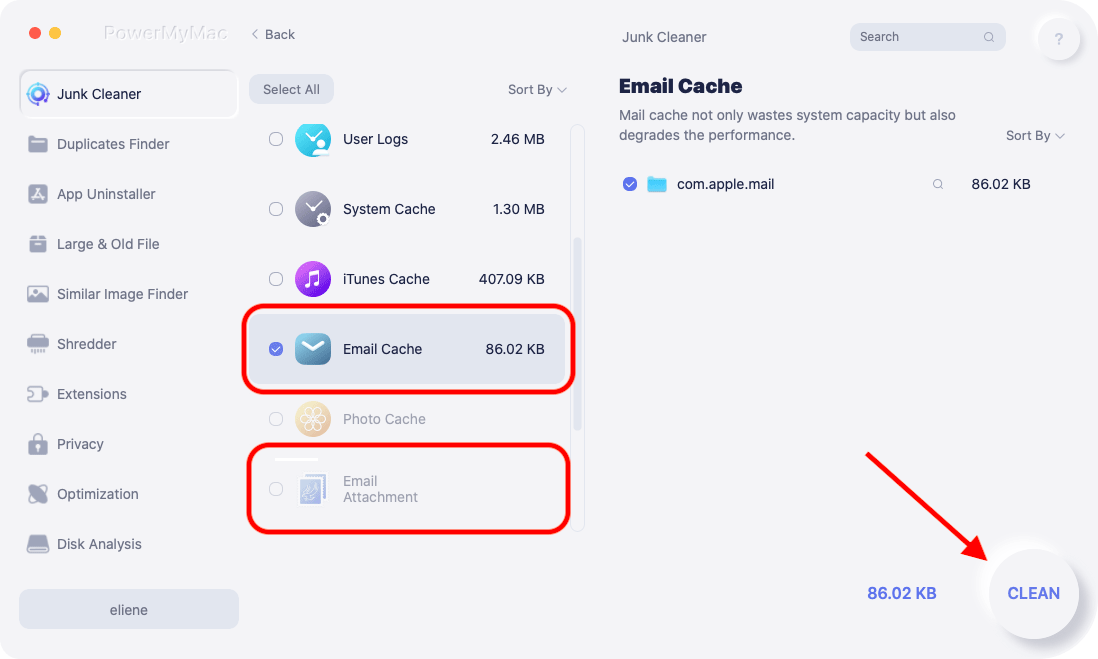
- Välja Skräpstädare och välj SCAN, varefter du ser många underkategorier inklusive E-postcache och E-postbilagor.
- Om du vill ta bort både e-postcache och e-postbilagor, låt det vara markerat automatiskt. Om du bara vill ta bort bilagorna avmarkerar du rutan E-postcache.
- Längst ned på sidan klickar du på REN knapp.
- Låt programmet köras i ett par sekunder. När det är klart visas en skärm som visar hur mycket av din Macs kapacitet som har rensats och hur mycket lagringsutrymme som återstår.
Del 4. Hur tar man bort e-postbilagor manuellt på Mac?
Lägga bilagor till arkivet före radering
- Upprepa steg 1 och 2 under Radera per meddelande
- Högst upp i meddelandet ser du olika ikoner som säger Papperskorgen, Svara, Svara alla, Vidarebefordra och Bifogad fil, håll muspekaren över linjen ovanför brödtexten
- Välj ikonen som säger Bilaga och välj sedan Ladda ner alla
- Välj önskad plats där dina bilagor vill sparas/arkivera och tryck sedan på SPARA
Så här tar du bort e-postbilagor på Mac i nyare versioner av macOS
Nyare versioner av macOS har en innovativ funktion som gör att du kan hantera och optimera din Macs kapacitet. Den här nya funktionen inkluderar att ta bort e-postbilagor helt och hållet, men observera att den här funktionen kanske inte är tillgänglig i äldre versioner av macOS.
Här är stegen för hur man gör det:
- Leta reda på Apple-menyn och välj sedan Om den här Mac-datorn
- Välj fliken Lagring och klicka sedan på Hantera
- Klicka på Mail i den vänstra sidofältet så visas hur mycket av Mails utrymmeskapacitet tar upp på ditt lagringsutrymme.
- Välj bilagorna och välj Ta bort

Så här tar du bort e-postbilagor på Mac i Finder
Om du använder en version av macOS som inte har funktionen för att optimera lagringen, och du har många bilagor per meddelande att ta bort från din e-post, finns det två alternativ för dig.
Alternativ 1. Dra och släpp
- Leta reda på bilagorna
- Håll muspekaren över de objekt du vill ta bort, klicka på dem och tryck länge
- Lägg dem i SKRÄP för att öka kapaciteten på din lagring
Även om detta bara tar bort de nedladdade bilagorna och förbättrar din Macs kapacitet, kommer det inte att gå att ta bort dem från servern hos den e-postleverantör du använder.
Alternativ 2. Hitta och ta bort
- I Dock, klicka på ikonen Finder
- Välj Gå-menyn och välj sedan Gå till mapp
- En textruta dyker upp, och sedan behöver du skriva "
~/Library/Containers/com.apple.mail/Data/Library/Mail Downloads/" - Välja Go
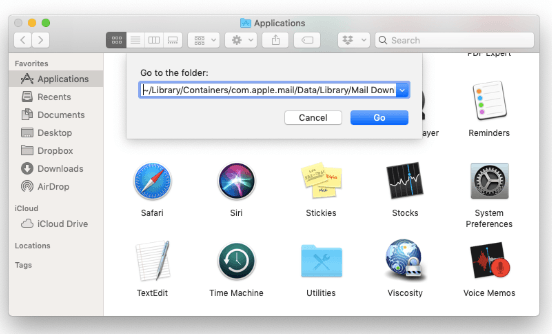
Finder dyker upp och visar innehållet i kuvertet för e-postnedladdningar. Inuti e-post finns det en mängd olika sorters sorterare. Inuti sorterarna finns även de länkar du har laddat ner.
För att se vad som finns i varje kuvert måste du öppna det. Om du bara vill radera hela e-postmeddelandet som har laddats ner kan du välja och sedan trycka länge på alla kuvert till papperskorgen.
Det är inte den huvudsakliga platsen där Mail lagrar kopplingar, men det finns också kopplingar i ~/Bibliotek/E-post/V6Å andra sidan finns det massor av underkuvert i V6-arrangören, och några av dem innehåller brevlåda. Några av brevlådorna på dessa har anslutningsfiler i sig.
Att hitta kopplingar längs dessa linjer kan ta så mycket tid att det till och med kan ta timmar.
Del 5. Slutsats
Genom att ta emot e-postmeddelanden får du också onödiga filer som lagras på din Mac, och det kan ibland vara väldigt frustrerande att behöva göra alla steg och processer bara för att bli av med skräpfiler som tar upp så mycket av din lagringsplats på din Mac. Det finns många saker att tänka på innan du väljer det bästa alternativet för att ta bort e-postbilagor på Mac.
Det är därför PowerMyMac finns där för att vara din bästa vän hela tiden, vilket hjälper dig att spara mer tid och lägga mer tid på att göra saker du älskar, dessutom är den väldigt enkel att använda och bara ett par klick bort.
Tänk också på att du bör ta bort e-postbilagor på din Mac om du använder annan programvara som iCloud Mail eller Yahoo Mail lagras bilagorna på servern och du kan fortfarande hämta dem vid behov.



