


 Mac Cleaner


Jag har varit Windows-användare hela mitt liv fram till nu. Jag skaffade nyligen en MacBook Pro och jag håller fortfarande på att lära mig hur det fungerar.
De säger att du kan installera Windows på Mac, och det låter jättebra tycker jag. Jag vet dock inte hur man gör det.
 Oroa dig inte. Vi hjälper dig. Det här inlägget berättar allt du behöver veta om installera Windows på din Mac.
Så, låt oss börja...
ArtikelguideDel 1. Vad du bör veta innan du installerar Windows på Mac?Del 2. Rensa din Mac för att installera Windows.Del 3. Hur installerar man Windows på Mac?Del 4. Slutsats.
Del 1. Vad du bör veta innan du installerar Windows på Mac?
Både Windows och macOS har sina egna styrkor, så det kan vara svårt att välja det bästa av de två.
Du behöver inte välja bara en. Vissa modeller av MacBook, MacBook Pro, iMac och iMac Pro stöder Windows.
När Windows är installerat kan du enkelt växla mellan macOS och Windows med några få klick. Detta är praktiskt eftersom det finns programvara och appar som inte är tillgängliga för Mac.
Nya Mac-användare kan också ha svårt att helt övergå till att använda macOS. Att ha ett andra operativsystem redo kan hjälpa till med anpassningen.
macOS har en inbyggd funktion som heter Boot Camp som hjälper dig att installera Windows på Mac. Att använda Boot Camp kostar ingenting, men du måste köpa licensen för Windows.
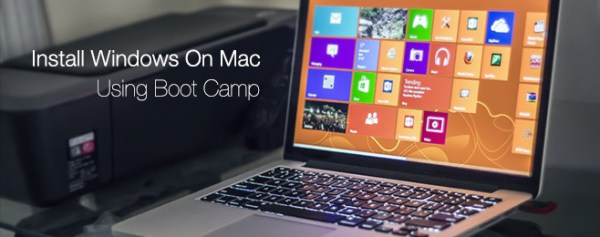
Innan du gör något annat, se till att du gör dessa saker för att förbered för installationen:
Kontrollera systemkraven. Se till att du har en Mac som stöder den version av Windows som du vill installera. Vissa versioner har även krav på RAM och processor.
Läs dem och kontrollera om din Mac är helt kompatibel. Du bör även uppdatera din Macs operativsystem. Detta för att förhindra kompatibilitetsproblem längs vägen.
Hämta en Windows-diskavbildning. När du köper Windows kan du få det som en installationsskiva eller som en diskavbildningsfil (ISO) som du laddar ner. Du kan ladda ner ISO-filen från Windows webbplats.
Om du planerar att installera Windows 10 på din Mac, gå till den här sidan. När du blir tillfrågad väljer du alternativet för 64-bitars nedladdning.
Frigör utrymme på din Mac. Att installera Windows kräver minst 55 GB ledigt utrymme på din Macs startdisk. Sök igenom din Mac efter filer som du inte längre behöver och radera dem.
Om du vill spara tid kan du använda ett pålitligt verktyg som iMyMac PowerMyMac. Det rensar upp din Mac på några minuter, en process som vanligtvis tar ungefär en timme. Gå till del 2 för att lära dig hur du använder det.
Gör en säkerhetskopia. Om något skulle gå fel med installationen är en säkerhetskopia din räddning. Även om Boot Camp gör att installationsprocessen går smidigt kan vi inte säga att ingenting kan gå fel.
Men så länge du följer instruktionerna och gör allt korrekt, borde du inte stöta på problem.
Del 2. Rensa din Mac för att installera Windows.
iMyMac PowerMyMac är en fantastisk programvara som rensar upp din Mac för att snabba upp den och frigöra utrymme. Den hjälper dig att hitta filer som du kan bli av med.
Ladda bara ner programvaran här.
 Få en gratis provperiod nu!
Steg 1: Ladda ner och starta iMyMac PowerMyMac på din Mac
Starta iMyMac PowerMyMac. Klicka på Systemskräp på den vänstra fliken. Tryck på Skanna för att uppmana programvaran att söka efter onödiga filer på din Mac.
Vänta tills skanningen är klar. När den slutar visas en lista över skräpfiler på skärmen.

Steg 2: Granska och välj filer att radera.
Filerna är sorterade efter typ. Detta gör det enkelt för dig att titta på dem. Du kan välja filer en efter en genom att kryssa i rutan till vänster om objektet.
Du kan också välja filer efter typ. Du kan till exempel markera Programcache för att radera alla cachefiler från dina Mac-filer. Du kan också välja att välja alla typer. Detta frigör mer utrymme på din Mac.
När du har gjort ditt val klickar du på RenaOm du vill fortsätta, tryck på BekräftaGör samma steg för iMyMacs andra verktyg, Papperskorgen och Stora och gamla filer.

Människor Läs också:Hur man fixar Firefox som kraschar hela tiden på MacHur man formaterar en flash-enhet på Mac
Del 3. Hur installerar man Windows på Mac?
I det här inlägget använder vi den senaste versionen av Windows 10 som exempel. Vissa steg kan variera för andra versioner av Windows, men de bör fortfarande vara likartade.
Som med installera ett nytt operativsystem, kan processen ta ett tag att slutföra.
Installera Windows på Mac.
Steg 1. Starta Boot Camp.
För att starta Boot Camp, gå till Program på din Mac > Verktyg > Boot Camp-assistent. Tryck på Fortsätt för att fortsätta. Boot Camp bör kunna hitta ISO-filen på din Mac.
Steg 2. Ställ in partitionsstorleken.
Du kommer att bli ombedd att välja partitionsstorlek. Du kan göra det genom att klicka och dra reglaget åt höger. Som standard är detta inställt på 48 GB.
Du kan öka detta så länge din Macs lediga diskutrymme tillåter det. Klicka på Installera. Av säkerhetsskäl kommer du att bli ombedd att ange ditt användarnamn och lösenord. Skriv in det och klicka på OK.
Steg 3. Konfigurera Windows.
Din Mac startar om. När den är påslagen ser du installationsskärmen för Windows 10. Ställ in ditt önskade språk och tryck på Installera nu.
Ange din produktnyckel. Du kan också välja att klicka på Jag har ingen nyckel och ange en efter installationen.
Välj mellan Windows 10 Pro och Windows Home. Tryck på Nästa. Tryck på Enhet 0 Partition X: BOOTCAMP > Nästa. Windows kommer att börja installeras. Under processen kommer din Mac att starta om flera gånger.
Steg 4. Anpassa inställningar.
När installationsskärmen visas igen väljer du antingen Använd expressinställningar eller Anpassa din installation. Vi rekommenderar att du anpassar dina inställningar efter dina önskemål.
Du kan dock hoppa över den delen och använda expressinställningarna. Du kan ändra systeminställningarna i framtiden.
Steg 5. Skapa ett konto.
Windows kommer att be dig skapa ett konto. Ange ett användarnamn. Att lägga till ett lösenord är valfritt. Tryck på Nästa. Du kommer nu att bli tillfrågad om du vill aktivera den personliga assistenten Cortana.
Aktivera den om du vill. Annars trycker du på Inte nu. Windows startar om.
Steg 6. Installera Boot Camp på Windows.
När Windows 10 är tillbaka visas ett installationsprogram för Boot Camp-programvaran automatiskt. Klicka på Installera > Jag accepterar villkoren i licensavtalet > Installera > Slutför.
Observera att det är viktigt att installera Boot Camp. Detta installerar programvara och drivrutiner så att Windows fungerar smidigt på din Mac.
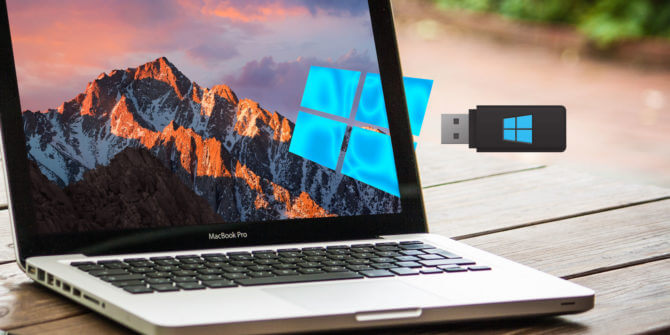
2 alternativ för att växla mellan Windows och macOS.
Det är så enkelt att gå från att använda Windows till macOS, och vice versa. Här är två sätt:
1:a alternativet: Om du använder Windows klickar du bara på Visa dolda ikoner som du hittar i aktivitetsfältet i Windows 10 > Boot Camp > Starta om i [version av macOS].
2:a alternativet: Den här metoden fungerar oavsett om du använder macOS eller Windows. Starta först om din Mac > Medan din Mac startar om, tryck på alternativtangenten på tangentbordet och vänta tills en startmeny visas > Välj vilket operativsystem du vill använda.
Använda Windows på din Mac.
Det är viktigt att du har din Windows uppdaterad. Om uppdateringen inte startar av sig själv kan du själv söka efter tillgängliga uppdateringar. Gå till Inställningar > Uppdatering och säkerhet > Sök efter uppdateringar.
Det är också bra att veta att när Windows är påslaget, är Macens Command nyckeln fungerar som Windows tangenten. Å andra sidan fungerar alternativtangenten som Alt-tangenten.
Del 4. Slutsats.
Att ha Windows på din Mac ger dig det bästa av två världar. Se bara till att hålla både Windows och macOS uppdaterade för att undvika system- och prestandaproblem.
Utöver det bör du regelbundet rensa din Mac. Låt inte din Macs startdisk bli för full eftersom din Mac kan köra långsamt om du gör det.
Använd iMyMac PowerMyMac så att du kan hålla din Mac i toppskick!



