


 Mac Cleaner


Det är verkligen irriterande att köa för att spelet ska laddas. Minecraft kan ha varit svårt för vissa enheter att fungera eftersom din Mac behöver köra andra program samtidigt eller ditt system börjar få slut på programminneFör att få Minecraft att fortsätta köra snabbt och minska prestandaproblemen bör du kolla in den här sidan för att förbättra spelets effektivitet.
Innan du börjar måste du se till att din enhet uppfyller de angivna systemkraven för Minecraft. Så hhur man får Minecraft att fungera bättre?
Som ett av de bäst säljande datorspelarna nådde Minecraft 126 miljoner aktiva månatliga spelare år 2020. Alla frågade nästan hur man skulle få Minecraft att fungera smidigare. Det här inlägget kommer att berätta om de senaste lösningarna som fungerar perfekt för miljontals lag. Du kan också hitta några Minecraft-stilar i MiniTool-partitionshanteraren.
Innehåll: Del 1. Varför är Minecraft långsamt på Mac?Del 2. Hur får man Minecraft att köras snabbare på Mac?Del 3. Ta bort skräpfiler för att snabba upp spelandet på Mac?Del 4. Slutsats
Del 1. Varför är Minecraft långsamt på Mac?
Minecraft kan vara långsamt eller laggande eftersom Macen behöver sina resurser för att köra andra program i bakgrunderna samtidigt. När du kör alla dessa program samtidigt, till exempel för att hålla MS Word och videor igång medan din enhet uppgraderas, kommer det inte att ge en betydande mängd energi till ett idealiskt Minecraft-äventyr. När de användbara resurserna tar slut kommer spelet att spela ännu långsammare än normalt.
Följ förslagen nedan och ta reda på hur du får Minecraft att köras snabbare. Tristhet i spelet kan också vara utmanande och svårt, men det lindras normalt genom att tillhandahålla ett system som uppfyller operativsystemets specifikationer och stabil internetåtkomst hemma. Även om det finns flera orsaker som faktiskt kan leda till tristheten i Minecraft, kan vissa av dem kategoriseras i två grupper.
Databehandling (låg bildnivå)
När din enhet inte uppfyller standardspecifikationerna för enheten är det troligt att du kommer att stöta på trögt eller skakigt spelande. Om du spelar Minecraft klickar du på F3 för att visa spelinformationen. Ta en titt på den övre delen för att kontrollera FPS. När detta nummer är mindre än 30 kan spelet fungera mycket dåligt på grund av programmets placering eller bristen på grafik och datorhårdvara. Minecraft Wiki har en guide med vägledning om hur man ökar bildfrekvensen, tillgänglig här: Minecraft Wiki-guide.
Detta utlöses vanligtvis av en trög eller opålitlig krypterad anslutning eller en trög server. Till exempel finns det ingen kommunikation mellan din enhet och nätverket du har kört på så mycket som möjligt. Även om Minecraft kan fungera nära ovanstående problem, kanske bildfrekvensen inte alltid är bra, och du kan stöta på "hoppande" deltagare från plats till plats medan nätverket och enheten håller jämna steg med vad som måste positioneras. Om din tjänst blir långsammare kan du behöva skjuta upp eller avbryta alla nya uppdateringar, ändra din nätverkskonfiguration, annars kan du behöva en snabbare krypterad anslutning.
Vilka är Mac-ramverkets specifikationer i Minecraft:
- Operativsystem: 10.9 Mavericks:
- Intel Core i3 Processor
- Intel HD Graphics 4000 eller bättre
- Minne: 4 GB RAM
- Hårddisk: 1 GB hårddiskkapacitet, men den kan öka avsevärt beroende på vilka sfärer du lägger till.
Minecraft kan så småningom få en stor grafisk uppgradering som drastiskt kan ändra titelns specifikationer, men det kommer tyvärr att bli ett exklusivt spel. NVIDIA RTX oåtkomliga för Mac-spelare.
Del 2. Hur får man Minecraft att köras snabbare på Mac?
Ta reda på hur och var du kan öka effektiviteten i ditt spel i den här artikeln. Så här snabbar du upp Minecraft genom att följa stegen och riktlinjerna nedan.
Var Minecraft verkligen trögt? Det kan ha något att göra med de få program du har för att fylla ditt liv när du väl spelar. dessa spelDu kan använda enhetens aktivitetsmonitor för att se hur mycket RAM-minne som används av program som körs hela tiden. Det kan uppmuntra dig att lämna program som inte är viktiga och omedelbart rensa innehållet som krävs för att köra spelet. Granska systemets lagringsanvändning genom att öppna programaktivitetsmonitorn och följ sedan stegen nedan.
Metod 1. Justera den grafiska konfigurationen på din enhet
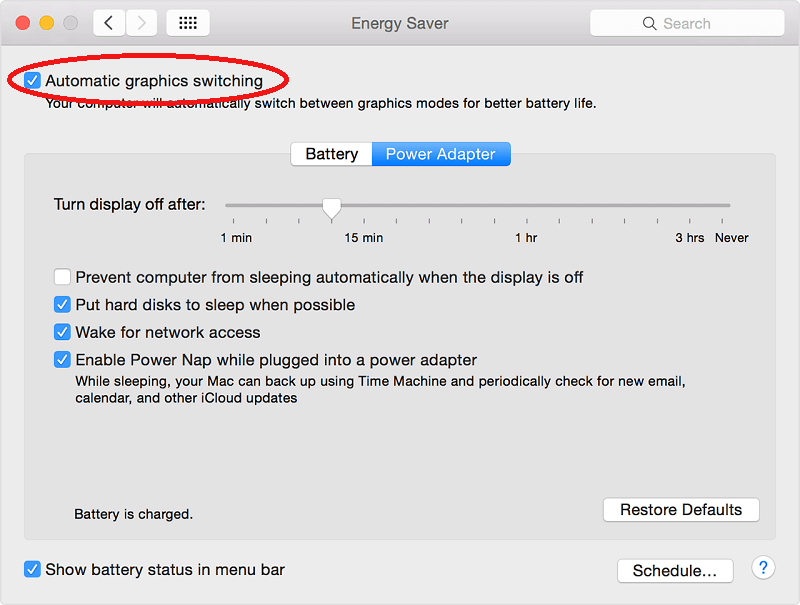
Högkvalitativ grafik kräver mycket beräkningsresurser. Du förbättrar Minecraft-spelupplevelsen genom att ändra resursförbrukningen på din enhet. Genom att ta bort automatiska justeringar som gör att din enhet kan växla mellan grafiska konfigurationer för längre batteritid kan du spara din enhet från att förbruka så mycket resurser för att driva högkvalitativa spelgrafik. När du letar efter sätt att förbättra Minecraft bör du justera inställningarna för energisparfunktionen.
- Välj Systeminställningar från Apple-sektionen.
- Välj Energisparare.
- Stoppa eller inaktivera automatisk grafikväxling.
Metod 2. Justera inställningarna för svårighetsgrad
Att spela det här spelet på en högre svår nivå kommer att göra Minecraft långsammare. Du kan välja några av de fyra nivåerna, inklusive Lätt och Svår, efter din smak. Om systemet är inställt på Svårt, hittar du flera monster och zombier som skapar ytterligare zombier allt eftersom spelarna blir måltavlor. Även i den svåra nivån skulle det behöva skapas en större mängd pixlar, så din dator skulle kräva mycket GPU-resurser för att köra appen smidigt.
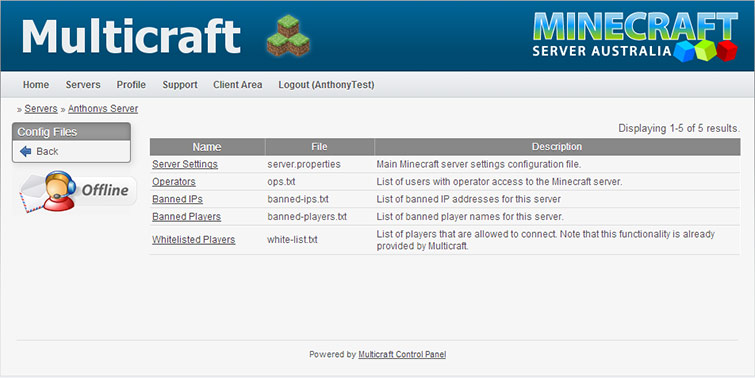
När du justerar färdighetsinställningarna i spelet elimineras aggressiva folkmassor, dina spelares produktivitet förbättras snabbare och det nya spelet kan bli oberäkneligt. Genom att följa de nödvändiga stegen för att konfigurera svårighetsgraden, främst med Minecraft Network Control Panel:
- Välj Konfigurationsfiler i avsnittet Multicraft.
- Välj Serverinställningar för appen.
- Välj önskad svårighetsgrad från rullgardinsmenyn under Svårighetsgrad.
- Klicka på spara och återuppta din Minecraft-webbplats.
Metod 3. Förbrukning av RAM-kontroll
- Vrid på minnesflikarna och håll kvar programmen högst upp i listan.
- Ta bort alla program som du inte använder genom att välja dem och trycka på X-knappen längst upp till vänster i gränssnittet.
När du lämnar program som fastnar och tar upp plats men ändå inte gör mycket för att Minecraft ska fungera smidigare, överväg att återställa enheten för att återuppta RAM-användningen. Du kan också prova andra sätt, som de som anges nedan om hur man får Minecraft att fungera bättre.
Metod 4. Stäng onödiga program
Bakgrundsprogram kan påverka Minecrafts effektivitet. Vissa program kan förbruka viktiga resurser och sakta ner driften av Minecraft. För att stoppa dessa onödiga tjänster bör du starta Aktivitetshanteraren. Eller så kan du direkt. bli av med dessa onödiga appar från din Mac för att skapa mer utrymme så att Minecraft kan köras smidigare.
Metod 5. Sök efter uppdateringar till enheten
När din enhet är föråldrad och inte uppfyller Minecrafts minimikrav, fungerar Minecraft förmodligen dåligt. Det rekommenderas att du uppdaterar din maskin för en förbättrad spelupplevelse.
Metod 6. Ladda ner den nya GPU-drivrutinen
Precis som med spel börjar tillverkare producera avancerade bilar. En gammal eller inaktiverad drivrutin kan orsaka problem. Det är också viktigt att hålla drivrutinerna uppdaterade för att din maskin ska fungera korrekt.
Metod 7. Anslut datorn till en strömförsörjning (för en dator)
GPU och processor kräver tillräckligt med ström för att fungera helt. Om batteriladdningen är i dåligt skick kommer flera enheter omedelbart att inaktivera GPU och CPU och göra Minecraft-spelet långsammare. Se till att du har ett batteri fyllt med laddning eller sätt i ett eluttag när du spelar dessa spel för att förbättra spelresultaten.
Metod 8. Byggde Java för att vara ett krav
Den här tekniken kanske inte är särskilt framgångsrik, men det är verkligen värt att ta risken. Java är en mycket nödvändig plattform för Minecraft. Så att lämna tillräckligt med utrymme för att fungera bekvämt skulle bidra till att förbättra ditt Minecraft-spelande.
Bildfrekvensen, känd som FPS, är den hastighet med vilken ett inspelningssystem skapar distinkta, successiva objekt som kallas en bildruta. Objekt är stillbilder som, när du placerar och kombinerar, skapar en kontinuerlig rörelse som är grunden för alla visuella medier. Bildfrekvensen representeras oftast i bildrutor per sekund (fps). Låg FPS kan leda till en "vinglig" spelmiljö, och det ser ut som ett bildspel i svåra situationer. Svåra uppskattningar (som att förstöra stora mängder TNT eller dumpa in ett betydande antal monster) kommer tillfälligt att minska FPS:en till ett helt avstånd.
Så det var vår guide om hur man får Minecraft att köras snabbare och tillräckligt snabbt, allt du behöver komma ihåg. Från olika grafiska inställningar till plugins som kan förbättra prestandan finns det verkligen massor du kan göra för att avsevärt minska prestandaproblemen i Minecraft, så vi antar att vi ger dig all kunskap du behöver om hur du får Minecraft att köras snabbare.
Del 3. Ta bort skräpfiler för att snabba upp spelandet på Mac?
Vi har det bästa programmet för att öka hastigheten på din Mac-enhet. Programmet heter iMyMac PowerMyMacDen här programvaran hjälper dig säkert att öka prestandan i ditt Mac-spel med bara några få steg. Den är riktigt säker och enkel att använda och hjälper dig att rengöra din enhet, gratis eller billigt. I själva verket är det en av de vanligaste förklaringarna till att din enhet är långsam.
När hårddisken är nästan full eller till och med laddad kan stabiliteten på din Mac-enhet påverkas. I den här situationen behöver du rensa upp hårddisken. Rensa upp hårddisken för att snabba upp ditt spelande på din Mac. Rengöring av hårddisken innebär att tömma ut onödiga filer. På så sätt kommer borttagning av överflödiga filer på din Mac att accelerera din enhet. Så här får du Minecraft att köras snabbare på din Mac med ett pålitligt verktyg.
- Ladda ner och installera programmet från den officiella webbplatsen. Aktivera programmet på din Mac.
- Välj modulen "Skräprensare" till vänster. För att starta skannern, klicka på Enter-tangenten. Vänta en minut innan alla skräpfiler visas för dig. PowerMyMac kan visa skräpfiler av olika typer, såsom programcache, dokumentcache, e-postcache, användarloggar, systemcache och programpapperskorg, etc.
- Övervaka och välj filer för rensning. Välj en mapp och visa filerna i den sektionen. Välj de typer och specifika filer (inom den här sektionen) som du vill rensa. Klicka på RENSA-tangenten.
- Rensa upp Mac-systemets skräp tills det är klart. Kontrollera igen tills angivna skräpfiler har rensats.

Och det var allt, du kan nu ta bort skräpfilerna på din Mac och hjälpa till att boosta upp din enhet. Det löste också ditt problem med hur du får Minecraft att köras snabbare på din enhet.
Del 4. Slutsats
Minecraft är ett svårt spel att använda för vissa enheter, med tanke på dess blockerade närvaro. Tyvärr, för alla budgetmedvetna Minecraft-spelare här, verkar det finnas många olika alternativ för att Minecraft ska fungera smidigare och minska latensen. När du använder Minecraft på din enhet finns det flera saker du behöver göra för att förbättra enhetens prestanda.
Om vagnarna blir trögare än tidigare kan du antingen fördröja anslutningen med repeatrar eller öka vagnens acceleration med en generator precis innan anslutning. Ett sätt att söka efter en operatör är att dra nytta av en hastighetsändring på fordonet eftersom den tömda vagnen minskar snabbare.
Men den bästa metoden för att få Minecraft att köras snabbare är att använda ett verktyg som PowerMyMac, där du kan rensa och accelerera inte bara spelet utan även din enhet. Det är det bästa verktyget när det gäller att snabba upp och bibehålla prestandan för ditt Mac-operativsystem.



