


 Mac Cleaner


Upplever du att din Mac nästan har slut på lagringsutrymme? Om ditt svar är ja, behöver du bara göra det. hantera lagring på Mac.
Hantera lagringen på din Mac är egentligen bara en enkel uppgift. Allt du behöver göra är att ta bort alla oönskade filer, mappar, program, skräp och andra filer som du inte längre behöver.
I den här artikeln ska vi visa dig några saker du kan göra för att hantera lagringsutrymmet på din MacPå så sätt får du mer utrymme för nya filer eller program som du kan lagra.
ArtikelguideDel 1. Hur frigör jag diskutrymme på min Mac?Del 2. Andra sätt att hantera lagring på MacDel 3. Slutsats
Del 1. Hur frigör jag diskutrymme på min Mac?
I grund och botten är det enda du bör göra om lagringsutrymmet på din Mac börjar ta slut att hantera det. Och för att hantera lagringsutrymmet på din Mac måste du ta bort all data som du inte längre behöver.
Att bli av med alla saker du har på din Mac som du inte längre behöver manuellt kan ta upp mycket av din tid, särskilt om du har massor av dem.
Som tur är för dig har vi skapat det bästa sättet att hantera lagring på din Mac. Detta görs genom att använda iMyMac PowerMyMac.
Denna Mac-rengörare har förmågan att göra allt som kommer att nämnas i nästa del för att hjälpa dig. rensa lagringsutrymmet på din MacDet kan hjälpa dig att ta bort alla dina skräpfiler, dina e-postbilagor, dina dubbletter av filer och även dina stora och gamla filer med mera.
Vad tar upp så mycket plats på min Mac och hur frigör jag diskutrymme? Så här kan du göra det med iMyMac PowerMyMac.
Steg 1. Ladda ner och installera iMyMac-programmet på din Mac
Innan du börjar hantera lagring på Mac bör du gå till den officiella webbplatsen på www.imymac.com och ladda ner iMyMac PowerMyMac. När du har laddat ner programmet kan du installera det på din Mac.
 Få en gratis provperiod nu!
Starta programmet när du har installerat det på din Mac. Till vänster i programmets huvudgränssnitt ser du en lista över moduler. Välj en modul du vill använda från listan. Välj "Master Scan" så visas det. hur man rensar systemlagring på en Mac.

Steg 2. Masterskanning av systemskräp
När du har valt modulen kan du skanna dina skräpfiler genom att klicka på knappen Skanna. Programmet börjar sedan skanna alla skräpfiler som du har på din Mac och som tar upp lagringsutrymme.

Steg 3. Granska och rengör föremålen som ska städas upp
När skanningsprocessen är klar visar programmet en lista med kategorier för alla skräpfiler som du har på din Mac. Du kommer att kunna se kategorier på dina skärmar, till exempel programcache, systemloggar, fotocache, e-postcache, systemcache, systempapperskorg och mer.
Välj en kategori från listan så kan du se all data som den innehåller på höger sida av skärmen. När du är klar med valet kan du börja rensa dina skräpfiler genom att klicka på rensningsknappen.
Obs: För de andra modulerna i iMyMac PowerMyMac, det vill säga "Duplicate Finder" och "Large and Old Files", kan du också följa föregående steg för att rensa dem helt.

Steg 4. Mac-systemskräp är rent
När du har rengjort det med knappen Rensa kommer programmet att rensa upp alla skräpfiler du har valt.
När programmet är klart med att rensa upp ditt systemskräp kommer du att kunna se en indikation som säger "Rensning klar".
Det finns dock vissa mappar som inte har detta även om de redan är tomma. Detta beror på att dessa är automatiskt återskapade mappar.

Ser du? Så här enkelt hanterar du lagring på en Mac med bara några få klick med iMyMac PowerMyMac.
Del 2. Andra sätt att hantera lagring på Mac
Finns det några manuella sätt att hantera lagring på en Mac? Här är flera saker du kan göra för att kunna hantera lagringen på din dyrbara Mac.
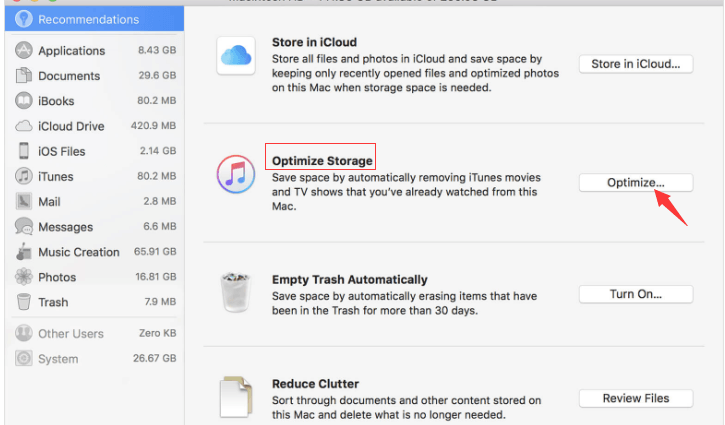
1. Optimera din lagring automatiskt
Om du väljer det här alternativet för att hantera lagring på din Mac kommer alla TV-program du har tittat på, inklusive filmer, att tas bort från din Mac.
Det kan också hjälpa dig att ta bort e-postbilagor som du inte längre behöver. Du behöver inte oroa dig för dina e-postmeddelanden eftersom de alla lagras på din iCloud-server.
Detta gäller även för filmer eller TV-program som du har sett. Du kan fortfarande ladda ner dem gratis på iTunes eftersom du redan har köpt dem tidigare.
2. Töm din papperskorg
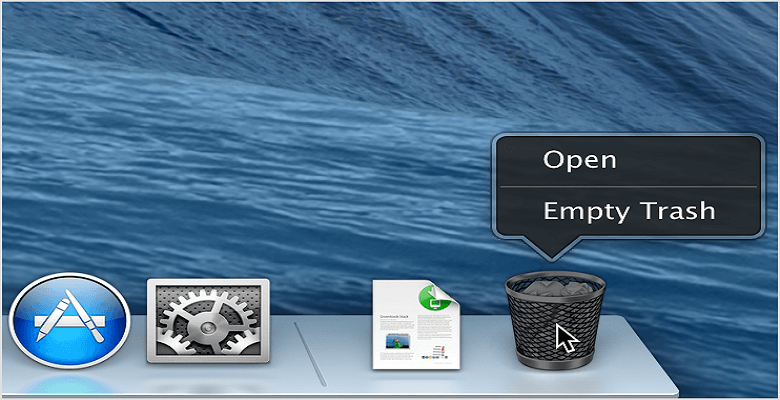
När du väl har raderat något på din Mac – oavsett om det är en fil, mapp eller ett program – kommer de alla att finnas kvar i papperskorgen. Det betyder att de fortfarande tar upp lite plats på din Mac.
Så för att du ska kunna hantera lagring på din Mac och få mer utrymme, töm din papperskorgen regelbundet. Du har också möjlighet att automatiskt tömma din papperskorgen efter 30 dagar.
Denna tidsperiod är redan en säker tidsram eftersom du kan vara säker på att du inte längre behöver återställa något från ditt papperskorgen.
3. Minska röran på din Mac
Genom att använda den här metoden kan din Mac granska innehållet i systemet och sedan så småningom radera alla äldre dokument. Du kan också klicka på "Granska filer" så visar din Mac dina stora filer, nedladdningar och din filhanterare.
Och om du använder en MacBook Pro och har lagrat många filer, kan du också se de största filerna på din Mac, inklusive den tid du senast öppnade den specifika filen.
Allt du behöver göra är att klicka på förstoringsglasikonen. Klicka sedan på "X"-ikonen för att radera den. På så sätt kan du hantera lagring på Mac.
4. Använd din iCloud
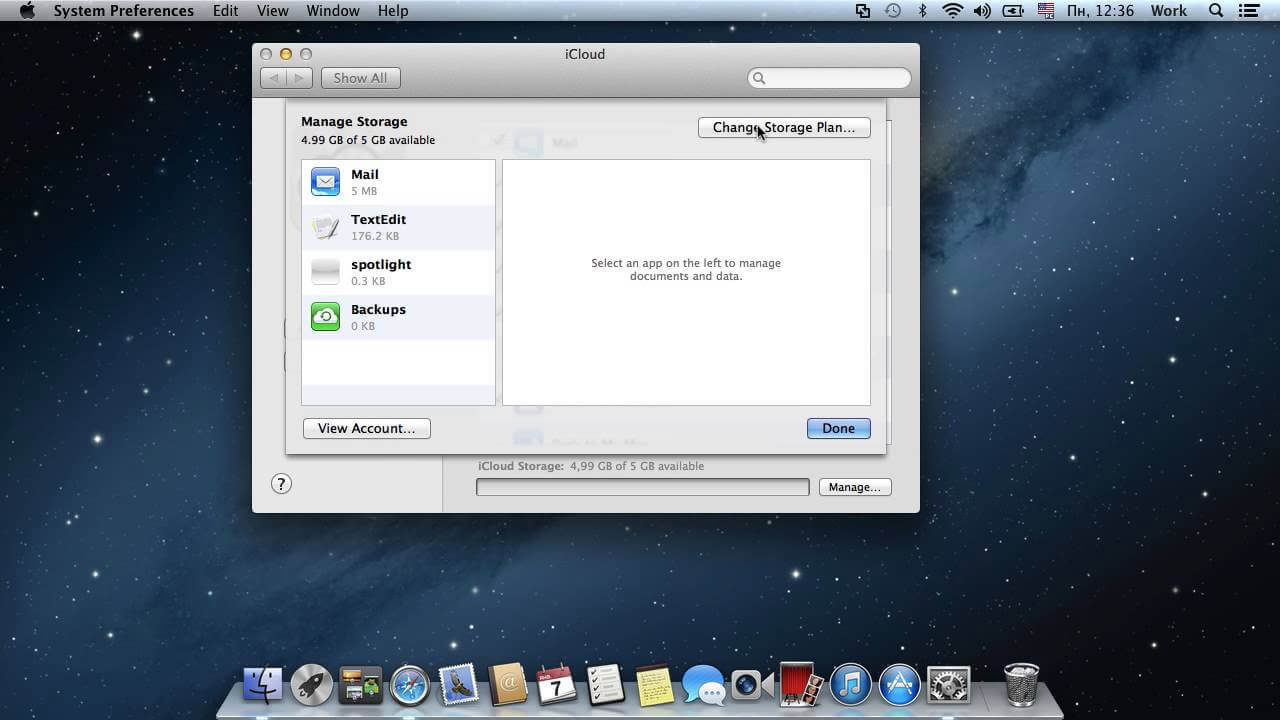
Istället för att ha alla dina viktiga filer lagrade på din Mac kan du också använd din iCloud som ett alternativ. Apple Inc. gav alla sina användare 5 GB gratis iCloud-utrymme där de kan lagra sina filer och annan viktig data.
5 GB räcker dock säkerligen inte för att lagra alla dina filer. Du har möjlighet att använda mer lagringsutrymme om du vill med följande priser.
- 50 GB – 0.99 USD per månad
- 200 GB – 2.99 USD per månad
- 2 TB – 9.99 USD per månad
5. Ta bort dina foton
När du väl har bestämt dig för att hantera lagring på din Mac är det första du bör göra att ta bort alla de filer som tar upp enormt mycket utrymme.
Om du gillar att ta och lagra bilder på din Mac och försökt lägga dem i ett album eller dela dem på ditt sociala mediekonto, är det också bra att du då och då försöker organisera och ta bort dem.
Om du inte kunde detta tidigare, så är det nu dags att ta dig tid och göra det nu. Du har också möjlighet att lägga alla dina foton på en extern hårddisk.
6. Beskär dina iTunes-filer
En av de saker som tar upp plats på din Mac är ditt iTunes-bibliotek. För att du ska kunna hantera lagringsutrymmet på din Mac kan du välja mellan flera alternativ.
- Du kan gå vidare och hämta din musikkatalog och överföra den till en extern hårddisk.
- Du kan också använda en NAS lådan istället för att använda en extern hårddisk så att du kan komma åt din musik när du är ansluten till ett lokalt nätverk.
- Du kan också välja att ha en årsprenumeration och betala 21.99 pund per år.
7. Ta bort alla filer från din nedladdningsmapp
En annan sak som kan ta upp lagringsutrymme på din Mac är din nedladdningsmapp. Detta beror på att den innehåller stora filer som du inte längre behöver.
Den innehåller också dina nedladdade stora PDF-filer, bilder eller diskavbildningsfiler, så om du inte kunde rensa den här mappen är den troligtvis full med saker du inte behöver.
8. Ta bort dina e-postbilagor
En av de saker vi oftast får på vår Mac är vår e-post. Och de flesta av dessa e-postmeddelanden innehåller stora bilagor. Det betyder att det också tar upp plats på din lagringsplats, så det är bäst att du tar bort alla e-postbilagor som du inte längre behöver.
För att säkerställa att dessa bilagor tas bort helt, gå till "Ta bort oredigerade nedladdningar" i din e-post och välj sedan "Efter att meddelandet har raderats".
Du kommer också att kunna hitta den aktuella versionen av din e-post som lagrar dina bilagor via den här sökvägen:
~/Bibliotek/Containers/com.apple.mail/Data/Nedladdningar av e-post.
9. Ta bort alla dina duplicerade filer
Detta är också ett av knepen för hur du kan hantera lagring på din Mac. Allt du behöver göra är att hitta och sedan ta bort alla dina dubbletter av filer. Det finns faktiskt flera anledningar till varför du har dubbletter av filer på din Mac och här är några av dem.
- När du försöker lägga till en låt i iTunes
- När du kopierar filer till iTunes-mediamappen och lägger till dem i biblioteket.
- När du försöker ladda ner en enda fil två gånger.
- Om du kopierar och klistrar in filer behålls originalkopian.
10. Ta bort oönskade program på din Mac
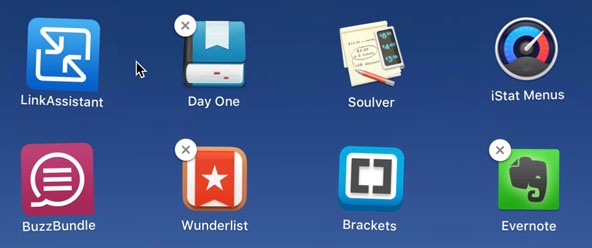
Vissa människor är väldigt förtjusta i att ladda ner appar till sin Mac. Och på grund av detta finns det en tendens att man har samlat flera appar på sin Mac. Och de flesta av dessa appar är sådana man inte längre behöver.
På grund av att dessa appar fortfarande lagras på din Mac tar det verkligen upp mycket utrymme på hårddisken. Det bästa sättet att hantera detta är att avinstallera alla appar som du inte längre behöver.
Dra inte bara dessa appar till papperskorgen, för på det sättet tar du inte bort dem helt från din Mac. Du kan använda ett avinstallationsprogram för att avinstallera dem på rätt sätt.
Det finns några större program som redan har ett avinstallationsprogram som du kan använda för att avinstallera den specifika appen. Eller så kan du också välja att ladda ner ett avinstallationsprogram från tredje part för att avinstallera alla appar på din Mac som du inte längre behöver.
Del 3. Slutsats
Efter att ha läst det här inlägget är det nu enklare för dig att hantera lagring på din Mac. Du kommer att kunna ta bort alla filer, mappar och till och med appar som du inte längre behöver på din Mac, vilka tar upp enormt mycket utrymme.
Du kommer att kunna ha förmågan att göra allt som iMyMac PowerMyMac kan göra för att hjälpa dig att hantera lagringsutrymmet på din Mac. Allt som krävs är bara några få klick så kan du hantera lagringen på din Mac.
Har iMyMac gratis nedladdning och installerat på din Mac så att du har kontroll över allt du behöver eller inte behöver på din Mac. Det är ett mycket säkert program och dessutom mycket effektivt.



