


 PowerMyMac


Du har bestämt dig för att börja radera foton på din Mac. Kanske är din Mac full eller behöver desperat diskutrymme, eller kanske vet du bara att du har många dubbletter av foton som ligger och slänger runt din Mac. Oavsett anledningen har du valt att bli av med några foton och få tillbaka det utrymmet som behövs. Denna guide på hur att radera foton på Mac kommer definitivt att hjälpa dig att bli av med dessa foton i några få steg.
Innehåll: Del 1. Hur tar jag bort foton från min Mac för att frigöra utrymme?Del 2. Hur man tar bort foton manuellt på Mac?Del 3. Hur tar man bort foton från iPhoto på Mac?Del 4. Hur tar man bort ett album i foton på Mac?Del 5. Slutgiltig slutsats
Del 1. Hur tar jag bort foton från min Mac för att frigöra utrymme?
Onödiga foton tar verkligen upp plats på din Mac och påverkar till och med Macens hastighet. Så hur tar man bort foton på en Mac för att frigöra utrymme? Vilket är det bästa sättet att ta bort foton på en Mac? Vi rekommenderar att du använder ett kraftfullt verktyg som heter iMyMac PowerMyMac för att hjälpa dig snabbt hitta foton och ta bort dem:
 Få en gratis provperiod nu!
- Ladda ner och installera PowerMyMac gratis på din Mac, och starta det sedan.
- Välja Masterskanning modul.
- Skanna din Mac efter alla foton och granska skanningsresultaten.
- Markera de foton du vill radera och klicka på Rena knappen och vänta en sekund tills den är klar.
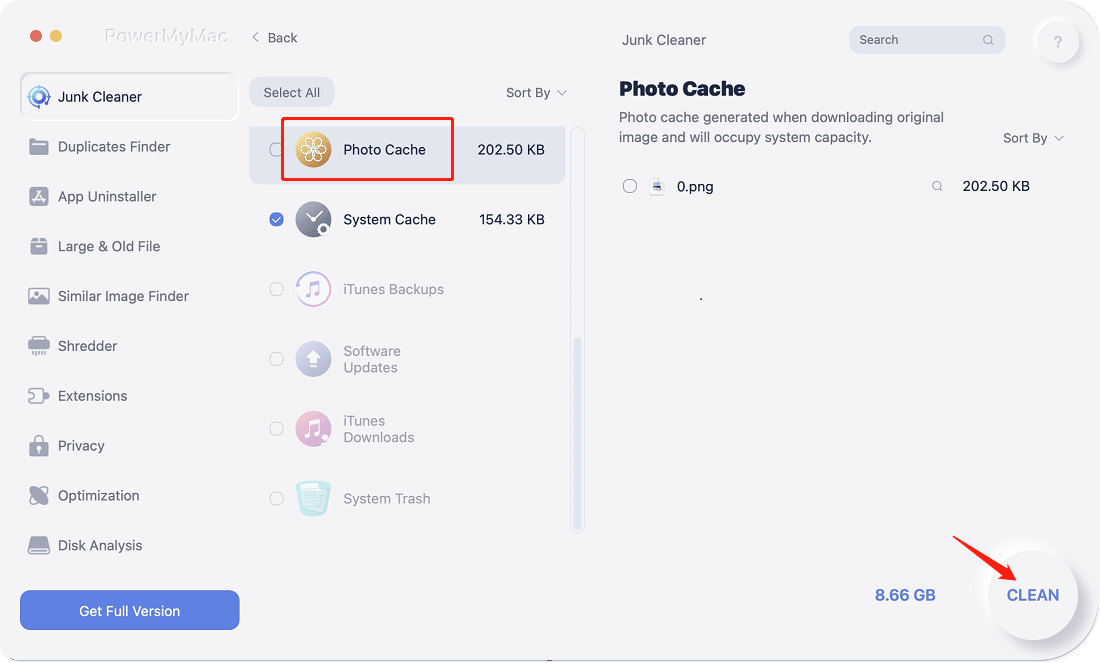
Här är några av de praktiska verktygen i PowerMyMac. Efter att ha sett dessa saker kommer du förmodligen att inse hur användbart det skulle vara att installera PowerMyMac:
Hälsoövervakare
Att kunna se hur "hälsosam" du är Mac är på en skärm är ett ganska smart litet verktyg. Med PowerMyMac visas din Macs aktuella CPU-, minnes- och diskanvändning så fort du öppnar programmet. Där kan du omedelbart lista ut hur du behöver gå vidare för att bättre behandla din Mac och se till att du förlänger dess livslängd genom att utföra lite enkelt underhåll.

Renare
PowerMyMac är utrustad med några fantastiska rensningsverktyg som kan hantera de flesta, om inte alla, typer av skräpfiler som är överallt på din Mac. Den kan rensa systemskräp åt digAnvänder du flitigt e-post? Rengöringsprogrammet för e-postbilagor är precis vad du behöver. iTunes-användare? Då använder du det som rensare för säkerhetskopior på iTunes. Oavsett vilket skräp du behöver bli av med kan Mac definitivt hjälpa till.

Liknande foto
Du kanske behöver bli av med många liknande foton och det är därför du läser om hur man tar bort foton på din Mac. Som tidigare nämnts kan du lägga ner tid på att kontrollera dem ett efter ett, men om du kanske har tusentals och åter tusentals foton på din Mac kommer detta förmodligen att ta en hel del av din tid. Med PowerMyMac borde det inte ta alls lång tid. Du kan använda det här verktyget för att påskynda processen och välja liknande foton att bli av med när du är säker på att de är kopior eller ligger för nära varandra.
Duplicate Finder
Ett annat praktiskt litet verktyg, det här kan hjälpa dig att hitta dubbletter av i stort sett vilken fil som helst och meddela dig att en kopia tar upp utrymme på din Mac. Du behöver bara använda verktyget och hitta vad dubbletter som du kan ta bort i iPhoto, och i stort sett bli av med det.
Uninstaller
Program och appar kan verkligen ta upp en stor del av din Macs hårddisk, men när du avinstallerar genom att dra dessa appar och program till papperskorgen blir du bara av med programmet. Tyvärr lämnar du andra filer relaterade till programmet fastnat på din Mac. Vissa av dessa filer kan vara ganska skrymmande och om det är något du har gjort ett antal gånger om kan de snöbollsforma sig i bakgrunden till en platskrävande hög med värdelös data. Det är i ditt bästa intresse att bli av med dessa filer.
Och det är bara några av de praktiska verktyg som PowerMyMac har att erbjuda. Återigen, om du läser den här guiden om hur du tar bort foton på din Mac eftersom du har många dubbletter av foton sparade överallt på din Mac, kan det här programmet bespara dig en rejäl huvudvärk.
Del 2. Hur man tar bort foton manuellt på Mac?
Kanske har du sparat alla filer i en eller två mappar, det kommer att göra ditt liv mycket enklare. Hur tar jag bort foton från min Mac för att frigöra utrymme? Du måste klicka och välja varje fil, men det finns ett snabbt litet tips som kan hjälpa, följ bara dessa steg för att börja radera fotona med den manuella metoden:
- Hitta var du lämnade alla dina foton. Kanske finns de i flera mappar, eller om du tog dig tid kanske de bara finns i en mapp, vilket kommer att göra ditt liv enklare.
- Välj vilket foto du vill radera. Om du har flera foton som du vill radera, vilket du troligtvis vill göra.
- Efter att du klickat på ett foto, använd tangentbordet för att radera bilder från Mac. tryck och håll
Commandinnan du klickar på nästa. Detta gör att du kan välja flera foton från mappen. - Därifrån kan du dra alla foton till papperskorgen. Efter det, öppna papperskorgen och radera alla filer, och du är klar.
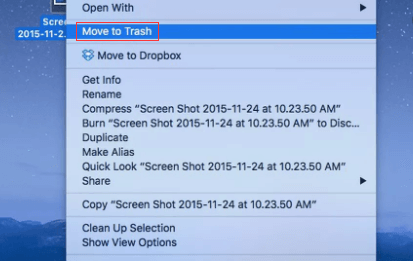
AnmärkningarVar försiktig om du missar eller glömmer att trycka på Command, du kommer att välja en enda fil och det skulle innebära att du ångrade allt ditt arbete och måste börja om från början
Du kan ta bort alla foton på din Mac, det är upp till dig. En ganska enkel metod, men den kan vara tidskrävande, särskilt om alla foton inte finns i en eller två mappar. Om den här metoden inte passar dig finns det fortfarande några tillgängliga alternativ.
Del 3. Hur tar man bort foton från iPhoto på Mac?
Antar du använd iPhoto-appen och det gör du troligtvis, du kan faktiskt ta bort massor av foton med den appen. Detta är också en bra metod att göra det om alla filer finns i flera mappar. Följ dessa enkla steg för att ta bort foton på Mac:
- Hitta Foto-appen på din docka och klicka helt enkelt på den för att öppna programmet.
- Välj rätt foton. Det här steget kan ta lite tid, beroende på hur många foton som har samlats på sig under årens lopp.
- Återigen kan du klicka på var och en och välj mer genom att klicka medan du håller ned
Command. - När du är säker på fotona högerklickar du bara och väljer alternativet radera. Detta tar omedelbart bort alla foton som du har markerat.
Nu vet du ett annat sätt att ta bort foton på Mac. Men ifall du gjorde ett misstag och raderade flera foton som du inte menade att göra, kan du besöka Nyligen borttagen mappDu kommer att se vad du just raderade och du kan hämta vilket foto som helst eller till och med video som du raderat i Foto-appen i upp till 30 dagar.
Hur tar jag bort foton permanent från min Mac? Efter att ha skannat allt verkar det som att du är 100 % säker på att du vill bli av med alla dessa foton. Markera dem i mappen Nyligen borttagna och radera dem en gång till.
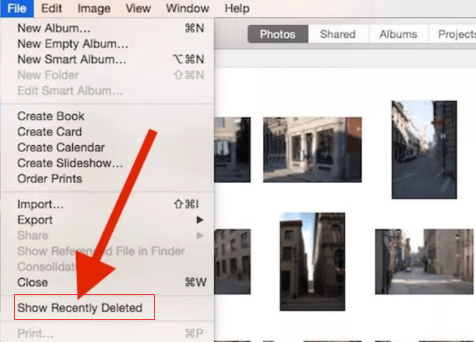
Efter det fjärde steget är det osannolikt att du kommer att kunna återställa fotona, så det är bäst att se till. Återigen är detta ett mycket praktiskt litet verktyg som kan hjälpa dig att bli av med massor av foton om du har tålamod att gå igenom vart och ett. Det finns ett sätt att ta bort foton på Mac på en gång, men det kräver lite förberedelse.
Del 4. Hur tar man bort ett album i foton på Mac?
Återigen, om du är en ganska ivrig användare av Foto-appen och vill bli av med många foton på några sekunder kan detta vara det alternativ som passar dig bäst. Observera att detta fungerar bäst om du tog dig tid att placera de flesta fotona i album och konfigurerade det i förväg. Men om du gjorde det är det osannolikt att du vill veta hur man tar bort foton på Mac, inte ens hela album.
Men om du är säker på att du inte längre vill ha det albumet, gör följande för att radera flera foton direkt:
- Sök bara på din docka efter foto app och öppna den.
- Du kan välja ett album som vanligtvis finns i fönstret till vänster. Observera att du även kan välja flera album om du vill. Precis som med foton kan du klicka på ett och sedan välja ett annat genom att klicka på ett annat medan du håller ner knappen.
Commandknapp. - Efter att du har valt, högerklickaoch väljer borttagningsalternativet, så skickas albumen omedelbart till en mapp med nyligen raderade album.
- Öppna Nyligen borttagen mapp och där kan du antingen hämta albumet eller radera dem permanent. Du kan få tillbaka albumen i upp till 30 dagar, tänk på det om du inte är säker på att radera hela album.
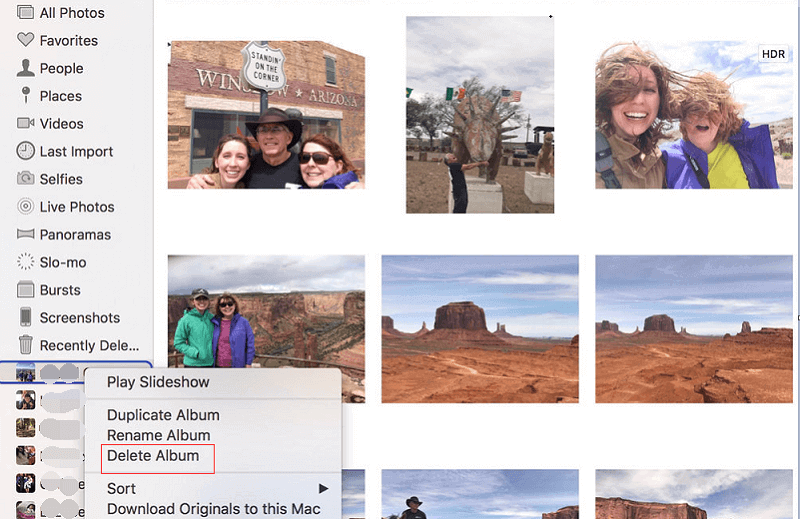
Med det borde du kunna bli av med ett antal foton som har tagit upp plats på din Mac. Om du hellre vill bibehålla din Macs hälsa än att radera flera foton på en Mac hela dagen är det förstås ett bra alternativ för de flesta användare också.
Del 5. Slutgiltig slutsats
Att bli av med foton är ganska enkelt, men om du har väntat länge på att göra det kanske det inte är lika enkelt som stegen ovan. Allt som spelar roll är hur bekväm du är med hur du går tillväga för att rensa din Mac. Ta de nödvändiga stegen och välj vilket alternativ som bäst passar dig.
PowerMyMac är den enklaste lösningen för dig att hantera problemet med att ta bort foton på Mac. Med det här verktyget behöver du inte hitta foton en efter en. Istället tas de onödiga bilderna bort med bara några få klick. Testa det gratis nu!



Anita Korff de Gidts2022-07-31 20:39:52
Best lezer, heter logga lukt inte. Du kan till och med stödja jag får felmeddelanden. Mvrgr Anita